 SyncFlow
Fitbit- und Apple-Watch-Schritte doppelt gezählt? So prüfst und behebst du das
Kurzantwort
Wenn deine Fitbit- und Apple-Watch-Schritte doppelt aussehen, öffne in der Health-App unter „Schritte“ den Punkt „Datenquellen & -zugriff“ und prüfe, welche Quellen in welcher Reihenfolge aufgeführt sind.
Eine hohe Summe heißt nicht immer, dass die Schritte beider Geräte addiert wurden. Prüfe zuerst die Reihenfolge der Quellen, dann die einzelnen gespeicherten Einträge.
Vergleiche zuerst die Schritte eines Tages
Wenn du eine Fitbit und eine Apple Watch trägst, addiert die Health-App auf dem iPhone die beiden Schrittzahlen nicht einfach. Wo sich die Zeiten überschneiden, verwendet Health die Schritte der Quelle, die in der Liste weiter oben steht (Apple Support).
Such dir einen Tag aus und vergleiche diese drei Dinge.
| Was du prüfst | Wo du nachsiehst |
|---|---|
| Schritte, die deine Fitbit gezählt hat | Die Schritte des Tages in der Google Health (Fitbit) App |
| Die Summe, die Health zeigt | Health: Entdecken, dann Aktivität, dann Schritte, für diesen Tag |
| Welche Geräte und Apps Schritte aufgezeichnet haben | Datenquellen & -zugriff am Ende des Bildschirms „Schritte“ |
Ein Unterschied bei den Schritten allein verrät dir nicht, ob die Geräte unterschiedlich messen oder ob Health eine andere Quelle verwendet. Liegt die Summe in Health an einem Tag deutlich über beiden Geräten, geh zum nächsten Abschnitt und prüfe die Quellen dieses Tages und ihre Reihenfolge.
Fehlen deine Fitbit-Schritte in Health dagegen ganz, sind sie nicht doppelt gezählt, sondern nicht angekommen. Prüfe, ob Google Health die Schritte des Tages hat und ob Google Health in Health Schritte schreiben darf.
Prüfe die Quellen und ihre Reihenfolge
- Tippe in Health auf Entdecken, dann auf Aktivität, dann auf Schritte.
- Scrolle nach unten und tippe auf Datenquellen & -zugriff.
- Prüfe, ob Apple Watch und Google Health beide aufgeführt sind. Google Health schreibt deine Fitbit-Schritte, deshalb steht dort Google Health und nicht Fitbit.
- Tippe auf Bearbeiten. Halte die Taste „Reihenfolge ändern“ neben einer Quelle gedrückt und ziehe die Quelle, die Vorrang haben soll, nach ganz oben. Tippe dann auf Fertig. Wenn die Apple Watch deine Schritte tagsüber zählen soll, setze sie über Google Health.
- Geh zurück zu Schritte und sieh dir denselben Tag noch einmal an.
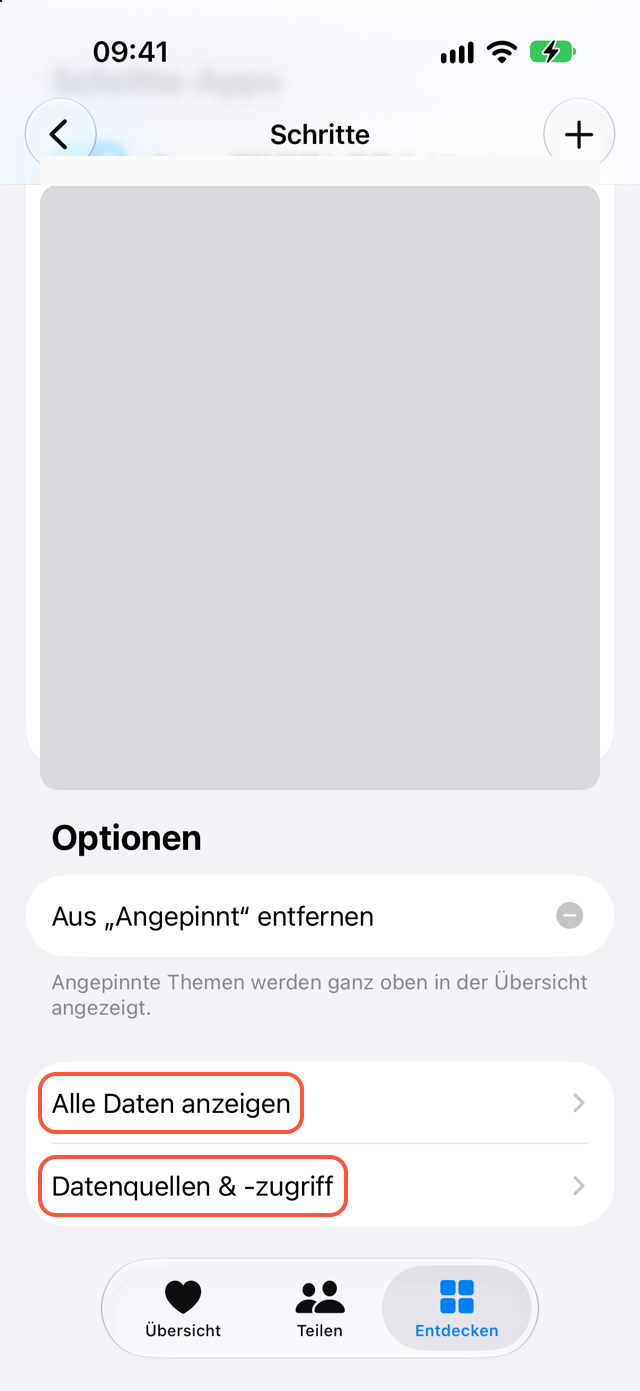
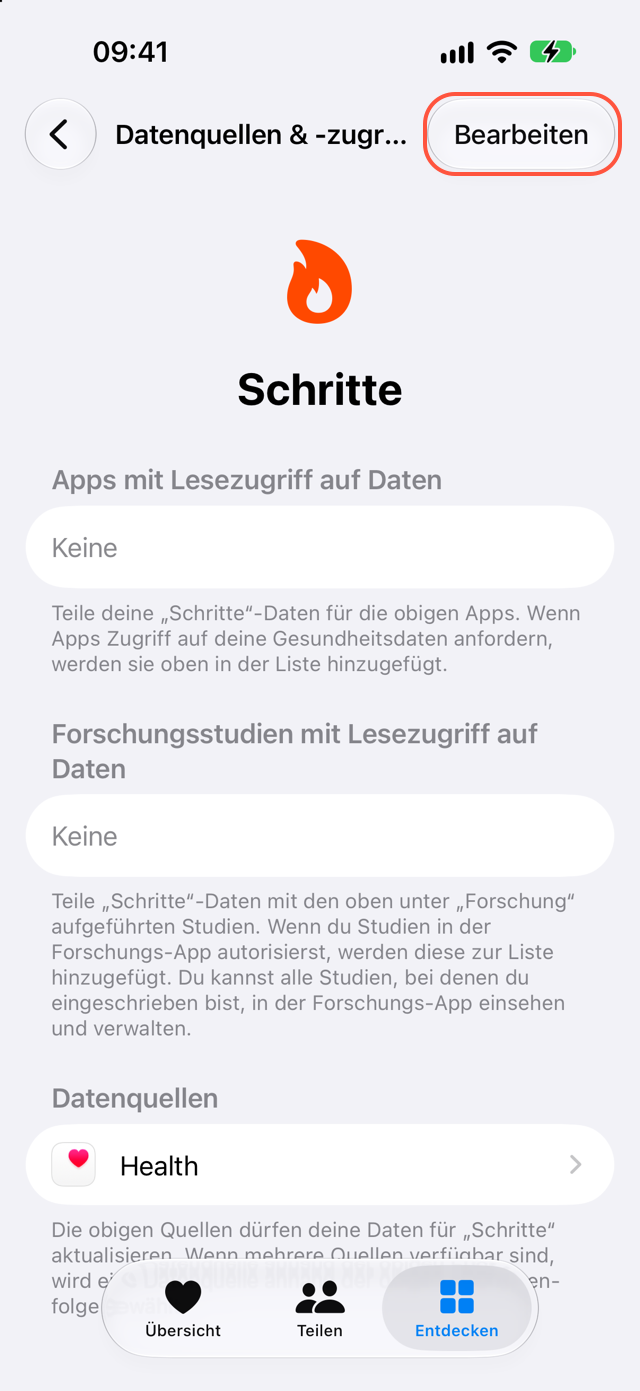
Eine neu hinzugefügte App landet ganz oben in der Liste. Direkt nach dem Verbinden von Google Health steht sie oft über der Apple Watch, deshalb haben deine Fitbit-Schritte Vorrang.
Damit änderst du nur, welche Quelle Health beim Zusammenrechnen der Schritte bevorzugt. Gespeicherte Einträge werden nicht gelöscht.
Wenn die Schritte immer noch zu hoch sind
Öffne am Ende des Bildschirms „Schritte“ den Punkt Alle Daten anzeigen und sieh nach, welche Apps für dieses Datum Einträge geschrieben haben.
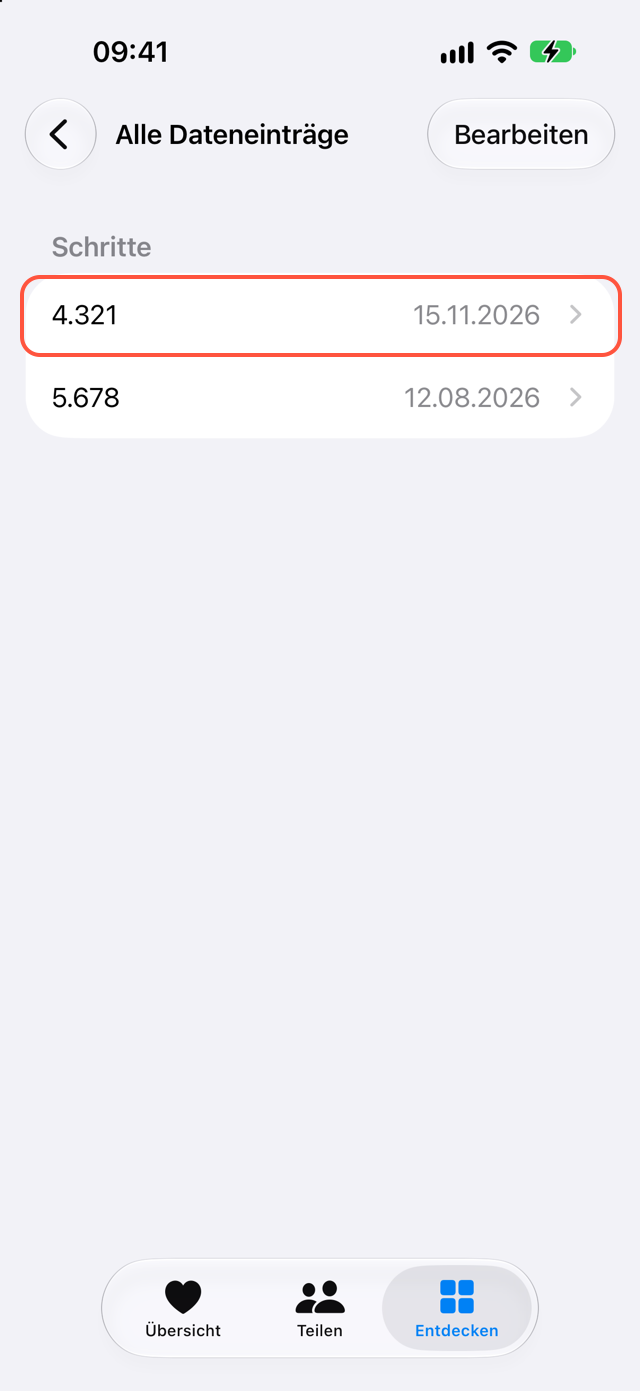
Hast du früher eine andere Fitbit-Sync-App genutzt, haben vielleicht diese App und Google Health beide Schritte geschrieben. Manche Apps speichern einen Eintrag für den ganzen Tag, andere getrennte Einträge nach Tageszeit.
Mehrere Einträge bedeuten nicht, dass die Summe doppelt ist. Sieh dir Uhrzeit und App-Namen jedes Eintrags an, um den Eintrag zu finden, der die Summe hochtreibt. Prüfe außerdem ein aktuelles Datum, ob deine frühere Sync-App noch Schritte schreibt.
Solltest du die alten Einträge löschen?
Nicht, bevor du die Ursache kennst. Du könntest frühere Schritte verlieren oder Einträge, die eine andere App verwendet.
Prüfe zuerst die Reihenfolge der Quellen und sieh dir einzelne Einträge nur an, wenn die Summe weiter zu hoch ist. Deine Einstellungen für Schlaf oder Herzfrequenz musst du nicht ändern.
Was SyncFlow kann
SyncFlow verbindet sich mit Google Health und schreibt deine Fitbit-Schritte in Health. Die Schritte der letzten 30 Tage sind kostenlos.
Wenn sowohl die Google-Health-Verbindung als auch SyncFlow dieselben Fitbit-Schritte schreiben, hat Health zwei Quellen. Welche es verwendet, richtet sich nach der Reihenfolge, die du auf dieser Seite geprüft hast. Damit es übersichtlicher bleibt, lass nur einen der beiden Wege Schritte schreiben.
In den zu synchronisierenden Kategorien von SyncFlow zeigt ein Hinweis zur Priorität der Datenquellen, wie du die Quellen in Health prüfst. Die Reihenfolge selbst legst du in Health fest. SyncFlow bereinigt oder löscht keine Schritte, die deine Apple Watch oder andere Apps gespeichert haben.