 SyncFlow
So bekommst du Fitbit-Air-Daten in die Health-App auf dem iPhone
Kurzantwort
Du kannst die Schritte, den Schlaf und die Herzfrequenz deiner Fitbit Air in die Health-App auf dem iPhone bekommen.
Die Google Health (Fitbit) App auf deinem iPhone schreibt die Aufzeichnungen deiner Fitbit Air in Health. Verbinde Google Health mit Apple Health und erlaube die gewünschten Datentypen, dann brauchst du keine weitere Sync-App.
Was du brauchst
- Ein iPhone mit iOS 16.4 oder neuer
- Die aktuelle Google Health App (die App, mit der du die Fitbit Air eingerichtet hast)
- Ein Google-Konto für Erwachsene
In Google Health verbinden
Diese Schritte und Bezeichnungen folgen der Apple-Health-Hilfe von Google Health.
- Öffne die Google Health App, tippe auf dein Kontosymbol (dein Profilbild) oben rechts und öffne den Bereich für Partner-Apps (Partner apps).
- Tippe unter Verbindungen hinzufügen auf Apple Health und dann auf Jetzt starten.
- Lies die Einwilligungsseite und tippe auf Zustimmen.
- Aktiviere auf dem Berechtigungsbildschirm von Health die Datentypen, die du in Health haben willst, und tippe auf Zulassen. Mit Alle Kategorien aktivieren erlaubst du alles auf einmal.
- Tippe auf der Bestätigungsseite auf Fertig.
Jede Berechtigung kannst du später ändern. Willst du Pokémon Sleep nutzen, erlaube mindestens den Schlaf.
Prüfe, ob es in Health angekommen ist
Die Google-Hilfe nennt nicht, wie weit vor dem Verbinden die App Aufzeichnungen schreibt. Prüfe deshalb Aufzeichnungen, die die Fitbit Air nach dem Verbinden gemessen hat.
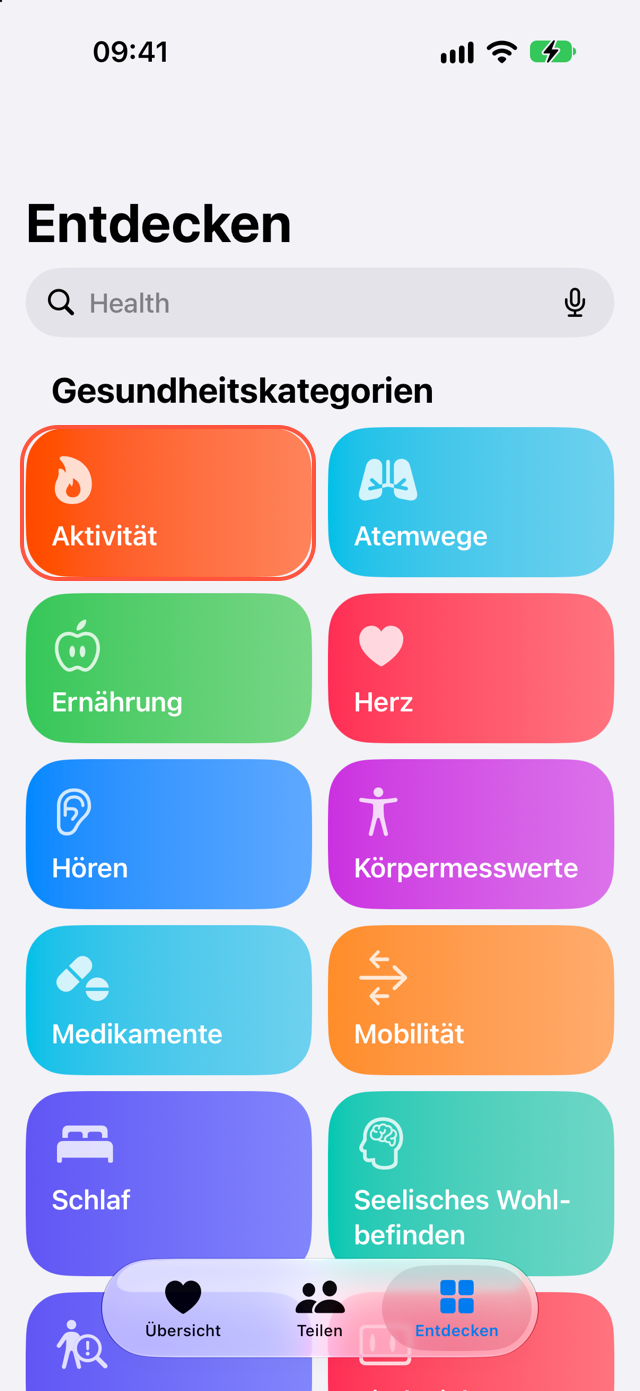
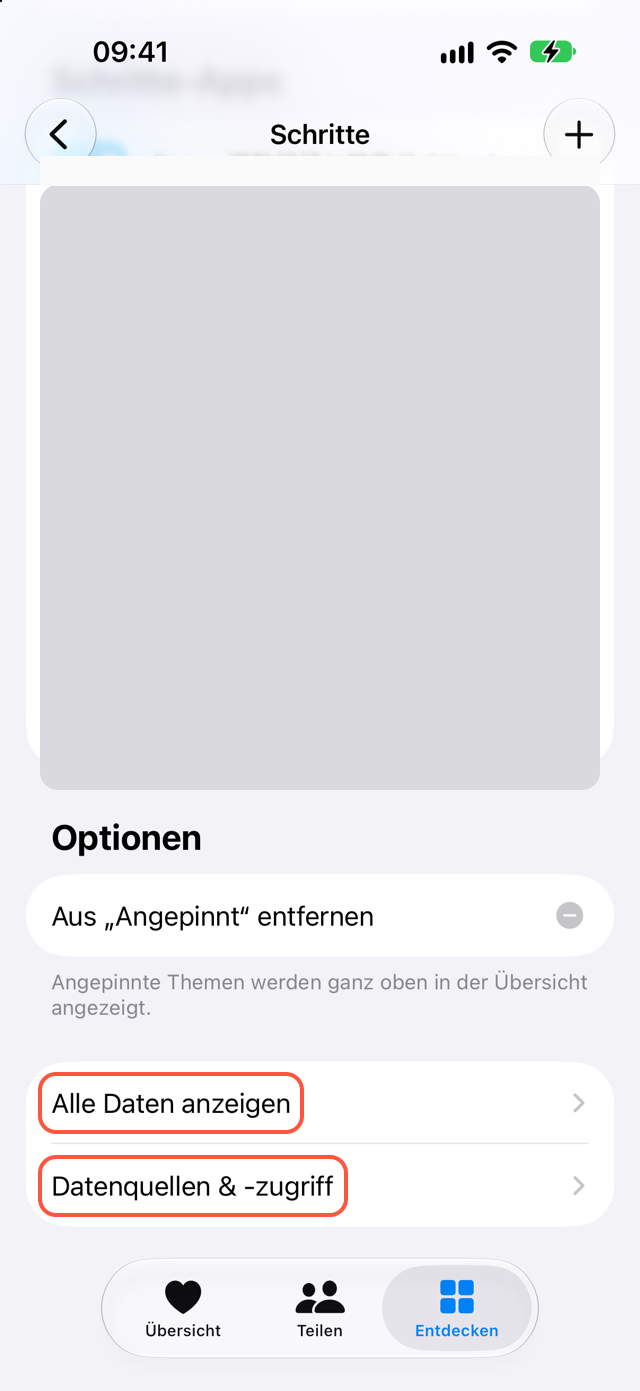
Bei den Schritten kannst du noch am selben Tag nachsehen. Tippe in Health auf Entdecken, dann auf Aktivität, dann auf Schritte. Öffne unten Alle Daten anzeigen und such nach einem Eintrag, den Google Health heute geschrieben hat. In der Summe stecken auch iPhone und Apple Watch, sie muss also nicht mit der Google Health App übereinstimmen.
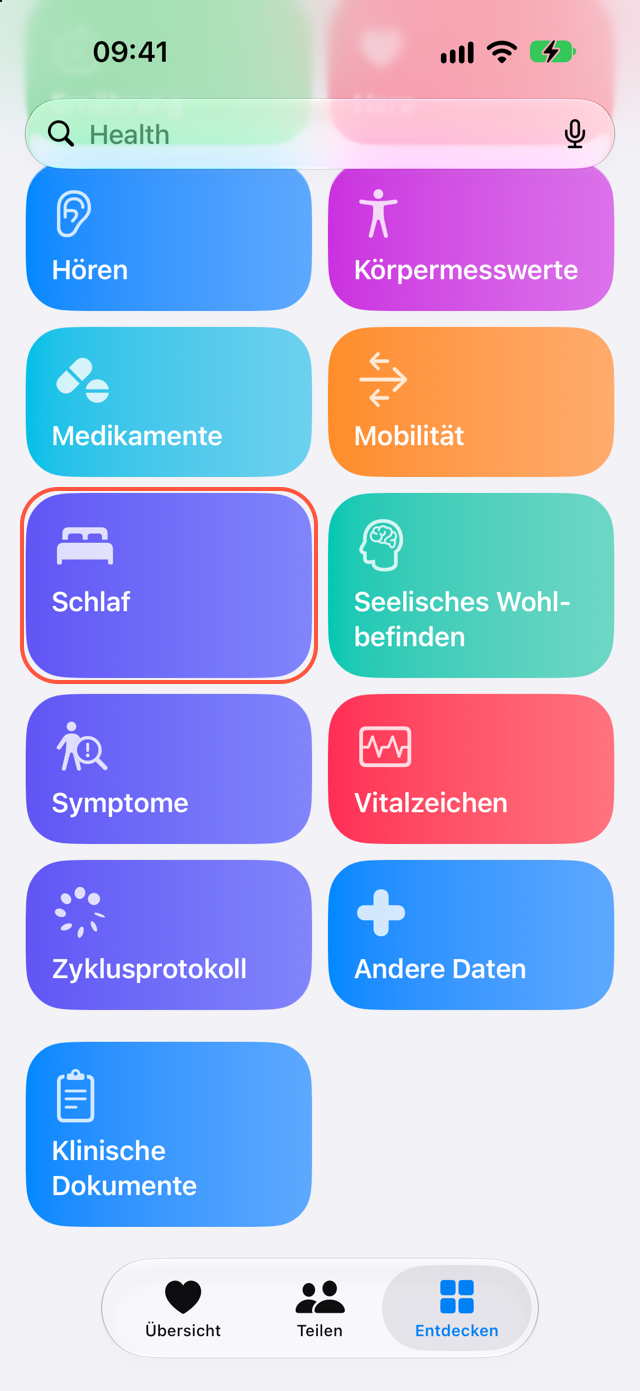
Den Schlaf prüfst du am nächsten Morgen. Trage die Fitbit Air nach dem Verbinden zum Schlafen, öffne dann in Health Entdecken, dann Schlaf und such die letzte Nacht.
Was in Health ankommt
Von den Daten, die Google Health in Health schreibt, zeichnet die Fitbit Air diese Typen auf:
- Schritte, Strecke, aktive Kalorien und Training
- Schlaf, einschließlich der Schlafphasen
- Herzfrequenz, Ruheherzfrequenz, Blutsauerstoff und Atemfrequenz
Die Herzfrequenzvariabilität (HRV) und die Hauttemperatur kommen über diese Verbindung nicht in Health an. In der Tabelle von Google stehen sie nur auf der Seite, die Google Health aus Health liest.
Google Health kann außerdem Gewicht, Körperfett, Ernährung und Zyklusdaten in Health schreiben. Diese stammen nicht von der Fitbit Air. Sie kommen nur an, wenn du sie in Google Health erfasst hast, etwa von einer Waage oder von Hand. Die vollständige Liste der schreibbaren Daten steht in der Tabelle von Google.
Mit Pokémon Sleep nutzen
Pokémon Sleep auf dem iPhone kann Fitbit-Schlaf importieren. Dein Schlaf läuft dann von der Fitbit Air über Google Health und Health zu Pokémon Sleep.
Die Support-Seiten von Pokémon Sleep nennen zwei Schritte:
- Verbinde Google Health wie oben mit Health und erlaube den Schlaf.
- Öffne in Pokémon Sleep im Hauptmenü die Einstellungen, such dort das Koppeln eines Geräts, tippe darauf und folge den Anweisungen, um Health den Zugriff zu erlauben und die Kopplung abzuschließen.
Verknüpfe Pokémon Sleep mit Health, bevor du mit der Fitbit Air schläfst. Es importiert nur Schlaf, der nach dem Verknüpfen gemessen wurde, und nur Schlaf mit mindestens 90 Minuten Schlafphasen. Hast du einen Schlafeintrag in Health bearbeitet, importiert Pokémon Sleep ihn eventuell nicht (Pokémon Sleep Support, englisch).
Prüfe nach dem Aufwachen zuerst, ob Health den Schlaf hat, und öffne dann Pokémon Sleep.
Schritte mit einer Apple Watch
Du kannst tagsüber eine Apple Watch und nachts die Fitbit Air tragen.
Hast du beide gleichzeitig getragen, senden Apple Watch und Google Health für diese Zeit beide Schritte. Health verwendet die Quelle ganz oben in der Liste Datenquellen & -zugriff. Eine neu hinzugefügte App steht ganz oben (Apple Support). Google Health schreibt die Aufzeichnungen der Fitbit Air, in der Liste steht also Google Health und nicht Fitbit Air.
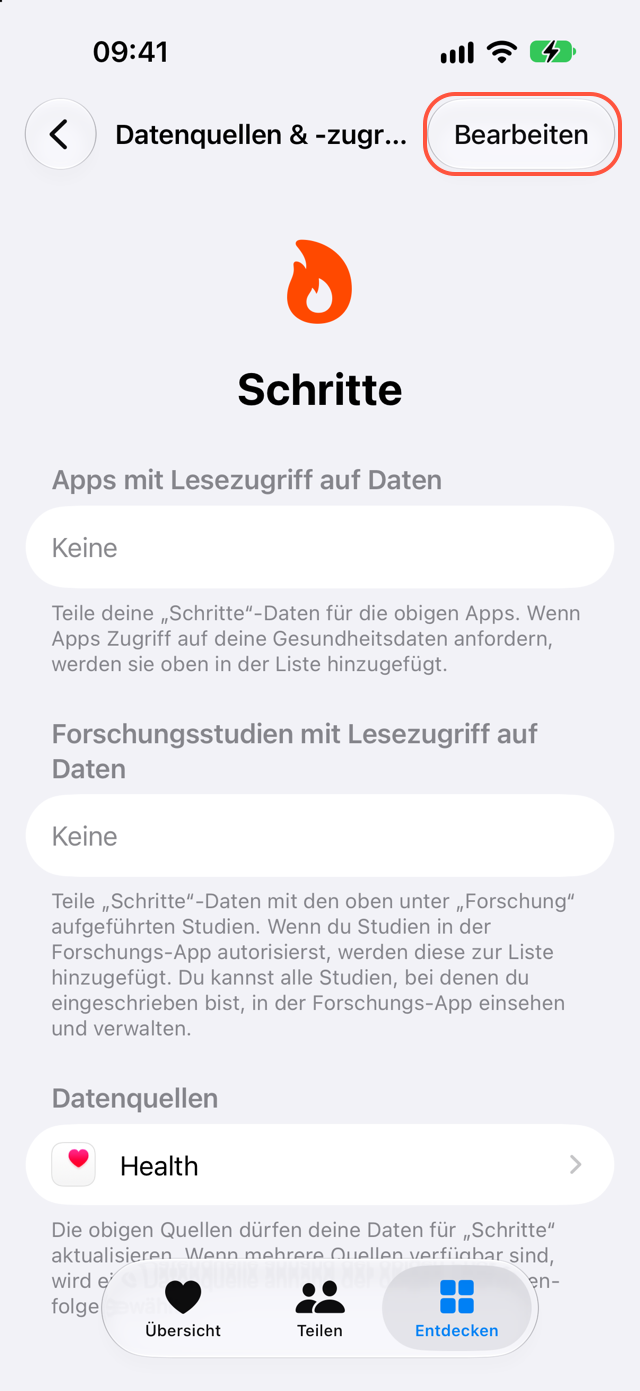
Wirken deine Schritte nach dem Verbinden zu hoch oder zu niedrig, öffne Entdecken, dann Aktivität, dann Schritte, dann Datenquellen & -zugriff und tippe auf Bearbeiten. Soll deine Apple Watch Vorrang haben, schiebe sie über Google Health.
Wenn nichts in Health oder Pokémon Sleep ankommt
Prüfe diese drei Dinge der Reihe nach:
- Hat Google Health die Aufzeichnung für diesen Tag? Wenn nicht, prüfe, ob die Fitbit Air gemessen hat und ob sie mit Google Health synchronisiert wurde.
- Zeigt Alle Daten anzeigen in Health einen Eintrag von Google Health? Prüfe das wie im Abschnitt darüber.
- Hat Health den Eintrag, eine andere App aber nicht, prüfe, ob die App Health lesen darf. Bei Pokémon Sleep gelten die oben genannten Bedingungen.
Findest du den Eintrag in Schritt 2 nicht, probiere der Reihe nach:
- Aktualisiere Google Health im App Store.
- Tippe in Health auf dein Profilbild, dann unter „Datenschutz“ auf Apps, dann auf Google Health und prüfe, ob der fehlende Datentyp aktiviert ist.
- Tippe in Google Health auf dein Kontosymbol (dein Profilbild) oben rechts und öffne den Bereich für Partner-Apps (Partner apps). Tippe unter Verbunden auf Apple Health, dann auf Daten und Zugriff verwalten und prüfe die Berechtigungen. Erscheint ein Hinweis auf neue Datentypen, erlaube auch diese.
- Erscheint eine Meldung, dass keine Verbindung mit Apple Health möglich war, prüfe, ob dein iPhone online ist, und versuche es später noch einmal.
Hast du Google Health neu installiert, verbinde und erlaube alles noch einmal.
Was SyncFlow kann
Bringt dir die Verbindung von Google Health bereits, was du brauchst, bleib dabei.
Nach der Veröffentlichung von SyncFlow 3.0.0 kannst du SyncFlow außerdem mit Google Health verbinden und die Schritte und den Schlaf deiner Fitbit Air mit Health synchronisieren. Schritte, Schlaf und Gewicht der letzten 30 Tage sind kostenlos. Aufzeichnungen, die älter als 30 Tage sind, und Auto Sync gehören zu Premium (Abo, ohne kostenlose Testphase).
Quellen
- Google Health Hilfe: Apple Health mit Google Health verwenden
- Pokémon Sleep Support: I can't import my smartwatch's sleep data (iOS) (englisch)
- Pokémon Sleep Support: How to grant access permissions for Health app or Health Connect (englisch)
- Apple Support: Reihenfolge der Datenquellen in Health ändern