 SyncFlow
Welche Fitbit-Daten lassen sich mit Apple Health synchronisieren? Schritte, Schlaf, Herzfrequenz und mehr
Kurzantwort
Google Health (Fitbit) kann deine Fitbit-Schritte, Schlafphasen und die Herzfrequenz in Apple Health schreiben, aber nicht die Herzfrequenzvariabilität (HRV) und nicht die Hauttemperatur.
Auch bei einem unterstützten Datentyp kommt nichts an, wenn deine Fitbit ihn nicht gemessen hat. Die Datentypen, die Google Health aus Apple Health lesen kann, unterscheiden sich außerdem von denen, die es schreiben kann.
Was Google Health in Health schreibt
Die Google Health App schreibt deine Fitbit-Aufzeichnungen in die Health-App auf dem iPhone. Die Tabelle zeigt die wichtigsten Datentypen, die Google Health in Health schreiben kann. Sie enthält auch Einträge, die nicht von einer Fitbit stammen, etwa das Gewicht von einer Waage oder Mahlzeiten, die du von Hand erfasst hast.
| Daten | In Health geschrieben | Was du beim Prüfen wissen solltest |
|---|---|---|
| Schritte, Strecke, Etagen | Ja | Einträge von iPhone und Apple Watch können die angezeigte Summe verändern |
| Aktive Kalorien | Ja | Etwas anderes als deine Gesamtkalorien des Tages |
| Schlafdauer und Schlafphasen | Ja | Prüfe Dauer und Phasen getrennt. In manchen Nächten gibt es keine Phasen |
| Herzfrequenz, Ruheherzfrequenz | Ja | Es sind getrennte Einträge |
| Blutsauerstoff, Atemfrequenz | Ja | Braucht ein unterstütztes Gerät und eine Messung |
| Gewicht, Körperfettanteil | Ja | Prüfe, ob der ursprüngliche Eintrag in Google Health vorhanden ist |
| Körpertemperatur, Blutzucker | Ja | Nicht jedes Fitbit-Modell misst das |
| Ernährung, Wasser | Ja | Wenn Google Health den Eintrag hat |
| Training, Trainingsrouten | Ja | Eine App, die die Daten nutzt, liest diese Einträge eventuell nicht |
| VO2max | Ja | Braucht ein unterstütztes Modell und bestimmte Bedingungen |
| Achtsamkeit, Zyklusdaten | Ja | Die Abdeckung unterscheidet sich je nach Typ |
| Herzfrequenzvariabilität (HRV) | Nein | Wird nicht geschrieben, auch wenn du sie in Google Health siehst |
| Hauttemperatur | Nein | Wird nur aus Health in Google Health gelesen |
| Blutdruck | Nicht in der Tabelle | Geh nicht davon aus, dass er geschrieben wird |
| Ruhekalorien, BMI | Nicht in der Tabelle | Geh nicht davon aus, dass sie aus anderen Werten ergänzt werden |
Grundlage ist die Datentabelle von Google Health, Stand 15. November 2026. Alle Detailtypen findest du in der Tabelle. „Ja“ heißt, dass Google Health diesen Typ schreiben kann. Misst deine Fitbit ihn nicht, kommt kein Eintrag an.
HRV und Hauttemperatur kommen nicht an
Google Health kann HRV und Hauttemperatur lesen, die schon in Health stehen. In der Tabelle von Google gibt es keine Funktion, die von deiner Fitbit gemessene Werte in Health schreibt.
Steht die Herzfrequenzvariabilität in der Berechtigungsliste von Google Health, in Health erscheinen aber keine Fitbit-HRV-Einträge, gilt diese Berechtigung dem Lesen der HRV aus Health. Willst du deine Fitbit-HRV auf einem iPhone mit iOS 27 oder neuer in Health behalten, kann SyncFlow Premium sie synchronisieren. Nutzt du eine andere App, prüfe zuerst, ob sie die Fitbit-HRV in Health schreiben kann.
Warum die Kalorienzahlen abweichen
Es gibt drei Arten von Kalorien.
| Art | Bedeutung | Name in Health |
|---|---|---|
| Aktive Kalorien | Beim Gehen oder Training verbrannt | Aktivitätsenergie |
| Ruhekalorien | Im Sitzen und Liegen verbrannt | Ruheenergie |
| Gesamtkalorien | Alles, was über den Tag verbrannt wurde | Keine |
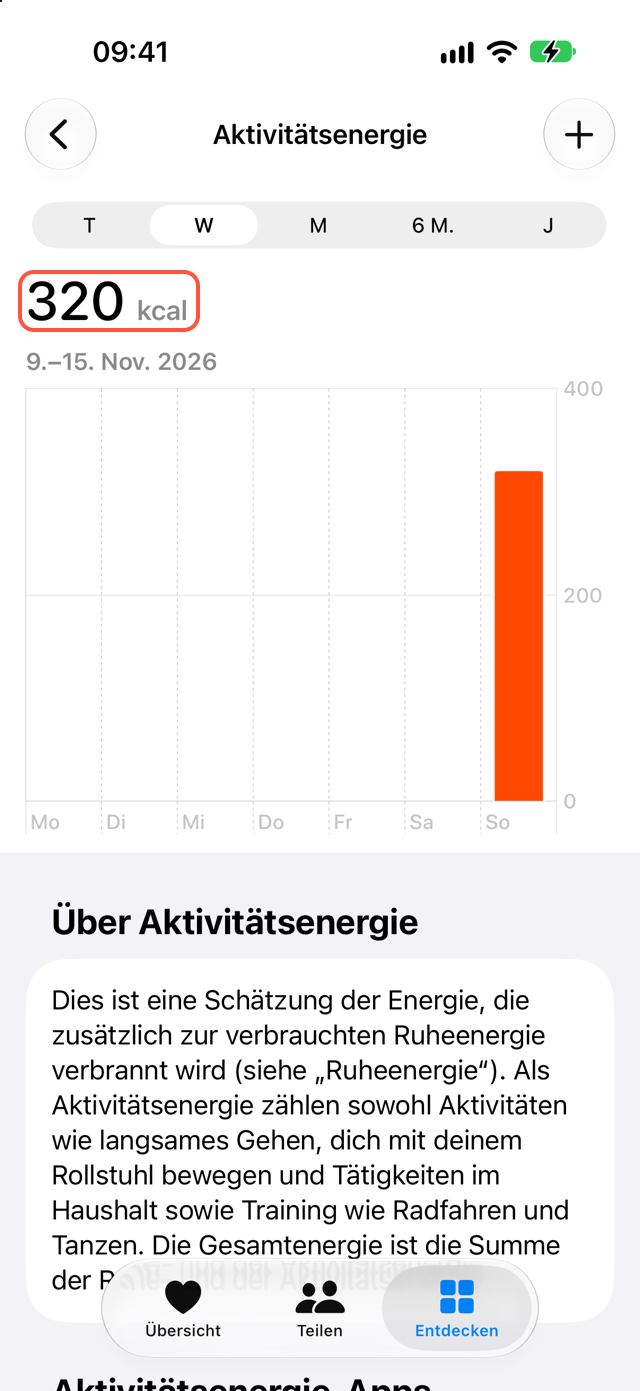
Health zeigt die Aktivitätsenergie in kcal. Deine Fitbit zeigt vielleicht einen Gesamtverbrauch von 2.000 kcal, Health dagegen 500 kcal Aktivitätsenergie. Das heißt nicht, dass die Synchronisierung fehlgeschlagen ist, denn es sind verschiedene Arten. Nutzt eine Ernährungs-App die Daten, prüfe, ob sie Gesamtkalorien oder aktive Kalorien verwendet.
Unterstützt, aber nicht zu sehen
- Prüfe in Google Health, ob das Datum den Eintrag hat.
- Öffne in Health dasselbe Datum und denselben Datentyp.
- Hat Google Health ihn, Health aber nicht, öffne Google Health, tippe auf dein Kontosymbol (dein Profilbild) oben rechts, öffne den Bereich für Partner-Apps (Partner apps), tippe auf Apple Health und prüfe, ob der Typ geschrieben werden darf. Neue Datentypen bleiben aus, bis du sie erlaubst.
- Hat Health ihn, eine andere App aber nicht, prüfe, ob die App Health lesen darf.
Fehlen nur die Schlafphasen, prüfst du in derselben Reihenfolge. Hat Google Health für die letzte Nacht keine Phasen, prüfe die Messung deiner Fitbit. Hat es sie, prüfe die Schreibberechtigung für Schlaf.
Was SyncFlow kann
Bringt dir die Verbindung von Google Health bereits die gewünschten Daten, bleib dabei.
SyncFlow verbindet sich mit Google Health und schreibt diese Kategorien in Health:
- Schritte, Strecke, Treppensteigen
- Aktivitätsenergie, Ruheenergie, Nahrungsenergie
- Schlaf, Wasser
- Gewicht, Körperfettanteil
- Ruheherzfrequenz, Blutsauerstoff, Atemfrequenz
- Herzfrequenzvariabilität (iOS 27 oder neuer)
Schritte, Schlaf und Gewicht der letzten 30 Tage sind kostenlos. Andere Kategorien und Aufzeichnungen, die älter als 30 Tage sind, gehören zu Premium (Abo, ohne kostenlose Testphase). Bei Kategorien wie Schritten kannst du als Tagessumme oder pro Eintrag speichern.
Die Kategorien, die SyncFlow synchronisiert, unterscheiden sich von denen der Google-Health-Verbindung. SyncFlow synchronisiert weder die über den Tag verteilten Herzfrequenzwerte noch Körpertemperatur oder Blutzucker. Es erzeugt keine Einträge, die Google Health nicht hat, und ergänzt keine Werte, die deine Fitbit nicht gemessen hat. Der Synchronisierungsverlauf zeigt das Ergebnis nach Datum; kostenlos siehst du den neuesten Tag.