 SyncFlow
Google Health (Fitbit) oder SyncFlow? So synchronisierst du Fitbit-Daten mit Apple Health
Kurzantwort
Wenn du nur deine Fitbit-Schritte und den Schlaf in Apple Health haben willst, probiere zuerst die kostenlose Apple-Health-Verbindung in der Google Health (Fitbit) App.
Wenn du ältere Aufzeichnungen übertragen oder das Ergebnis jeder Synchronisierung nach Datum prüfen möchtest, vergleiche unten die Unterschiede zu SyncFlow.
Welche Lösung passt zu dir?
Die Tabelle stellt die kostenlose Verbindung der Google Health App und SyncFlow danach gegenüber, was du erreichen willst.
| Was du willst | Kostenlose Verbindung von Google Health | SyncFlow |
|---|---|---|
| Heutige Schritte oder den Schlaf der letzten Nacht in Apple Health bekommen | Ja | Ja (Schritte, Schlaf und Gewicht der letzten 30 Tage sind kostenlos) |
| Aufzeichnungen von vor der Verbindung übertragen | Die Google-Hilfe nennt nicht, wie weit zurück geschrieben wird | Mit Premium kannst du nach der ersten Synchronisierung Aufzeichnungen übertragen, die älter als 30 Tage sind. Wer SyncFlow schon vorher genutzt hat, kann aber keine Aufzeichnungen aus der Zeit vor dem Umstiegsdatum der jeweiligen Kategorie übertragen |
| Prüfen, welche Daten wann synchronisiert wurden | Jeden Eintrag einzeln in Apple Health öffnen | Der Synchronisierungsverlauf zeigt jeden synchronisierten Eintrag und sein Ergebnis (kostenlos siehst du den neuesten Tag) |
| Ohne die App zu öffnen nutzen | Schreibt automatisch | Auto Sync gehört zu Premium. Genaue Zeiten sind nicht garantiert |
| Kosten | Kostenlos | Schritte, Schlaf und Gewicht der letzten 30 Tage sind kostenlos. Alles andere gehört zu Premium, einem kostenpflichtigen Abo ohne kostenlose Testphase |
Die Tabelle vergleicht, wie beide Wege arbeiten. Was tatsächlich ankommt und für welche Tage, hängt von deinem Fitbit-Modell, deinen Einstellungen und den Aufzeichnungen in Google Health ab.
Probiere zuerst die kostenlose Verbindung
Die Google Health App kann deine Fitbit-Schritte, den Schlaf, die Herzfrequenz und mehr in Apple Health schreiben.
- Tippe in der Google Health App auf dein Kontosymbol (dein Profilbild) oben rechts und öffne den Bereich für Partner-Apps (Partner apps).
- Tippe unter Verbindungen hinzufügen auf Apple Health und dann auf Jetzt starten.
- Tippe auf der Einwilligungsseite auf Zustimmen. Tippe dann auf Alle Kategorien aktivieren oder wähle nur die gewünschten Kategorien aus und tippe auf Zulassen.
- Tippe auf Fertig. Öffne dann die Health-App von Apple und prüfe, ob die heutigen Schritte da sind. Den Schlaf der letzten Nacht siehst du am nächsten Morgen.
Diese Schritte folgen der Google-Hilfe zur Nutzung von Apple Health mit Google Health. Wenn du verbunden bist, aber nichts siehst, prüfe zuerst, ob Google Health die heutigen Schritte hat, und dann die Schreibberechtigung in Health.
Wenn du alte Fitbit-Aufzeichnungen behalten willst
Such dir ein Datum aus der Zeit vor der Verbindung aus, zum Beispiel einen Spaziergang im Urlaub im letzten Jahr.
- Prüfe, ob Google Health für diesen Tag eine Aufzeichnung hat.
- Öffne denselben Eintrag und dasselbe Datum in Apple Health.
- Ist er da, prüfe zwei oder drei weitere alte Tage.
- Fehlt er, sieh dir eine App an, die frühere Aufzeichnungen übertragen kann.
Die Google-Hilfe nennt nicht, wie weit zurück die Google Health App Aufzeichnungen aus der Zeit vor der Verbindung schreibt. Sind die Tage, die du brauchst, schon in Apple Health, brauchst du keine weitere App.
Wenn du prüfen willst, was synchronisiert wurde
Bei der Verbindung über Google Health prüfst du das Ergebnis in Apple Health. Tippe auf Entdecken, dann auf Aktivität, dann auf Schritte, scrolle ganz nach unten und tippe auf Alle Daten anzeigen. Vergleiche die Einträge für dasselbe Datum einzeln. Health bekommt Schritte auch von deinem iPhone und deiner Apple Watch, deshalb verrät dir die Tagessumme allein nicht, woher ein Eintrag stammt.
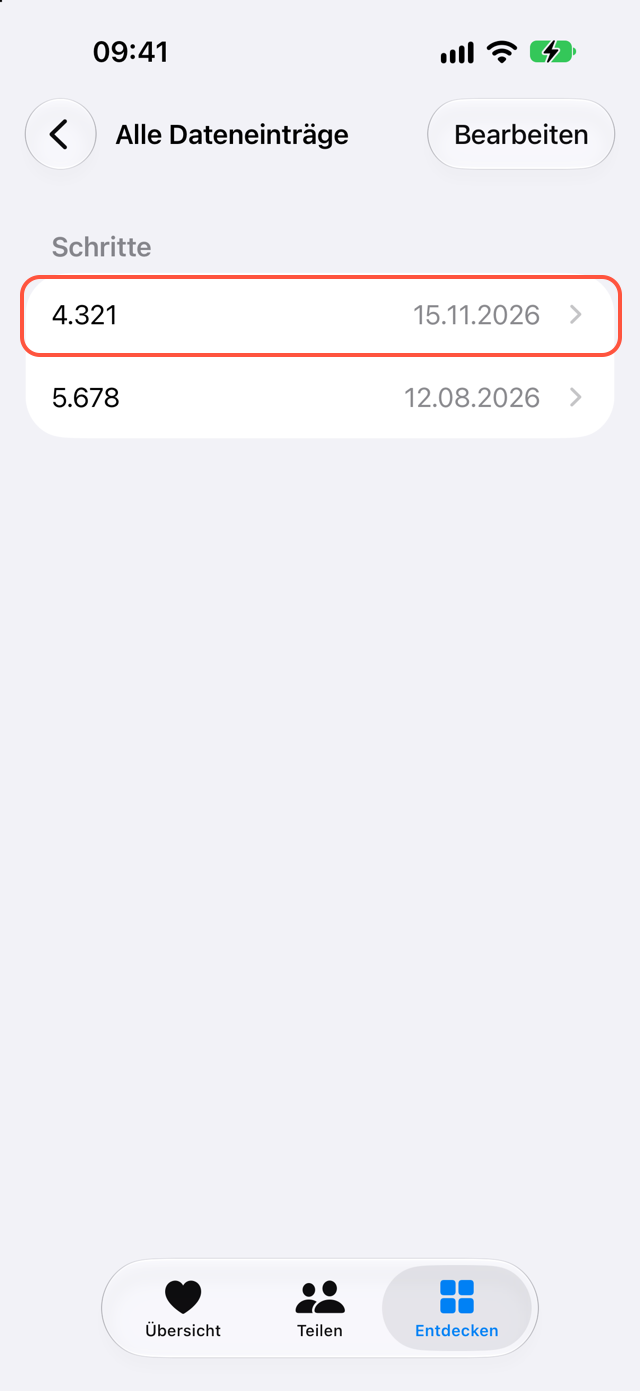
Der Synchronisierungsverlauf von SyncFlow hilft dir, später nachzusehen, welche Tage und Daten übernommen wurden. Dass eine SyncFlow-Synchronisierung abgeschlossen ist, heißt nicht, dass eine andere App die Werte verwendet. Prüfe deshalb am Ende den Eintrag in Health.
Was du vor der Entscheidung abwägen solltest
Wer einmalig alte Aufzeichnungen übertragen will, braucht andere Funktionen als jemand, der täglich automatisch synchronisieren möchte. Die Google Health App schreibt bereits automatisch in Apple Health, das allein ist also kein Grund für eine andere App.
Was SyncFlow kann
SyncFlow ist eine App, die sich mit Google Health verbindet und deine Fitbit-Aufzeichnungen mit Apple Health synchronisiert. Vergleiche, wie weit zurück sie Aufzeichnungen übernimmt, den Synchronisierungsverlauf und die Grenzen von kostenlos und Premium. Im Vergleich zur kostenlosen Verbindung:
- Mit Premium kannst du Aufzeichnungen, die älter als 30 Tage sind, auf einmal übertragen.
- Der Synchronisierungsverlauf zeigt, welche Tage und Daten übernommen wurden.
- Auto Sync gehört zu Premium. Bedingungen auf deinem iPhone können ihn verzögern.
Kostenlos kannst du Schritte, Schlaf und Gewicht der letzten 30 Tage manuell synchronisieren. Die manuelle Synchronisierung funktioniert einmal pro Tag, für eine weitere kannst du dir ein Video ansehen.
Brauchst du das alles nicht, reicht die kostenlose Verbindung.