 SyncFlow
Fitbit-Daten automatisch mit Apple Health synchronisieren und wo die Grenzen liegen
Kurzantwort
Damit deine Fitbit-Daten automatisch in Apple Health landen, verbinde die Google Health (Fitbit) App mit Apple Health und erlaube ihr, die gewünschten Daten zu schreiben.
Prüfe zuerst, ob neue Schritte in Google Health und in Apple Health erscheinen. Das automatische Schreiben kann dauern, eine feste Uhrzeit ist nicht garantiert.
In der Google Health App verbinden
Die Google Health App kann deine Fitbit-Schritte und deinen Schlaf in Apple Health schreiben. Nach der Einrichtung musst du nichts mehr von Hand übertragen.
- Öffne die Google Health App. Tippe auf dein Kontosymbol (dein Profilbild) oben rechts und öffne den Bereich für Partner-Apps (Partner apps).
- Tippe unter Verbindungen hinzufügen auf Apple Health und dann auf Jetzt starten.
- Lies die Einwilligungsseite und tippe auf Zustimmen. Tippe auf Alle Kategorien aktivieren oder aktiviere nur die gewünschten Kategorien und tippe auf Zulassen.
- Tippe auf der Bestätigungsseite auf Fertig.
Die Bezeichnungen folgen der Apple-Health-Hilfe von Google.
Prüfe einmal, ob Einträge ankommen
Eine Verbindung, die in Ordnung aussieht, beweist nicht, dass Einträge ankommen. Prüfe es am Tag der Einrichtung mit den Schritten.
- Sieh dir in Google Health die heutigen Schritte an. Ist die Zahl veraltet, tippe in der Tagesübersicht oben links auf die Geräteanzeige und dann auf die kleine Synchronisierungstaste am rechten Ende der Überschrift über deinem Gerät tippen.
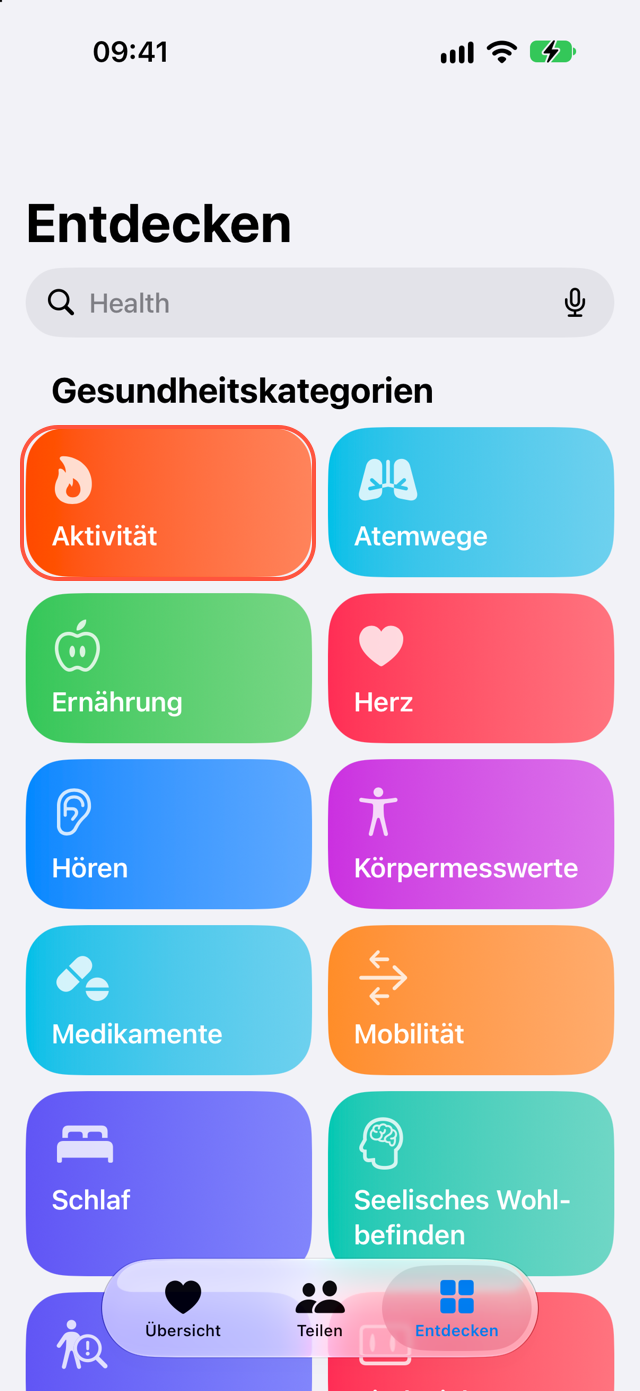
- Tippe in der Health-App auf Entdecken, dann auf Aktivität, dann auf Schritte. Scrolle ganz nach unten und tippe auf Alle Daten anzeigen, um den heutigen Eintrag von Google Health zu finden.
Nutzt du den Schlaf, prüfe am nächsten Morgen die Nacht in Google Health und in Health. Eine kurz zurückliegende letzte Synchronisierung des Geräts in Google Health heißt nicht, dass der Eintrag in Apple Health angekommen ist. Vergleiche dasselbe Datum in beiden Apps.
Wie oft kommen Einträge an?
Die Google-Hilfe nennt keinen Abstand wie alle 15 Minuten und keine Uhrzeit wie „bis 7 Uhr“. Es hängt davon ab, wie lange deine Fitbit braucht, um Einträge an Google Health zu senden, und wann dein iPhone der App erlaubt, im Hintergrund zu laufen.
Beurteile es danach, ob der Eintrag da ist, wenn du ihn brauchst: Schritte tagsüber, Schlaf am nächsten Morgen. Wirken Aktualisierungen langsam, prüfe zuerst, ob es den Eintrag für das Datum überhaupt gibt.
Wenn es gestern noch ging und jetzt nicht mehr
| Wo hakt es? | Was du prüfst |
|---|---|
| Google Health hat für heute keinen Eintrag | Prüfe die Verbindung zwischen Fitbit und iPhone, synchronisiere dann in Google Health erneut, indem du in der Tagesübersicht oben links auf die Geräteanzeige und dann auf die Synchronisierungstaste am rechten Ende der Überschrift über deinem Gerät tippst |
| Google Health hat ihn, Apple Health nicht | Öffne in Google Health den Bereich für Partner-Apps (Partner apps) und prüfe die Schreibberechtigungen für Apple Health |
| Apple Health hat einen Eintrag, aber die Zahl weicht ab | Öffne unter „Schritte“ Datenquellen & -zugriff und sieh dir andere Quellen wie iPhone oder Apple Watch an |
| Es hörte nach einer Neuinstallation der App auf | Verbinde Google Health und Apple Health erneut |
Prüfe außerdem, ob unter Einstellungen, Allgemein die Hintergrundaktualisierung für Google Health aktiviert ist und ob Google Health unter Einstellungen, Datenschutz und Sicherheit, Bluetooth Zugriff auf Bluetooth hat. Die Schritte stehen in der Google-Hilfe zur Synchronisierung auf iPhone und iPad.
Was SyncFlow kann
Reicht dir das automatische Schreiben von Google Health, brauchst du keine weitere App.
SyncFlow ist eine App, die sich mit Google Health verbindet und deine Fitbit-Aufzeichnungen mit Apple Health synchronisiert. Sie arbeitet auf zwei Arten:
- Manuelle Synchronisierung: kostenlos. Auf dem Startbildschirm synchronisierst du Schritte, Schlaf und Gewicht der letzten 30 Tage. Die manuelle Synchronisierung funktioniert einmal pro Tag, für eine weitere kannst du dir ein Video ansehen.
- Auto Sync: gehört zu Premium, einem kostenpflichtigen Abo ohne kostenlose Testphase. Er aktualisiert die letzten drei Tage, ohne dass du die App öffnest.
Für Auto Sync wählst du die Kategorien, führst vom Startbildschirm aus eine manuelle Synchronisierung durch und aktivierst dann im Tab Synchronisierung den Schalter Auto Sync. Lass SyncFlow in der App-Übersicht. Wenn du die App nach oben wischst und schließt, läuft Auto Sync erst wieder, wenn du sie erneut öffnest. Die Ausführungszeit hängt von deinem iPhone ab und ist nicht garantiert.
Nach einem Auto Sync zeigt der Synchronisierungsverlauf, was übernommen wurde.