 SyncFlow
¿Los pasos de Fitbit y Apple Watch se cuentan dos veces? Cómo comprobarlo y corregirlo
Respuesta breve
Si los pasos de tu Fitbit y tu Apple Watch parecen duplicados, abre en la app Salud el apartado de fuentes de datos y acceso de Pasos y comprueba qué fuentes aparecen y en qué orden.
Un total alto no siempre significa que se hayan sumado los pasos de los dos dispositivos. Revisa primero el orden de las fuentes y después los registros guardados uno por uno.
Primero, compara los pasos de un día
Si llevas un Fitbit y un Apple Watch, la app Salud del iPhone no suma sin más los pasos de los dos. Cuando las horas se solapan, Salud usa los pasos de la fuente que está más arriba en la lista (Soporte técnico de Apple).
Elige un día y compara estas tres cosas.
| Qué comprobar | Dónde mirarlo |
|---|---|
| Los pasos que contó tu Fitbit | Los pasos de ese día en la app Google Health (Fitbit) |
| El total que muestra Salud | En Salud: Explorar, Actividad y Pasos, en ese día |
| Qué dispositivos y apps registraron pasos | El apartado de fuentes de datos y acceso, al final de la pantalla Pasos |
Una diferencia de pasos por sí sola no indica si los dispositivos miden distinto o si Salud está usando otra fuente. Si el total de Salud es claramente mayor que el de cualquiera de los dos dispositivos un día concreto, pasa a la sección siguiente y revisa las fuentes de ese día y su orden.
Si lo que ocurre es que faltan los pasos de Fitbit en Salud, no están duplicados: no han llegado. Comprueba que Google Health tenga los pasos de ese día y que tenga permiso para escribir pasos en Salud.
Revisa las fuentes y su orden
- En Salud, toca Explorar, luego Actividad y Pasos.
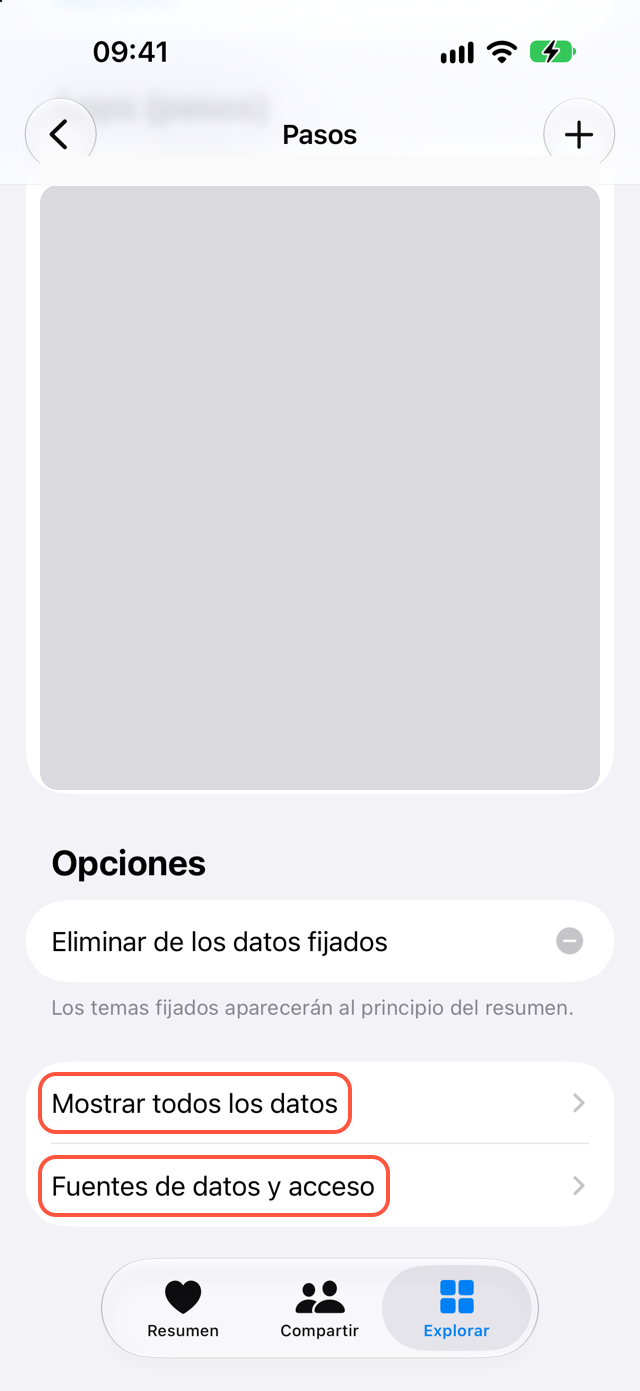
- Baja hasta el final y abre el apartado de fuentes de datos y acceso.
- Comprueba si Apple Watch y Google Health aparecen los dos. Google Health escribe los pasos de tu Fitbit, así que el nombre es Google Health, no Fitbit.
- Toca Editar. Mantén pulsado el botón para cambiar el orden que hay junto a una fuente y arrastra hasta arriba la que quieras priorizar; después confirma. Si quieres que cuente los pasos del día el Apple Watch, ponlo por encima de Google Health.
- Vuelve a Pasos y mira otra vez el mismo día.
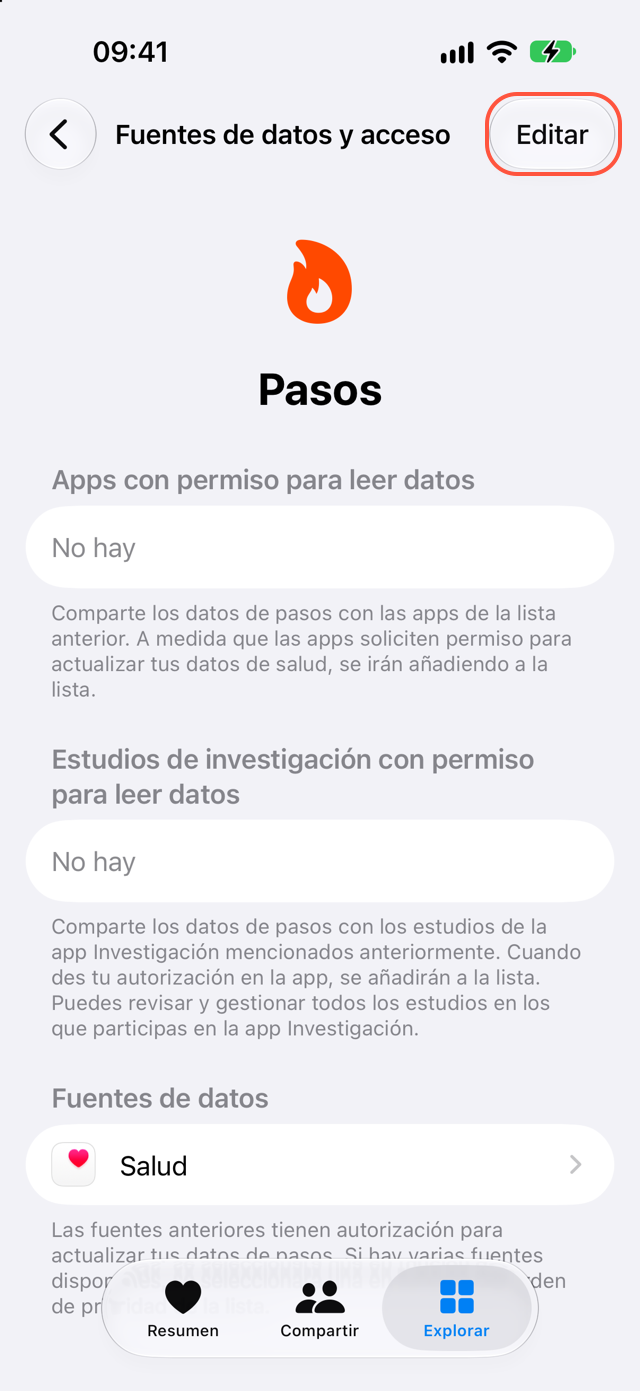
Una app recién añadida se coloca arriba de la lista. Justo después de conectar Google Health, suele quedar por encima del Apple Watch, así que tus pasos de Fitbit tienen prioridad.
Esto cambia qué fuente prefiere Salud al sumar los pasos. No borra ningún registro guardado.
Si los pasos siguen demasiado altos
Al final de la pantalla Pasos, abre Mostrar todos los datos y mira qué apps escribieron registros en esa fecha.
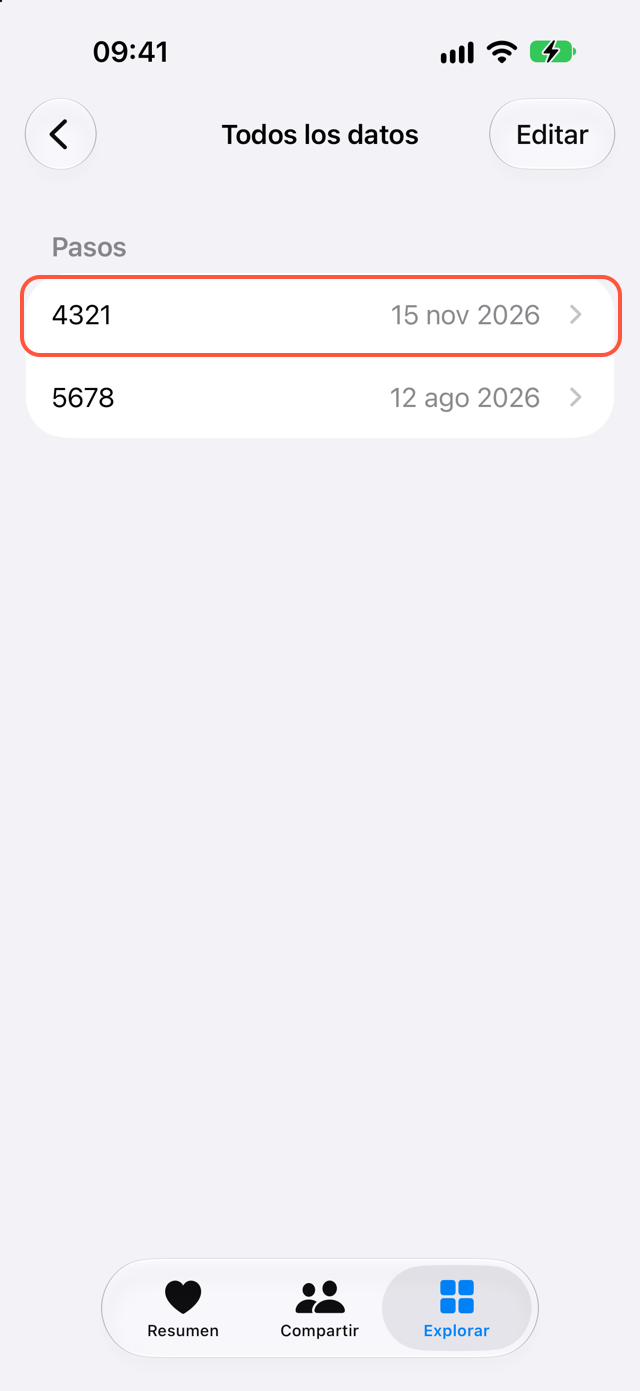
Si antes usaste otra app para sincronizar Fitbit, es posible que esa app y Google Health hayan escrito pasos. Algunas apps guardan un solo registro por día y otras guardan registros separados por franja horaria.
Tener varios registros no significa que el total esté duplicado. Mira la hora y el nombre de la app de cada registro para ver cuál sube el total. Comprueba también una fecha reciente, por si tu app de sincronización anterior sigue escribiendo pasos.
¿Conviene borrar los registros antiguos?
No, hasta que sepas la causa. Podrías perder pasos anteriores o registros que usa otra app.
Revisa primero el orden de las fuentes y mira registros concretos solo si el total sigue alto. No hace falta que cambies los ajustes de sueño ni de frecuencia cardiaca.
Qué hace SyncFlow
SyncFlow se conecta a Google Health y escribe en Salud tus pasos de Fitbit. Los pasos de los últimos 30 días son gratis.
Si la conexión de Google Health y SyncFlow escriben los mismos pasos de Fitbit, Salud tiene dos fuentes. Cuál usa depende del orden que has revisado en esta página. Para que sea más fácil de leer, usa solo una de las dos para escribir pasos.
En Categorías de SyncFlow, un aviso de Prioridad de las fuentes de datos indica cómo revisar las fuentes en Salud. El orden se define en Salud. SyncFlow no limpia ni borra los pasos guardados por tu Apple Watch u otras apps.