 SyncFlow
Cómo pasar los datos de Fitbit Air a la app Salud del iPhone
Respuesta breve
Puedes pasar los pasos, el sueño y la frecuencia cardiaca de tu Fitbit Air a la app Salud del iPhone.
La app Google Health (Fitbit) de tu iPhone escribe en Salud los registros de tu Fitbit Air. Conecta Google Health con Apple Health y permite los tipos de datos que quieras; no necesitas otra app de sincronización.
Qué necesitas
- Un iPhone con iOS 16.4 o posterior
- La última versión de la app Google Health (la app con la que configuraste Fitbit Air)
- Una cuenta de Google de una persona adulta
Conecta en Google Health
Estos pasos y nombres siguen la ayuda de Google Health sobre Apple Health.
- Abre la app Google Health, toca el icono de tu cuenta (tu foto de perfil, arriba a la derecha) y abre la sección de apps asociadas (Partner apps).
- Entre las conexiones que puedes añadir, toca Salud de Apple y empieza la conexión.
- Lee la página de consentimiento y toca Aceptar.
- En la pantalla de permisos de Salud, activa los tipos de datos que quieras en Salud y toca Permitir. Si activas todas las categorías a la vez, permites todo de una vez.
- En la página de confirmación, termina con el botón de confirmación.
Puedes cambiar cada permiso más adelante. Si quieres usar Pokémon Sleep, permite como mínimo el sueño.
Comprueba que llegó a Salud
La ayuda de Google no dice hasta qué fecha escribe registros anteriores a la conexión. Comprueba los registros que Fitbit Air midió después de conectar.
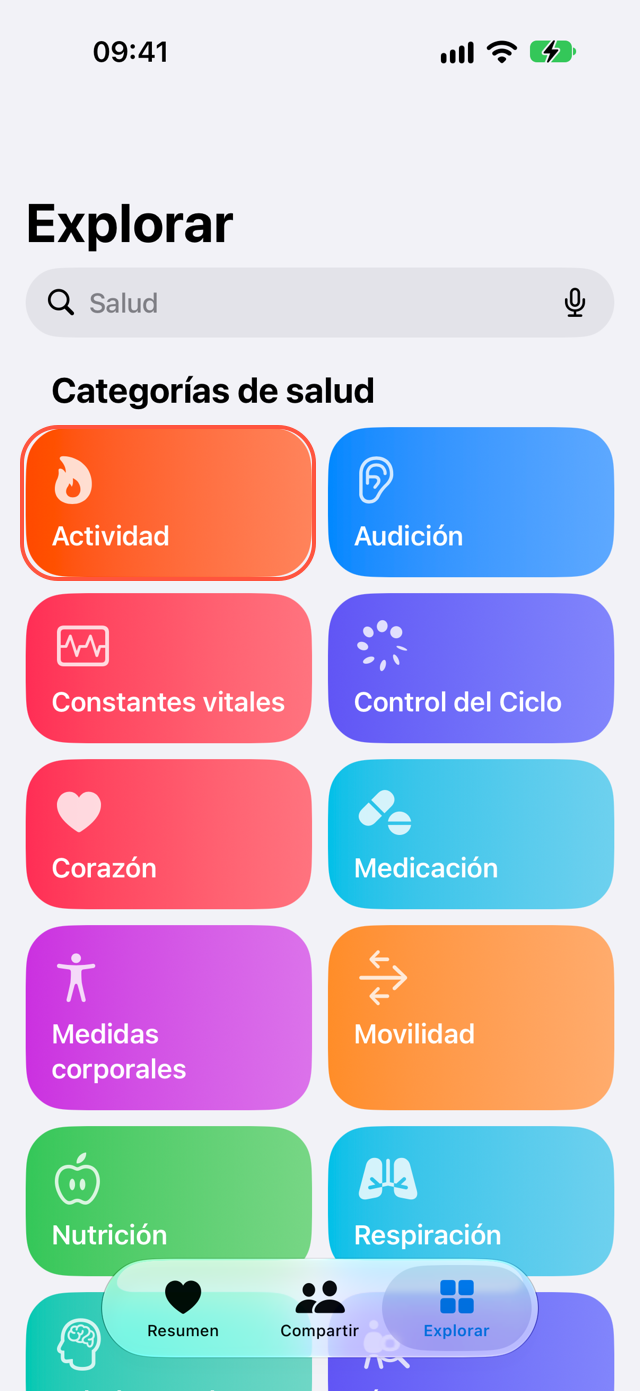
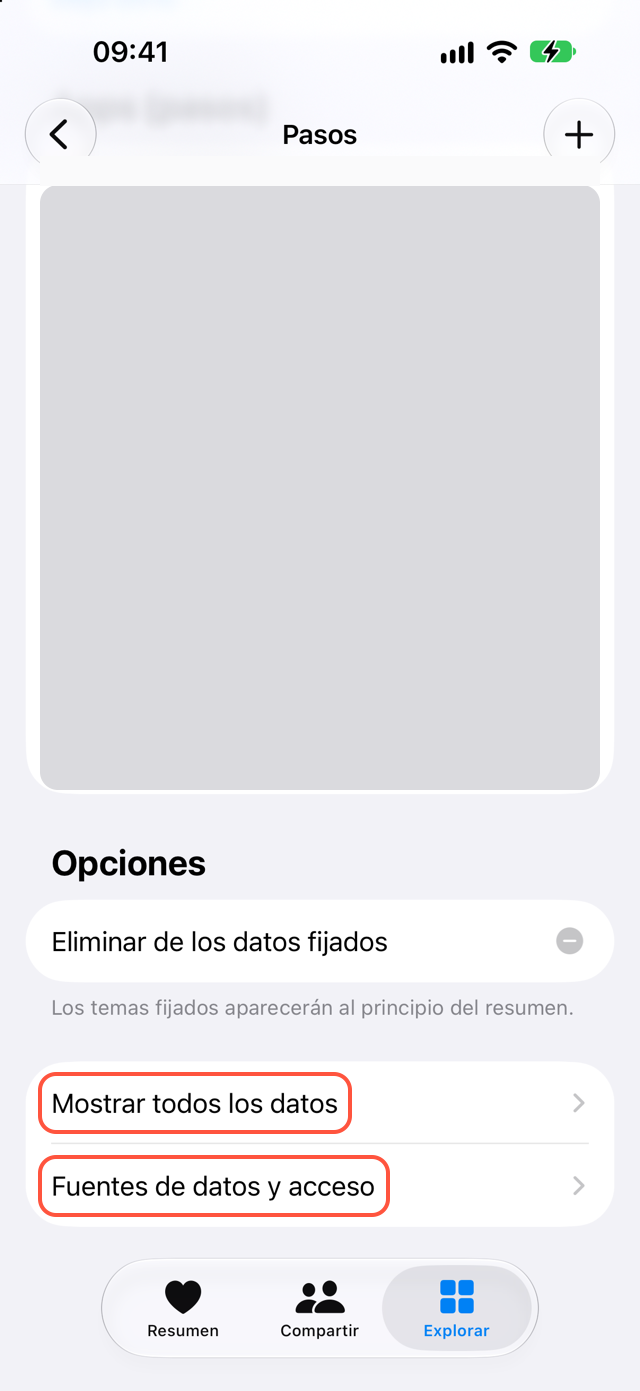
Con los pasos puedes comprobarlo el mismo día. En Salud, toca Explorar, luego Actividad y Pasos. Al final, abre Mostrar todos los datos y busca un registro que Google Health haya escrito hoy. El total también cuenta tu iPhone y tu Apple Watch, así que puede no coincidir con la app Google Health.
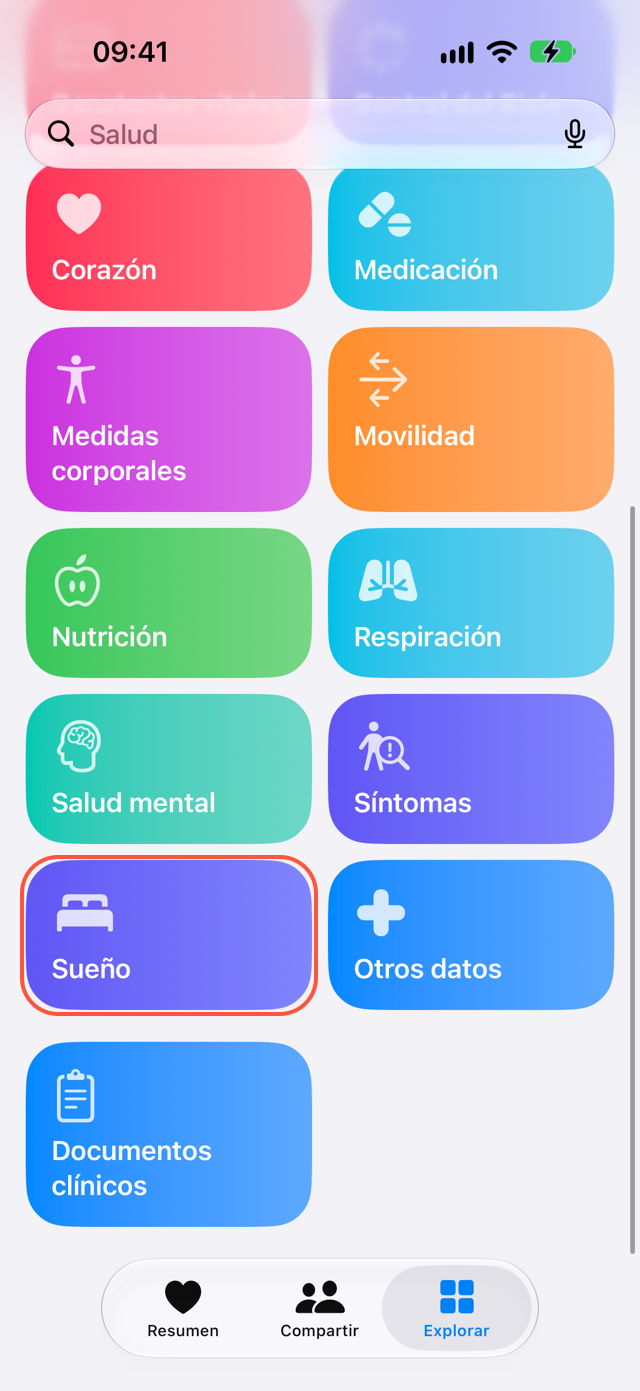
Con el sueño, comprueba a la mañana siguiente. Ponte Fitbit Air para dormir después de conectar, y luego abre Explorar y Sueño en Salud y busca anoche.
Qué llega a Salud
De los datos que Google Health escribe en Salud, estos son los que registra Fitbit Air:
- Pasos, distancia, calorías activas y ejercicio
- Sueño, con sus fases
- Frecuencia cardiaca, frecuencia cardiaca en reposo, saturación de oxígeno y frecuencia respiratoria
La variabilidad de la frecuencia cardiaca (VFC) y la temperatura de la piel no llegan a Salud por esta conexión. En la tabla de Google aparecen solo en el lado que Google Health lee de Salud.
Google Health también puede escribir en Salud peso, grasa corporal, nutrición y datos del ciclo menstrual. Estos no vienen de Fitbit Air: llegan solo si los registraste en Google Health, por ejemplo desde una báscula o a mano. La lista completa de datos que puede escribir está en la tabla de Google.
Úsalo con Pokémon Sleep
Pokémon Sleep en iPhone puede importar el sueño de Fitbit. Tu sueño va de Fitbit Air a Google Health, de ahí a Salud y de ahí a Pokémon Sleep.
Las páginas de soporte de Pokémon Sleep indican dos pasos:
- Conecta Google Health con Salud como se explica arriba y permite el sueño.
- En Pokémon Sleep, abre el menú principal, entra en los ajustes y busca la opción de vincular un dispositivo; sigue las indicaciones para dar acceso a Salud y terminar la vinculación. Los nombres exactos de estas pantallas en español no se han comprobado.
Vincula Pokémon Sleep con Salud antes de dormir con Fitbit Air. Solo importa el sueño medido después de vincular, y solo el que tenga al menos 90 minutos de fases de sueño. Si editaste un registro de sueño en Salud, Pokémon Sleep puede no importarlo (soporte de Pokémon Sleep, en inglés).
Cuando te despiertes, comprueba primero que Salud tenga el sueño y después abre Pokémon Sleep.
Pasos con un Apple Watch
Puedes llevar un Apple Watch de día y Fitbit Air de noche.
Si llevaste los dos a la vez, el Apple Watch y Google Health envían los dos pasos de esa franja. Salud usa la fuente que está arriba en el apartado de fuentes de datos y acceso. Una app recién añadida se coloca arriba (Soporte técnico de Apple). Google Health escribe los registros de Fitbit Air, así que en la lista aparece Google Health, no Fitbit Air.
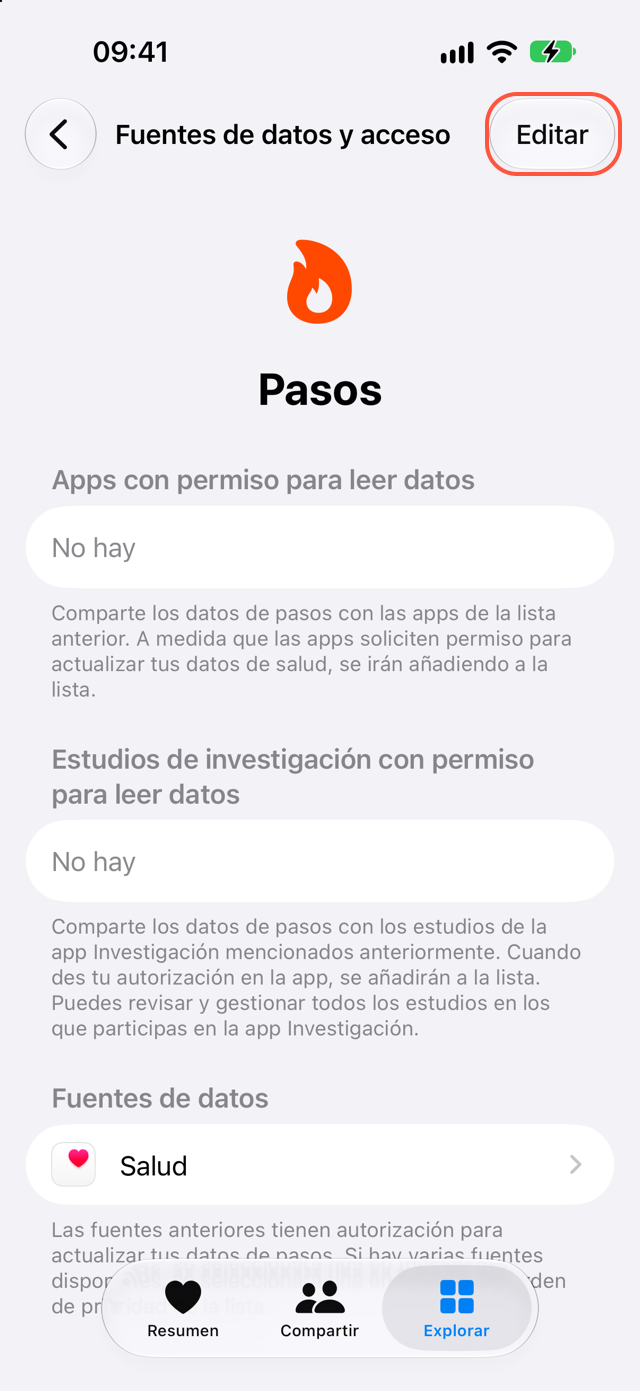
Si tras conectar los pasos te parecen demasiado altos o bajos, abre Explorar, luego Actividad, Pasos, el apartado de fuentes de datos y acceso y Editar. Para dar preferencia a tu Apple Watch, ponlo por encima de Google Health.
Si no llega a Salud ni a Pokémon Sleep
Revisa estas tres cosas en orden:
- ¿Tiene Google Health el registro de ese día? Si no, comprueba que Fitbit Air lo midió y que se sincronizó con Google Health.
- ¿Muestra Mostrar todos los datos en Salud un registro de Google Health? Compruébalo como en la sección anterior.
- Si Salud tiene el registro pero otra app no lo muestra, comprueba que esa app tenga permiso para leer Salud. En Pokémon Sleep, repasa las condiciones de importación de arriba.
Si no encuentras el registro en el paso 2, prueba esto en orden:
- Actualiza Google Health en el App Store.
- En Salud, toca tu foto de perfil, toca Apps en Privacidad, toca Google Health y comprueba que esté activado el tipo de dato que falta.
- En Google Health, toca el icono de tu cuenta (tu foto de perfil, arriba a la derecha) y abre la sección de apps asociadas (Partner apps). En la lista de conexiones activas, toca Salud de Apple, entra en la gestión de datos y acceso y revisa los permisos. Si aparece un aviso de nuevos tipos de datos disponibles, permítelos también.
- Si ves un aviso de que no se pudo conectar con Apple Health, comprueba que tu iPhone tenga conexión e inténtalo más tarde.
Si reinstalaste Google Health, conecta y concede los permisos otra vez.
Qué hace SyncFlow
Si la conexión de Google Health ya trae lo que necesitas, sigue usándola.
Cuando se publique SyncFlow 3.0.0, también podrás conectar SyncFlow a Google Health y sincronizar con Salud los pasos y el sueño de tu Fitbit Air. Los pasos, el sueño y el peso de los últimos 30 días son gratis. Los registros de hace más de 30 días y la sincronización automática requieren la suscripción Premium, sin prueba gratuita.
Referencias
- Ayuda de Google Health: usar Apple Health con Google Health
- Soporte de Pokémon Sleep: no puedo importar el sueño de mi smartwatch (iOS) (en inglés)
- Soporte de Pokémon Sleep: cómo dar permisos de acceso a Salud o Health Connect (en inglés)
- Soporte técnico de Apple: gestionar datos de salud en el iPhone, el iPad o el Apple Watch