 SyncFlow
Cómo sincronizar automáticamente los datos de Fitbit con Apple Health y sus límites
Respuesta breve
Para pasar tus datos de Fitbit a Apple Health de forma automática, conecta la app Google Health (Fitbit) con Apple Health y permite que escriba los datos que quieras.
Comprueba primero que los pasos nuevos aparecen tanto en Google Health como en Apple Health. La escritura automática puede tardar, y no está garantizado que llegue a una hora fija.
Conecta en la app Google Health
La app Google Health puede escribir en Apple Health tus pasos y tu sueño de Fitbit. Una vez configurada, no tienes que mover nada a mano.
- Abre la app Google Health. Toca el icono de tu cuenta (tu foto de perfil, arriba a la derecha) y abre la sección de apps asociadas (Partner apps).
- Entre las conexiones que puedes añadir, toca Salud de Apple y empieza la conexión.
- Lee la página de consentimiento y toca Aceptar. Activa todas las categorías, o solo las que quieras, y toca Permitir.
- En la página de confirmación, termina con el botón de confirmación.
Los nombres de las pantallas siguen la ayuda de Google sobre Apple Health.
Comprueba una vez que llegan los registros
Una conexión que parece correcta no demuestra que lleguen registros. Compruébalo con los pasos del día en que la configures.
- En Google Health, mira los pasos de hoy. Si el número es antiguo, toca la píldora del dispositivo arriba a la izquierda de la pantalla de hoy y luego el pequeño botón de sincronización en el extremo derecho del encabezado que está sobre tu dispositivo.
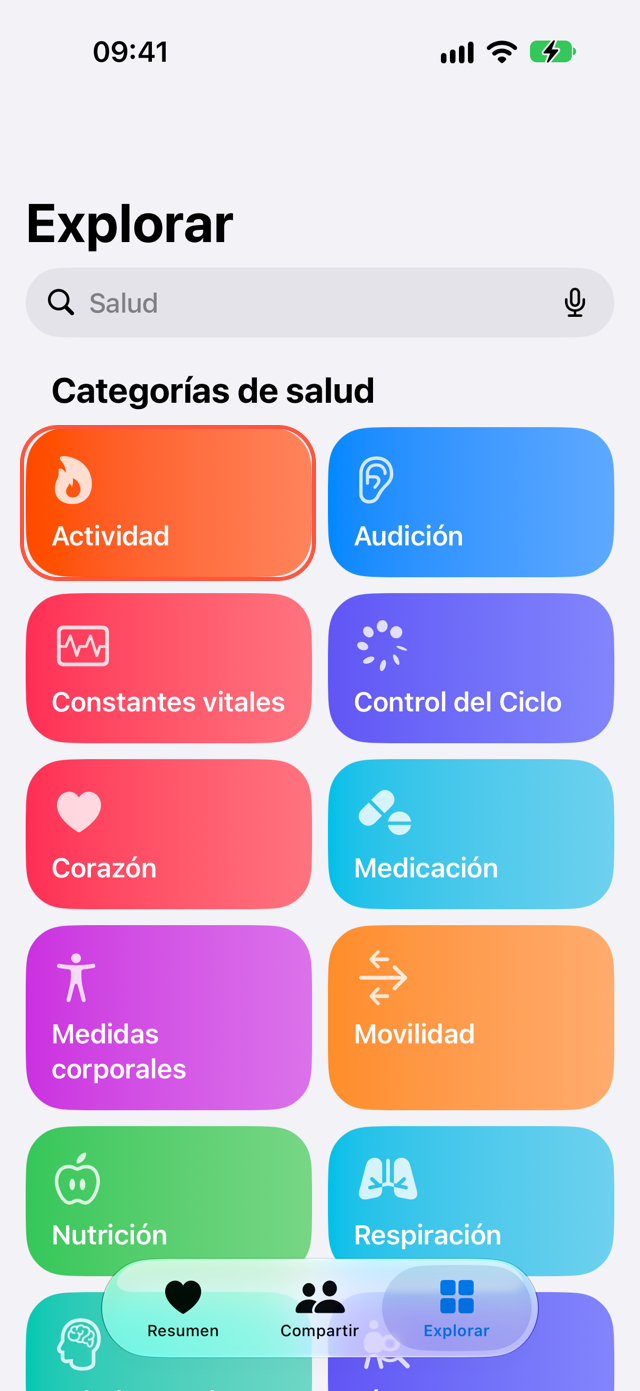
- En la app Salud, toca Explorar, luego Actividad y Pasos. Baja hasta el final y toca Mostrar todos los datos para encontrar el registro de hoy escrito por Google Health.
Si usas el sueño, comprueba a la mañana siguiente el registro de anoche en Google Health y en Salud. Que la última sincronización del dispositivo en Google Health sea reciente no significa que el registro haya llegado a Apple Health. Compara la misma fecha en las dos apps.
¿Con qué frecuencia llegan los registros?
La ayuda de Google no da un intervalo, como cada 15 minutos, ni una hora, como «antes de las 7 de la mañana». La llegada depende de lo que tarde tu Fitbit en enviar los registros a Google Health y de cuándo el iPhone deje que la app se ejecute en segundo plano.
Júzgalo por si el registro está cuando lo necesitas: los pasos durante el día, el sueño a la mañana siguiente. Si las actualizaciones te parecen lentas, comprueba primero que exista el registro de esa fecha.
Si ayer funcionaba y se detuvo
| ¿Dónde se detiene? | Qué revisar |
|---|---|
| Google Health no tiene registro de hoy | Revisa la conexión entre tu Fitbit y el iPhone y vuelve a sincronizar tocando la píldora del dispositivo arriba a la izquierda de la pantalla de hoy de Google Health y el botón de sincronización en el extremo derecho del encabezado que está sobre tu dispositivo |
| Google Health lo tiene y Apple Health no | En Google Health, abre la sección de apps asociadas (Partner apps) y revisa los permisos de escritura de Apple Health |
| Apple Health tiene un registro pero el número es distinto | Abre el apartado de fuentes de datos y acceso de Pasos y mira otras fuentes, como tu iPhone o tu Apple Watch |
| Dejó de funcionar tras reinstalar la app | Vuelve a conectar Google Health y Apple Health |
Comprueba también que la actualización en segundo plano de Google Health esté activada en los ajustes del iPhone, en General, y que Google Health tenga acceso a Bluetooth en Privacidad y seguridad, Bluetooth. La ayuda de Google sobre la sincronización en iPhone y iPad explica los pasos.
Qué hace SyncFlow
Si la escritura automática de Google Health te basta, no necesitas otra app.
SyncFlow es una app que se conecta a Google Health y sincroniza tus registros de Fitbit con Apple Health. Funciona de dos maneras:
- Sincronización manual: gratis. Desde Inicio, sincroniza pasos, sueño y peso de los últimos 30 días. La sincronización manual funciona una vez al día, y puedes ver un anuncio de vídeo para sincronizar de nuevo.
- Sincronización automática: forma parte de Premium (suscripción de pago, sin prueba gratuita). Actualiza los últimos tres días sin abrir la app.
Para usar la sincronización automática, elige las categorías que quieres sincronizar, haz una sincronización manual desde Inicio y activa la sincronización automática en la pestaña de sincronización. Deja SyncFlow en el selector de apps. Si lo cierras deslizándolo hacia arriba, la sincronización automática no se ejecuta hasta que abras la app otra vez. La hora de ejecución depende de tu iPhone y no está garantizada.
Después de una sincronización automática, el historial de sincronización muestra lo que se importó.