 SyncFlow
گامهای Fitbit و Apple Watch دوبار شمرده میشوند؟ بررسی و رفع
پاسخ کوتاه
اگر گامهای Fitbit و Apple Watch دو برابر به نظر میرسند، در اپ Health زیر Steps گزینهٔ Data Sources & Access را باز کنید و ببینید کدام منابع و با چه ترتیبی فهرست شدهاند.
عدد بالا همیشه به این معنی نیست که گامهای دو دستگاه با هم جمع شدهاند. اول ترتیب نمایش منابع را بررسی کنید و بعد رکوردهای جداگانه را ببینید.
اول، گامهای یک روز را مقایسه کنید
اگر هم Fitbit و هم Apple Watch میبندید، اپ Health آیفون گامهای این دو را ساده جمع نمیکند. وقتی زمانها روی هم میافتند، Health از گامهای منبعی استفاده میکند که در فهرست بالاتر است (Apple Support).
یک روز را انتخاب کنید و این سه مورد را مقایسه کنید.
| چه چیزی را بررسی کنید | کجا ببینید |
|---|---|
| گامهایی که Fitbit شمرده است | گامهای همان روز در اپ Google Health (Fitbit) |
| مجموعی که Health نشان میدهد | در Health: Browse، بعد Activity، بعد Steps، برای همان روز |
| کدام دستگاهها و اپها گام ثبت کردهاند | گزینهٔ Data Sources & Access در پایین صفحهٔ Steps |
نام گزینهها را به همان صورتی نوشتهایم که در Health و Google Health به انگلیسی نمایش داده میشود.
فقط تفاوت در تعداد گامها نشان نمیدهد که دستگاهها متفاوت اندازهگیری میکنند یا Health از منبع دیگری استفاده میکند. اگر در روزی مجموع Health بهوضوح از هر دو دستگاه بیشتر است، به بخش بعدی بروید و منابع و ترتیب آن روز را بررسی کنید.
اگر برعکس، گامهای Fitbit در Health دیده نمیشوند، گامها دو برابر نشدهاند؛ هنوز نرسیدهاند. بررسی کنید که Google Health گامهای آن روز را دارد و اجازهٔ نوشتن گام در Health را دارد.
منابع و ترتیب آنها را بررسی کنید
- در Health روی Browse بزنید، بعد Activity و بعد Steps.
- تا پایین بروید و Data Sources & Access را بزنید.
- ببینید Apple Watch و Google Health هر دو در فهرست هستند یا نه. Google Health گامهای Fitbit را مینویسد، پس نام آن Google Health است، نه Fitbit.
- Edit را بزنید. دکمهٔ Change Order کنار یک منبع را نگه دارید و منبعی را که میخواهید در اولویت باشد به بالای فهرست بکشید، بعد Done را بزنید. اگر میخواهید گامهای روزانه را Apple Watch بشمارد، آن را بالاتر از Google Health بگذارید.
- به Steps برگردید و دوباره همان روز را ببینید.
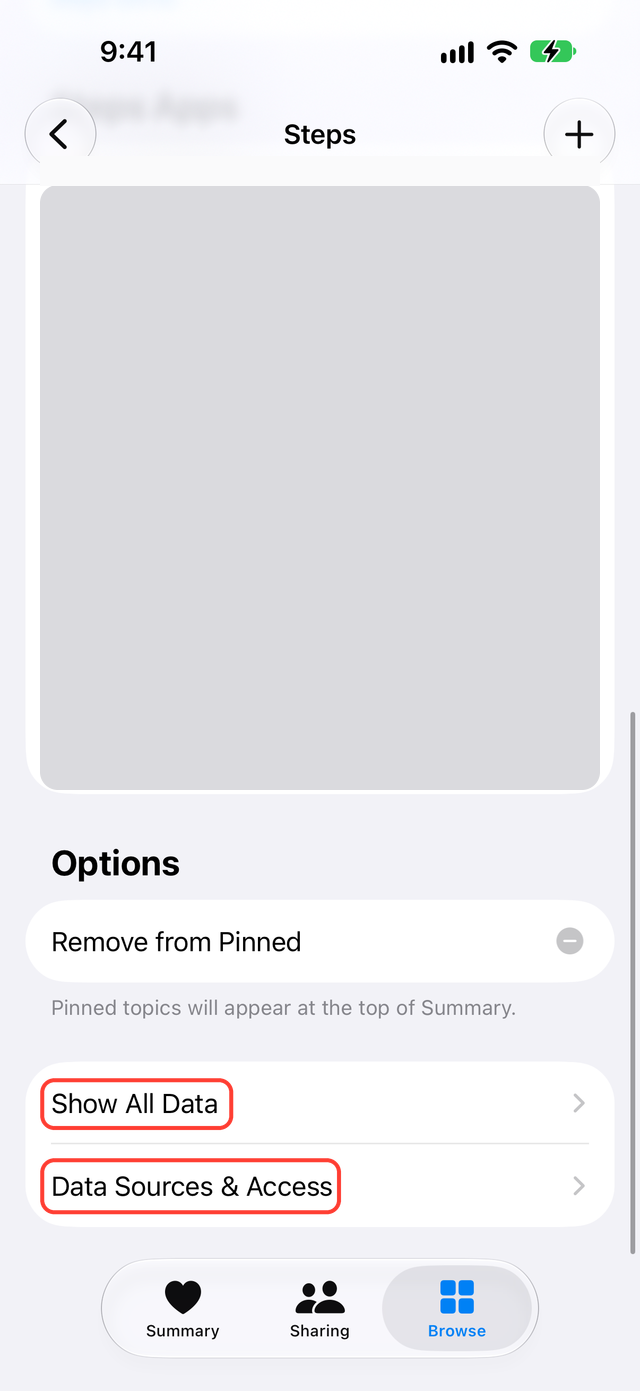
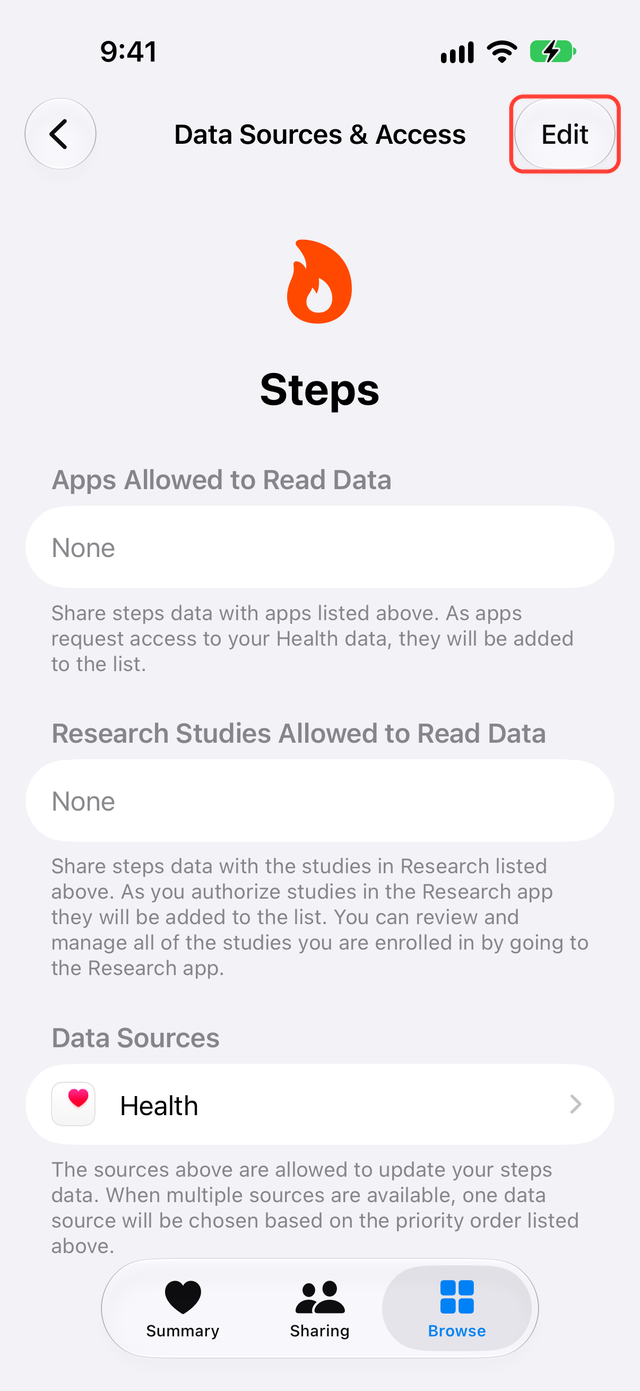
اپی که تازه اضافه میشود به بالای فهرست میرود. بلافاصله پس از اتصال Google Health، معمولاً این اپ بالاتر از Apple Watch قرار میگیرد و گامهای Fitbit اولویت پیدا میکنند.
این کار فقط تعیین میکند Health هنگام جمعکردن گامها از کدام منبع استفاده کند. هیچ رکورد ذخیرهشدهای حذف نمیشود.
اگر گامها هنوز زیاد است
در پایین صفحهٔ Steps، Show All Data را باز کنید و ببینید برای آن تاریخ کدام اپها رکورد نوشتهاند.
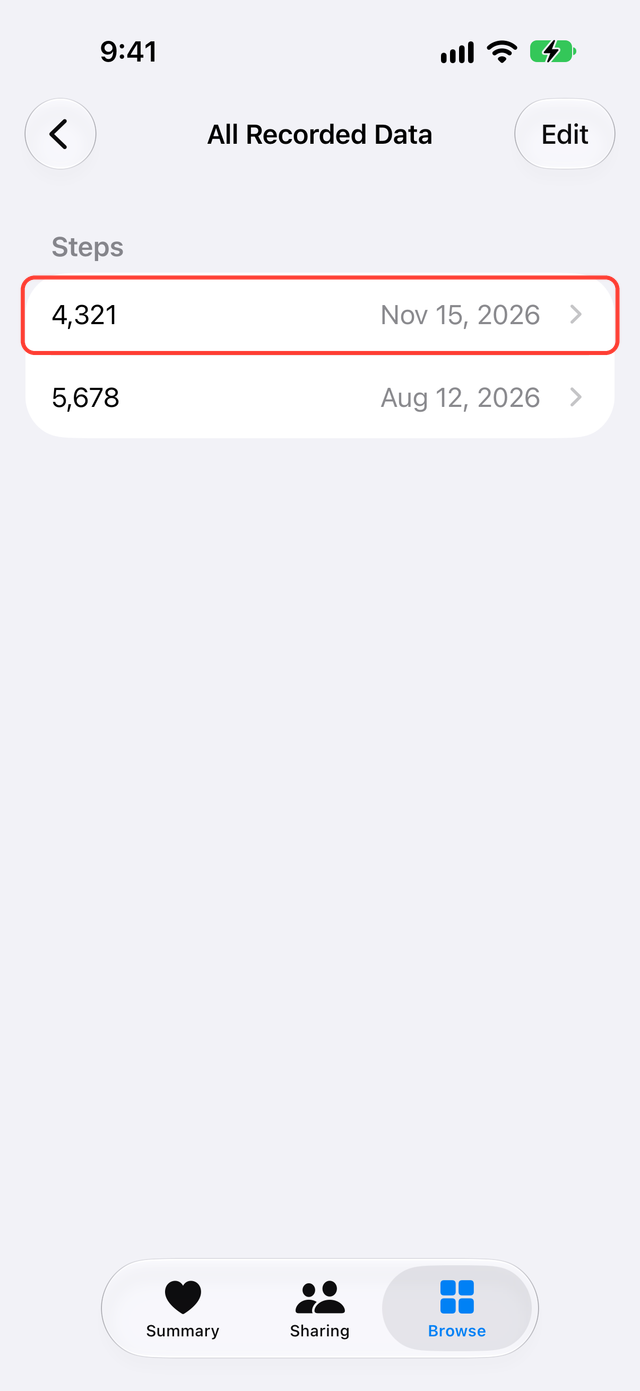
اگر قبلاً اپ دیگری برای همگامسازی Fitbit استفاده میکردید، شاید هم آن اپ و هم Google Health گام نوشته باشند. بعضی اپها برای کل روز یک رکورد ذخیره میکنند و بعضی برای هر بازهٔ زمانی رکورد جدا.
چند رکورد داشتن به معنی دوبرابر بودن مجموع نیست. زمان و نام اپ هر رکورد را ببینید تا بفهمید کدام یک مجموع را بالا برده است. یک تاریخ اخیر را هم نگاه کنید تا ببینید اپ قبلی هنوز گام مینویسد یا نه.
رکوردهای قدیمی را حذف کنم؟
تا علت را نفهمیدهاید، نه. ممکن است گامهای قبلی یا رکوردهایی را که اپ دیگری استفاده میکند از دست بدهید.
اول ترتیب منابع را بررسی کنید و فقط اگر مجموع هنوز بالا بود، رکوردهای جداگانه را ببینید. لازم نیست تنظیمات خواب یا ضربان قلب را تغییر دهید.
SyncFlow چه کار میکند
SyncFlow به Google Health وصل میشود و گامهای Fitbit شما را در Health مینویسد. گامهای ۳۰ روز اخیر رایگان است.
اگر هم اتصال Google Health و هم SyncFlow همان گامهای Fitbit را بنویسند، Health دو منبع دارد. اینکه کدام استفاده شود به همان ترتیبی بستگی دارد که در این صفحه بررسی کردید. برای اینکه خواندن آسانتر شود، فقط یکی از آن دو را برای نوشتن گامها استفاده کنید.
در بخش «دستهها» در SyncFlow، یادداشتی با عنوان «اولویت منابع داده» نشان میدهد چگونه منابع را در Health بررسی کنید. خود ترتیب در Health تنظیم میشود. SyncFlow گامهای ذخیرهشده توسط Apple Watch یا اپهای دیگر را پاکسازی یا حذف نمیکند.