 SyncFlow
انتقال دادههای Fitbit Air به اپ Health آیفون
پاسخ کوتاه
میتوانید گامها، خواب و ضربان قلب Fitbit Air را به اپ Health آیفون بیاورید.
اپ Google Health (Fitbit) روی آیفون شما رکوردهای Fitbit Air را در Health مینویسد. Google Health را به Apple Health وصل کنید و انواع دادهای را که میخواهید مجاز کنید؛ به اپ همگامسازی دیگری نیاز ندارید.
به چه چیزهایی نیاز دارید
- آیفون با iOS 16.4 یا جدیدتر
- آخرین نسخهٔ اپ Google Health (Fitbit) (همان اپی که با آن Fitbit Air را راهاندازی کردید)
- یک حساب Google بزرگسال
در Google Health وصل کنید
این مراحل و نام گزینهها از راهنمای Google Health دربارهٔ Apple Health گرفته شده است. نام گزینهها را به همان صورتی نوشتهایم که در اپها به انگلیسی نمایش داده میشود.
- اپ Google Health را باز کنید، روی نماد حساب خود (تصویر نمایه، بالا سمت راست) بزنید و بخش اپهای شریک (Partner apps) را باز کنید.
- زیر Add connections روی Apple Health و بعد Get started بزنید.
- صفحهٔ رضایت را بخوانید و Agree را بزنید.
- در صفحهٔ اجازههای Health، انواع دادهای را که میخواهید در Health باشند روشن کنید و Allow را بزنید. با Turn All Categories On همه یکجا مجاز میشوند.
- در صفحهٔ تأیید، Done را بزنید.
بعداً میتوانید هر اجازه را جداگانه تغییر دهید. اگر میخواهید از Pokémon Sleep استفاده کنید، دستکم خواب را مجاز کنید.
بررسی کنید در Health رسیده باشد
راهنمای Google نمیگوید این اتصال رکوردهای پیش از اتصال را تا چه زمانی به عقب مینویسد. رکوردهایی را بررسی کنید که Fitbit Air بعد از اتصال اندازهگیری کرده است.
برای گامها میتوانید همان روز بررسی کنید. در Health روی Browse بزنید، بعد Activity و بعد Steps. در پایین صفحه Show All Data را باز کنید و دنبال رکوردی بگردید که Google Health امروز نوشته است. مجموع از آیفون و Apple Watch شما هم استفاده میکند، پس ممکن است با اپ Google Health یکی نباشد.
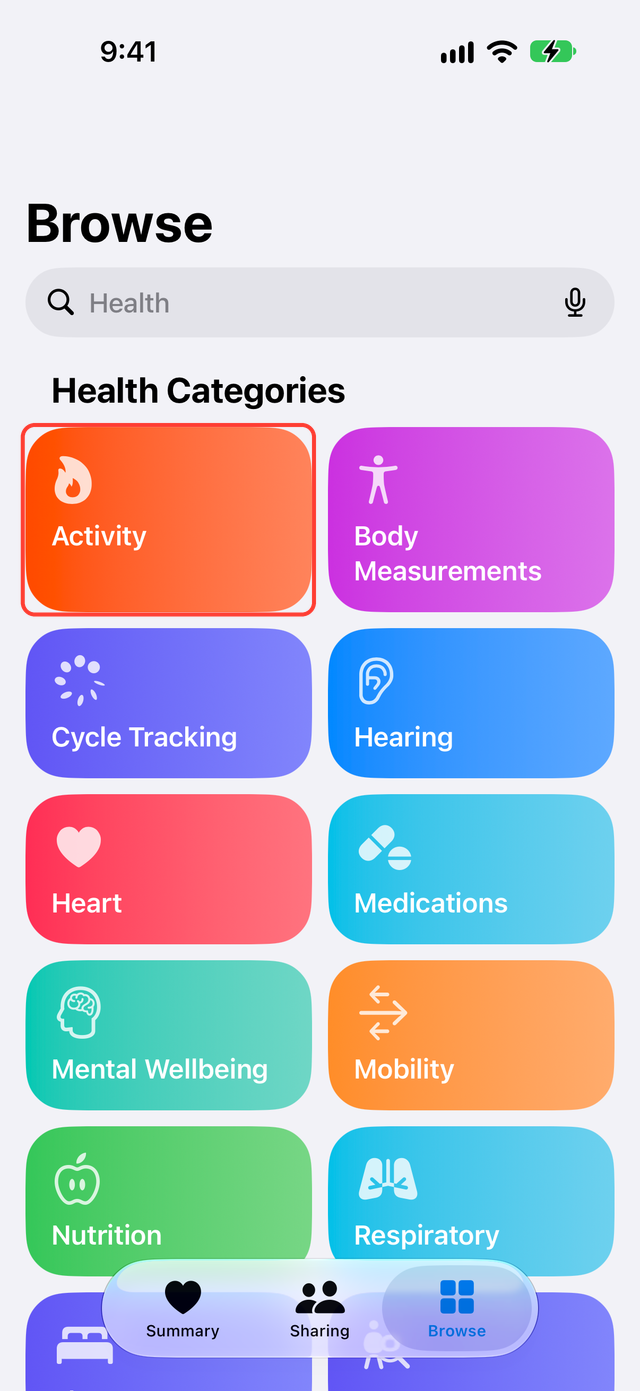
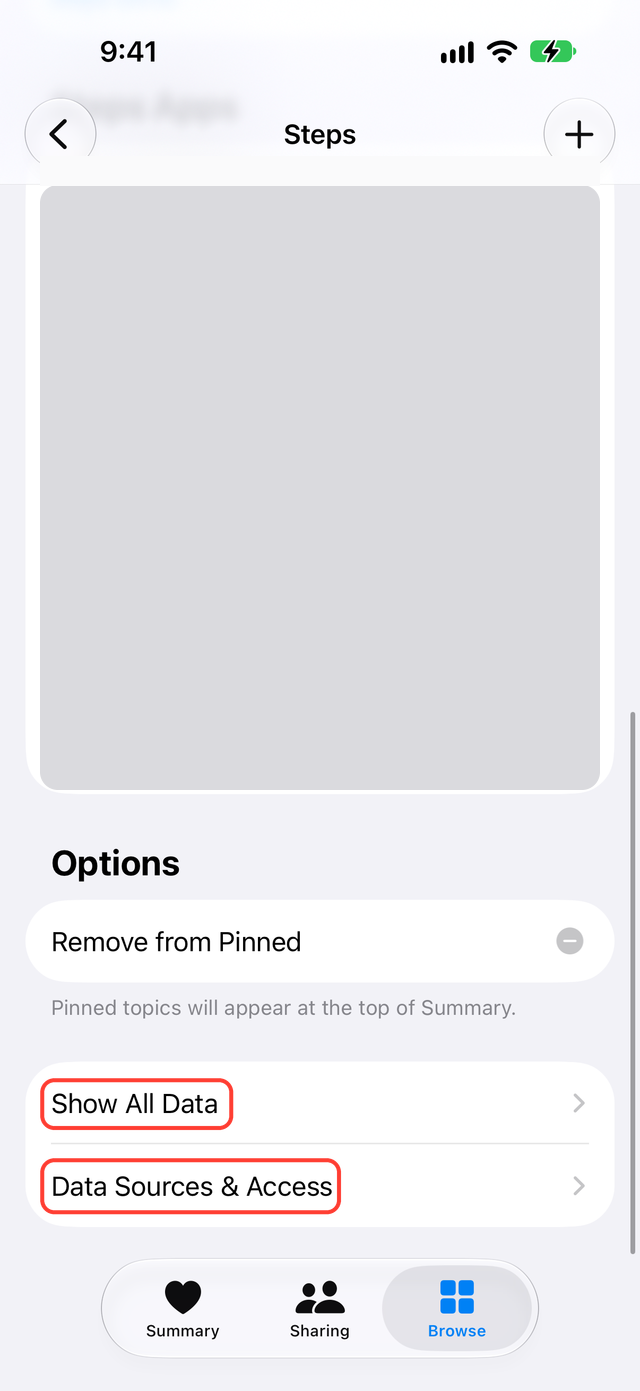
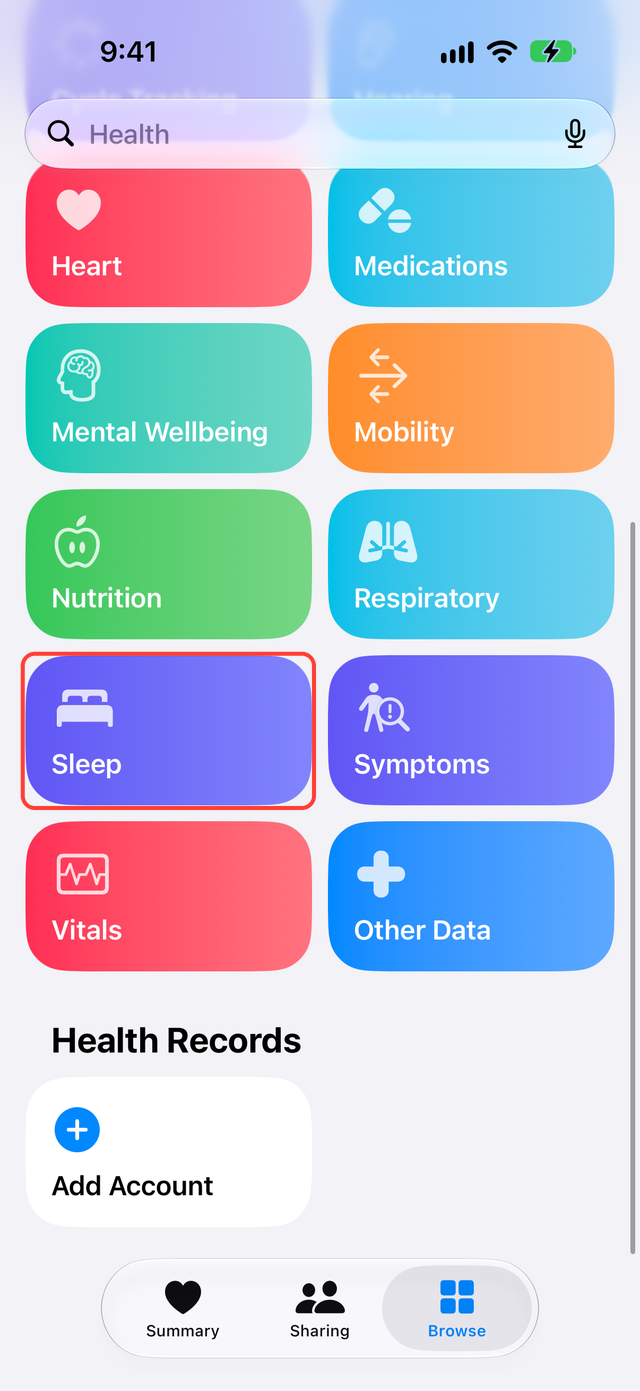
برای خواب، صبح روز بعد بررسی کنید. بعد از اتصال، Fitbit Air را برای خواب ببندید، بعد در Health به Browse و Sleep بروید و دیشب را پیدا کنید.
چه چیزهایی به Health میرسد
از دادههایی که Google Health در Health مینویسد، این انواع را Fitbit Air ثبت میکند:
- گامها، مسافت، کالری فعال و ورزش
- خواب، همراه با مراحل خواب
- ضربان قلب، ضربان قلب در حالت استراحت، اشباع اکسیژن و تعداد تنفس
تغییرپذیری ضربان قلب (HRV) و دمای پوست از طریق این اتصال به Health نمیرسند. در جدول Google فقط در سمتی آمدهاند که Google Health از Health میخواند.
Google Health میتواند وزن، چربی بدن، تغذیه و اطلاعات چرخهٔ قاعدگی را هم در Health بنویسد. اینها از Fitbit Air نمیآیند؛ فقط وقتی میرسند که خودتان در Google Health ثبت کرده باشید، مثلاً از ترازو یا دستی. فهرست کامل دادههای قابل نوشتن در جدول Google است.
استفاده با Pokémon Sleep
Pokémon Sleep روی آیفون میتواند خواب Fitbit را وارد کند. خواب شما از Fitbit Air به Google Health، بعد Health و بعد Pokémon Sleep میرسد.
صفحههای پشتیبانی Pokémon Sleep دو مرحله میدهند:
- مثل بالا Google Health را به Health وصل کنید و خواب را مجاز کنید.
- در Pokémon Sleep به Main Menu > Settings and More > Pair a Device بروید، دوباره Pair a Device را بزنید و برای دادن دسترسی Health و تکمیل جفتسازی، دستورها را دنبال کنید.
پیش از اینکه با Fitbit Air بخوابید، Pokémon Sleep را به Health وصل کنید. این اپ فقط خوابی را وارد میکند که بعد از اتصال اندازهگیری شده باشد و دستکم ۹۰ دقیقه مراحل خواب داشته باشد. اگر رکورد خواب را در Health ویرایش کرده باشید، ممکن است Pokémon Sleep آن را وارد نکند (پشتیبانی Pokémon Sleep).
بعد از بیدار شدن، اول ببینید Health خواب را دارد و بعد Pokémon Sleep را باز کنید.
گامها با Apple Watch
میتوانید Apple Watch را در روز و Fitbit Air را در شب ببندید.
اگر هر دو را همزمان بسته بودید، Apple Watch و Google Health هر دو برای آن زمان گام میفرستند. Health از منبعی استفاده میکند که بالای فهرست Data Sources & Access است. اپی که تازه اضافه میشود به بالای فهرست میرود (Apple Support). Google Health رکوردهای Fitbit Air را مینویسد، پس در فهرست Google Health را میبینید، نه Fitbit Air.
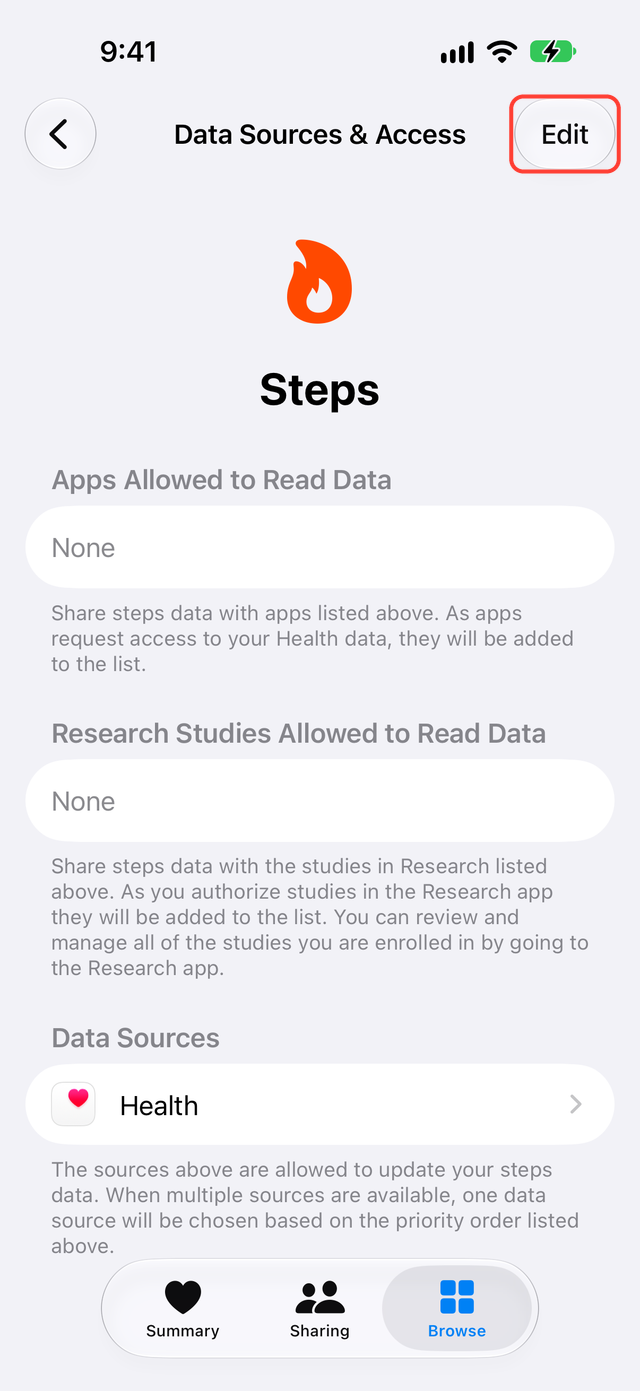
اگر بعد از اتصال گامها خیلی زیاد یا خیلی کم به نظر میرسد، به Browse، بعد Activity، بعد Steps، بعد Data Sources & Access و بعد Edit بروید. برای اینکه Apple Watch در اولویت باشد، آن را بالاتر از Google Health بگذارید.
اگر به Health یا Pokémon Sleep نمیرسد
این سه مورد را به ترتیب بررسی کنید:
- Google Health رکورد آن روز را دارد؟ اگر ندارد، بررسی کنید Fitbit Air آن را اندازه گرفته و با Google Health همگام شده باشد.
- آیا Show All Data در Health رکوردی از Google Health نشان میدهد؟ مثل بخش بالا بررسی کنید.
- اگر Health رکورد را دارد ولی اپ دیگری نشان نمیدهد، بررسی کنید آن اپ اجازهٔ خواندن Health را داشته باشد. برای Pokémon Sleep، شرطهای وارد کردن را که در بالا آمد مرور کنید.
اگر در مورد ۲ رکورد را پیدا نکردید، اینها را به ترتیب امتحان کنید:
- Google Health را در App Store بهروز کنید.
- در Health روی تصویر پروفایل خود بزنید، زیر Privacy روی Apps و بعد Google Health بزنید و ببینید نوع دادهٔ گمشده روشن است.
- در Google Health روی نماد حساب خود (تصویر نمایه، بالا سمت راست) بزنید و بخش اپهای شریک (Partner apps) را باز کنید. زیر Connected روی Apple Health و بعد Manage data and access بزنید و اجازهها را مرور کنید. اگر اعلان «New data types available» نمایش داده شد، آنها را هم مجاز کنید.
- اگر پیام «Couldn't connect with Apple Health» را دیدید، آنلاین بودن آیفون را بررسی کنید و بعداً دوباره امتحان کنید.
اگر Google Health را دوباره نصب کردهاید، دوباره وصل کنید و اجازهها را از نو بدهید.
SyncFlow چه کار میکند
اگر اتصال Google Health همین حالا آنچه را لازم دارید میآورد، از همان استفاده کنید.
پس از انتشار SyncFlow 3.0.0، میتوانید SyncFlow را هم به Google Health وصل کنید و گامها و خواب Fitbit Air را به Health همگام کنید. گامها، خواب و وزن ۳۰ روز اخیر رایگان است. سوابق قدیمیتر از ۳۰ روز و همگامسازی خودکار به اشتراک Premium نیاز دارند. Premium یک اشتراک پولی است و دورهٔ آزمایشی رایگان ندارد.