 SyncFlow
Google Health (Fitbit) یا SyncFlow؛ چگونه دادههای Fitbit را با Apple Health همگام کنیم
پاسخ کوتاه
اگر فقط گامها و خواب Fitbit را در Apple Health میخواهید، اول اتصال رایگان Apple Health در اپ Google Health (Fitbit) را امتحان کنید.
اگر میخواهید سوابق قدیمیتر را منتقل کنید یا نتیجهٔ هر همگامسازی را به تفکیک تاریخ ببینید، تفاوتها را با SyncFlow در ادامه مقایسه کنید.
به کدام نیاز دارید؟
جدول زیر اتصال رایگان اپ Google Health (Fitbit) را با SyncFlow بر اساس کاری که میخواهید انجام دهید مقایسه میکند.
| چه میخواهید | اتصال رایگان Google Health | SyncFlow |
|---|---|---|
| گامهای امروز یا خواب دیشب در Apple Health باشد | بله | بله (گامها، خواب و وزن ۳۰ روز اخیر رایگان است) |
| سوابق پیش از اتصال را منتقل کنید | راهنمای Google نمیگوید تا چه زمانی به عقب مینویسد | با Premium میتوانید بعد از اولین همگامسازی سوابق قدیمیتر از ۳۰ روز را وارد کنید، ولی کاربران قبلی نمیتوانند سوابق پیش از تاریخ تغییر هر دسته را وارد کنند |
| ببینید چه مواردی و چه زمانی همگام شده است | هر رکورد را در Apple Health باز کنید | «تاریخچه همگامسازی» هر مورد همگامشده و نتیجهٔ آن را نشان میدهد (کاربران رایگان آخرین روز را میبینند) |
| بدون باز کردن اپ استفاده کنید | خودکار مینویسد | همگامسازی خودکار بخشی از Premium است؛ زمان دقیق اجرا تضمینشده نیست |
| هزینه | رایگان | گامها، خواب و وزن ۳۰ روز اخیر رایگان است. بقیه با اشتراک Premium است. Premium یک اشتراک پولی است و دورهٔ آزمایشی رایگان ندارد. |
این جدول نحوهٔ کار هر گزینه را مقایسه میکند. اینکه دقیقاً چه چیزی و برای کدام تاریخها میرسد به مدل Fitbit شما، تنظیمات و رکوردهایی که Google Health دارد بستگی دارد.
اول اتصال رایگان را امتحان کنید
اپ Google Health میتواند گامها، خواب، ضربان قلب و موارد دیگر Fitbit را در Apple Health بنویسد.
- در اپ Google Health روی نماد حساب خود (تصویر نمایه، بالا سمت راست) بزنید و بخش اپهای شریک (Partner apps) را باز کنید.
- زیر Add connections روی Apple Health و بعد Get started بزنید.
- در صفحهٔ رضایت Agree را بزنید. بعد Turn All Categories On را بزنید یا فقط دستههای دلخواه را انتخاب کنید و Allow را بزنید.
- Done را بزنید. بعد اپ Health اپل را باز کنید و گامهای امروز را بررسی کنید، یا فردا صبح خواب دیشب را.
این مراحل از راهنمای Google برای استفاده از Apple Health با Google Health گرفته شده است. نام گزینهها را به همان صورتی نوشتهایم که در اپها به انگلیسی نمایش داده میشود. اگر وصل کردهاید ولی چیزی نمیبینید، بررسی کنید Google Health گامهای امروز را دارد و بعد اجازههای نوشتن را در Health ببینید.
اگر میخواهید سوابق قدیمی Fitbit را نگه دارید
یک تاریخ از پیش از اتصال را انتخاب کنید، مثلاً پیادهروی تعطیلات پارسال.
- بررسی کنید Google Health برای آن روز رکورد دارد.
- همان مورد و همان تاریخ را در Apple Health باز کنید.
- اگر هست، دو سه تاریخ قدیمی دیگر را هم بررسی کنید.
- اگر نیست، سراغ اپی بروید که میتواند سوابق گذشته را وارد کند.
راهنمای Google نمیگوید اپ Google Health رکوردهای پیش از اتصال را تا چه زمانی به عقب مینویسد. اگر تاریخهای موردنیازتان از قبل در Apple Health هست، به اپ دیگری نیاز ندارید.
اگر میخواهید ببینید چه چیزی همگام شده است
با اتصال Google Health، نتیجه را در Apple Health بررسی میکنید. روی Browse بزنید، بعد Activity، بعد Steps، تا پایین بروید و Show All Data را بزنید. رکوردهای همان تاریخ را یکییکی مقایسه کنید. Health گامها را از آیفون و Apple Watch هم میگیرد، پس مجموع روزانه بهتنهایی نشان نمیدهد رکورد از کجا آمده است.
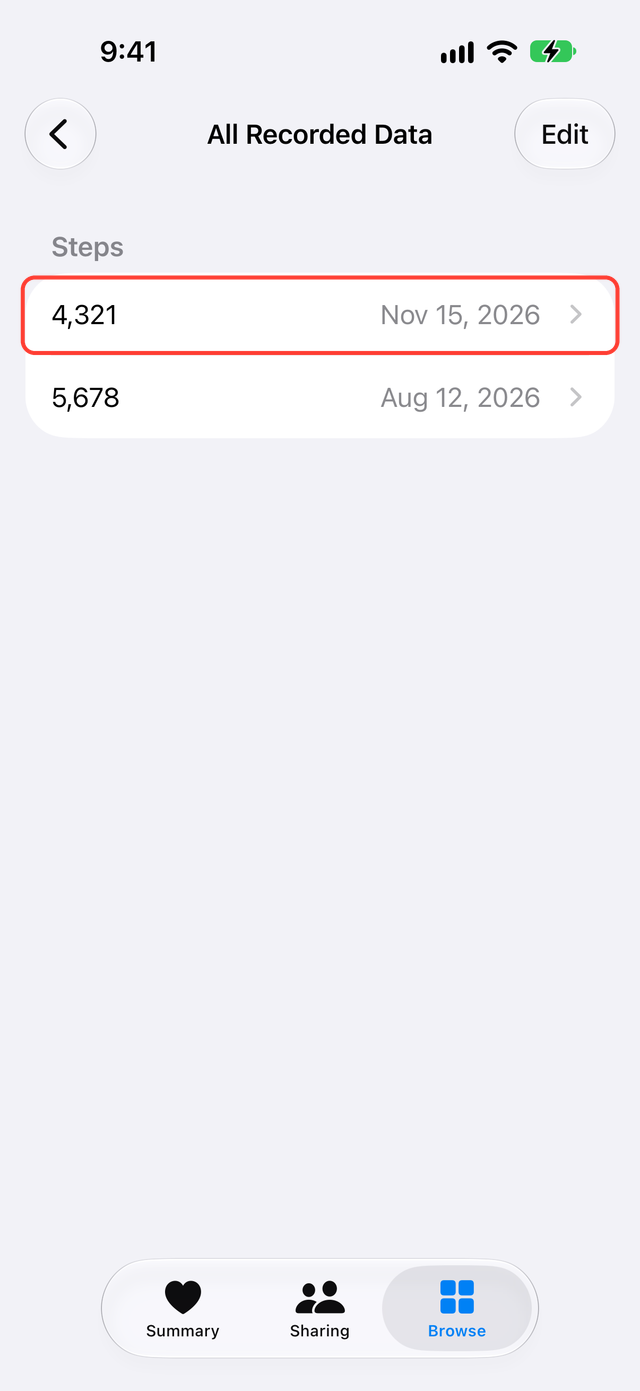
وقتی میخواهید تاریخها و مواردی را که SyncFlow آورده مرور کنید، «تاریخچه همگامسازی» SyncFlow به کار میآید. پایان همگامسازی SyncFlow به این معنی نیست که اپ دیگری از مقدارها استفاده میکند، پس در پایان رکورد را در Health بررسی کنید.
پیش از انتخاب چه چیزهایی را بسنجید
کسی که میخواهد یکبار سوابق قدیمی را منتقل کند به قابلیتهای دیگری نیاز دارد تا کسی که همگامسازی خودکار روزانه میخواهد. اپ Google Health از قبل خودکار در Apple Health مینویسد، پس این بهتنهایی دلیلی برای انتخاب اپ دیگر نیست.
SyncFlow چه کار میکند
SyncFlow اپی است که به Google Health وصل میشود و رکوردهای Fitbit شما را با Apple Health همگام میکند. محدودهٔ سوابق گذشتهای را که وارد میکند، «تاریخچه همگامسازی» و محدودیتهای رایگان و پولی را مقایسه کنید. در مقایسه با اتصال رایگان:
- با Premium میتوانید سوابق قدیمیتر از ۳۰ روز را یکجا وارد کنید.
- «تاریخچه همگامسازی» تاریخها و مواردی را که آورده نشان میدهد.
- همگامسازی خودکار بخشی از Premium است. شرایط آیفون میتواند آن را به تأخیر بیندازد.
در نسخهٔ رایگان میتوانید گامها، خواب و وزن ۳۰ روز اخیر را دستی همگام کنید. همگامسازی دستی روزی یک بار انجام میشود و با تماشای یک ویدیو میتوانید دوباره همگام کنید.
اگر به اینها نیاز ندارید، اتصال رایگان کافی است.