 SyncFlow
همگامسازی خودکار دادههای Fitbit با Apple Health و محدودیتهای آن
پاسخ کوتاه
برای اینکه دادههای Fitbit خودکار به Apple Health برسند، اپ Google Health (Fitbit) را به Apple Health وصل کنید و اجازه بدهید دادههای موردنظرتان را بنویسد.
اول بررسی کنید گامهای جدید هم در Google Health و هم در Apple Health دیده میشوند. نوشتن خودکار ممکن است کمی طول بکشد و رسیدن در زمان مشخص تضمینشده نیست.
در اپ Google Health وصل کنید
اپ Google Health (Fitbit) میتواند گامها و خواب Fitbit شما را در Apple Health بنویسد. بعد از راهاندازی، لازم نیست چیزی را دستی منتقل کنید.
- اپ Google Health را باز کنید. روی نماد حساب خود (تصویر نمایه، بالا سمت راست) بزنید و بخش اپهای شریک (Partner apps) را باز کنید.
- زیر Add connections روی Apple Health و بعد Get started بزنید.
- صفحهٔ رضایت را بخوانید و Agree را بزنید. Turn All Categories On را بزنید یا فقط دستههای دلخواه را روشن کنید و Allow را بزنید.
- در صفحهٔ تأیید Done را بزنید.
نام صفحهها از راهنمای Apple Health در Google گرفته شده و همان صورت انگلیسی نمایشدادهشده در اپهاست.
یک بار بررسی کنید رکوردها میرسند
اتصالی که درست به نظر میرسد ثابت نمیکند رکوردها رسیدهاند. با گامهای همان روزی که راهاندازی کردید بررسی کنید.
- در Google Health گامهای امروز را ببینید. اگر عدد قدیمی است، روی نمایهٔ دستگاه در بالا سمت چپ صفحهٔ Today و بعد روی دکمهٔ کوچک همگامسازی در انتهای سمت راست عنوانِ بالای دستگاه خود بزنید تا با Fitbit همگام شود.
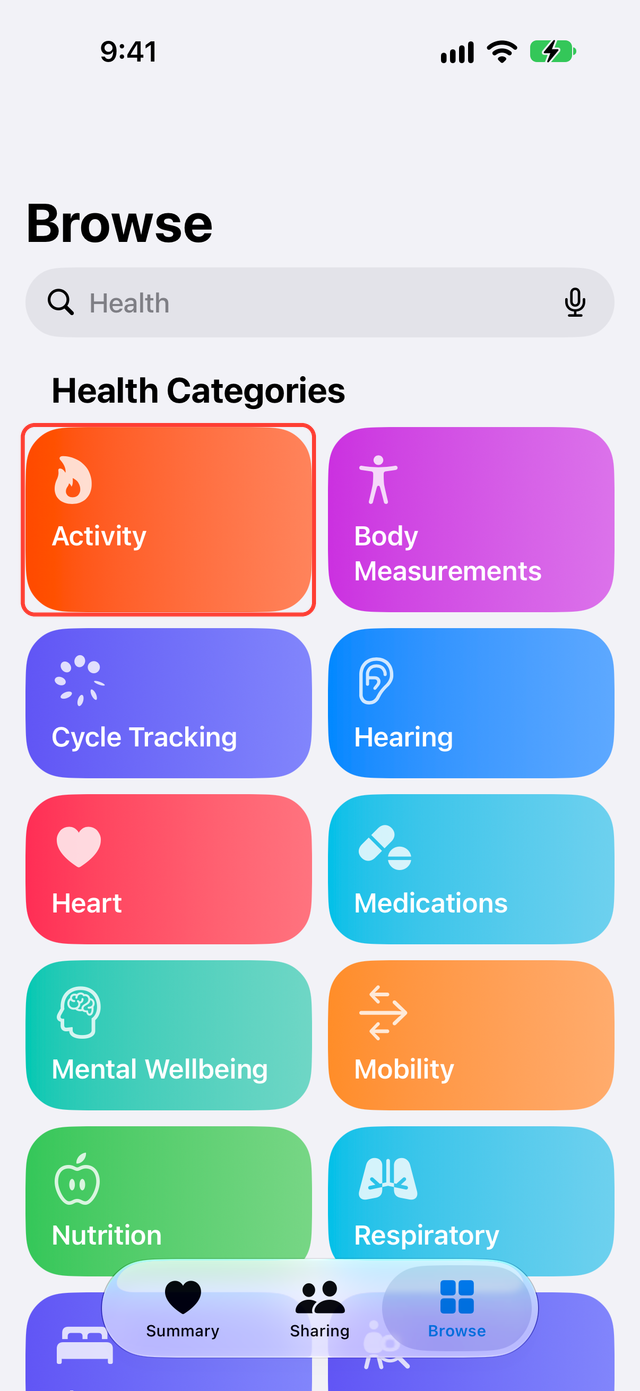
- در اپ Health روی Browse، بعد Activity و بعد Steps بزنید. تا پایین بروید و Show All Data را بزنید تا رکورد امروزی را که Google Health نوشته پیدا کنید.
اگر از خواب استفاده میکنید، صبح روز بعد رکورد دیشب را هم در Google Health و هم در Health ببینید. زمان تازهٔ آخرین همگامسازی دستگاه در Google Health به این معنی نیست که رکورد به Apple Health رسیده است. همان تاریخ را در هر دو اپ مقایسه کنید.
رکوردها هر چند وقت یک بار میرسند؟
راهنمای Google فاصلهای مثل «هر ۱۵ دقیقه» یا زمانی مثل «تا ساعت ۷ صبح» نمیدهد. رسیدن به مدتزمانی بستگی دارد که Fitbit برای فرستادن رکوردها به Google Health لازم دارد و به اینکه آیفون چه زمانی به اپ اجازه میدهد در پسزمینه اجرا شود.
بر اساس اینکه رکورد وقتی لازم دارید هست یا نه قضاوت کنید: گامها در طول روز، خواب صبح روز بعد. اگر بهروزرسانی کند به نظر میرسد، اول بررسی کنید رکورد آن تاریخ وجود دارد.
اگر دیروز کار میکرد و متوقف شد
| از کجا متوقف میشود؟ | چه چیزی را بررسی کنید |
|---|---|
| Google Health رکورد امروز را ندارد | اتصال بین Fitbit و آیفون را بررسی کنید، بعد در Google Health روی نمایهٔ دستگاه در بالا سمت چپ صفحهٔ Today و روی دکمهٔ همگامسازی در انتهای سمت راست عنوانِ بالای دستگاه خود بزنید و دوباره همگام کنید |
| Google Health دارد، Apple Health ندارد | در Google Health به بخش اپهای شریک (Partner apps) بروید و اجازههای نوشتن برای Apple Health را بررسی کنید |
| Apple Health رکورد دارد ولی عدد فرق میکند | زیر Steps گزینهٔ Data Sources & Access را باز کنید و منابع دیگر مثل آیفون یا Apple Watch را ببینید |
| بعد از نصب دوبارهٔ اپ متوقف شد | Google Health و Apple Health را دوباره وصل کنید |
همچنین بررسی کنید Background App Refresh برای Google Health در Settings و General روشن باشد و Google Health در Settings، Privacy & Security و Bluetooth به بلوتوث دسترسی داشته باشد. مراحل را در راهنمای همگامسازی Google برای iPhone و iPad ببینید.
SyncFlow چه کار میکند
اگر نوشتن خودکار Google Health برایتان کافی است، به اپ دیگری نیاز ندارید.
SyncFlow اپی است که به Google Health وصل میشود و رکوردهای Fitbit شما را با Apple Health همگام میکند. به دو شکل کار میکند:
- همگامسازی دستی: رایگان. از صفحهٔ «خانه» گامها، خواب و وزن ۳۰ روز اخیر را همگام کنید. همگامسازی دستی روزی یک بار انجام میشود و با تماشای یک ویدیو میتوانید دوباره همگام کنید.
- همگامسازی خودکار: بخشی از Premium. سه روز اخیر را بدون باز کردن اپ بهروز میکند. Premium یک اشتراک پولی است و دورهٔ آزمایشی رایگان ندارد.
برای استفاده از همگامسازی خودکار، دستههای موردنظر را انتخاب کنید، یک بار از صفحهٔ «خانه» دستی همگامسازی کنید و بعد در تب «همگامسازی»، گزینهٔ «همگامسازی خودکار» را روشن کنید. SyncFlow را در صفحهٔ برنامههای اخیر باز بگذارید. اگر آن را به بالا بکشید و ببندید، همگامسازی خودکار تا وقتی دوباره اپ را باز کنید اجرا نمیشود. زمان اجرا به آیفون شما بستگی دارد و تضمینشده نیست.
بعد از همگامسازی خودکار، «تاریخچه همگامسازی» نشان میدهد چه چیزی آورده شده است.