 SyncFlow
Pas Fitbit et Apple Watch comptés en double ? Comment vérifier et corriger
Réponse rapide
Si vos pas Fitbit et Apple Watch semblent doublés, ouvrez Sources de données et accès sous Nombre de pas dans l’app Santé et vérifiez quelles sources sont listées, et dans quel ordre.
Un total élevé ne signifie pas toujours que les pas des deux appareils ont été additionnés. Vérifiez d’abord l’ordre d’affichage, puis les enregistrements un par un.
D’abord, comparez les pas d’une journée
Si vous portez à la fois un Fitbit et une Apple Watch, l’app Santé de votre iPhone n’additionne pas simplement les deux nombres de pas. Lorsque les périodes se chevauchent, Santé utilise les pas de la source placée le plus haut dans la liste (Assistance Apple).
Choisissez un jour et comparez ces trois éléments.
| Ce qu’il faut vérifier | Où regarder |
|---|---|
| Les pas comptés par votre Fitbit | Les pas du jour dans l’app Google Health (Fitbit) |
| Le total affiché par Santé | Santé : Parcourir, puis Activité, puis Nombre de pas, pour ce jour |
| Les appareils et apps qui ont enregistré des pas | Sources de données et accès, en bas de l’écran Nombre de pas |
Une différence de pas ne dit pas, à elle seule, si les appareils mesurent différemment ou si Santé utilise une autre source. Si le total de Santé est nettement supérieur à celui de chaque appareil un jour donné, passez à la section suivante et vérifiez les sources de ce jour et leur ordre.
Si vos pas Fitbit manquent dans Santé, ils ne sont pas doublés : ils ne sont pas arrivés. Vérifiez que Google Health a les pas du jour et qu’il a l’autorisation de les écrire dans Santé.
Vérifiez les sources et leur ordre
- Dans Santé, touchez Parcourir, puis Activité, puis Nombre de pas.
- Faites défiler jusqu’en bas et touchez Sources de données et accès.
- Vérifiez si Apple Watch et Google Health figurent tous les deux dans la liste. Google Health écrit vos pas Fitbit : le nom affiché est donc Google Health, pas Fitbit.
- Touchez Modifier. Maintenez le doigt sur le bouton « Modifier l’ordre » à côté d’une source et faites glisser celle que vous voulez privilégier tout en haut, puis touchez Terminé. Pour que l’Apple Watch compte vos pas de la journée, placez-la au-dessus de Google Health.
- Revenez à Nombre de pas et regardez de nouveau le même jour.
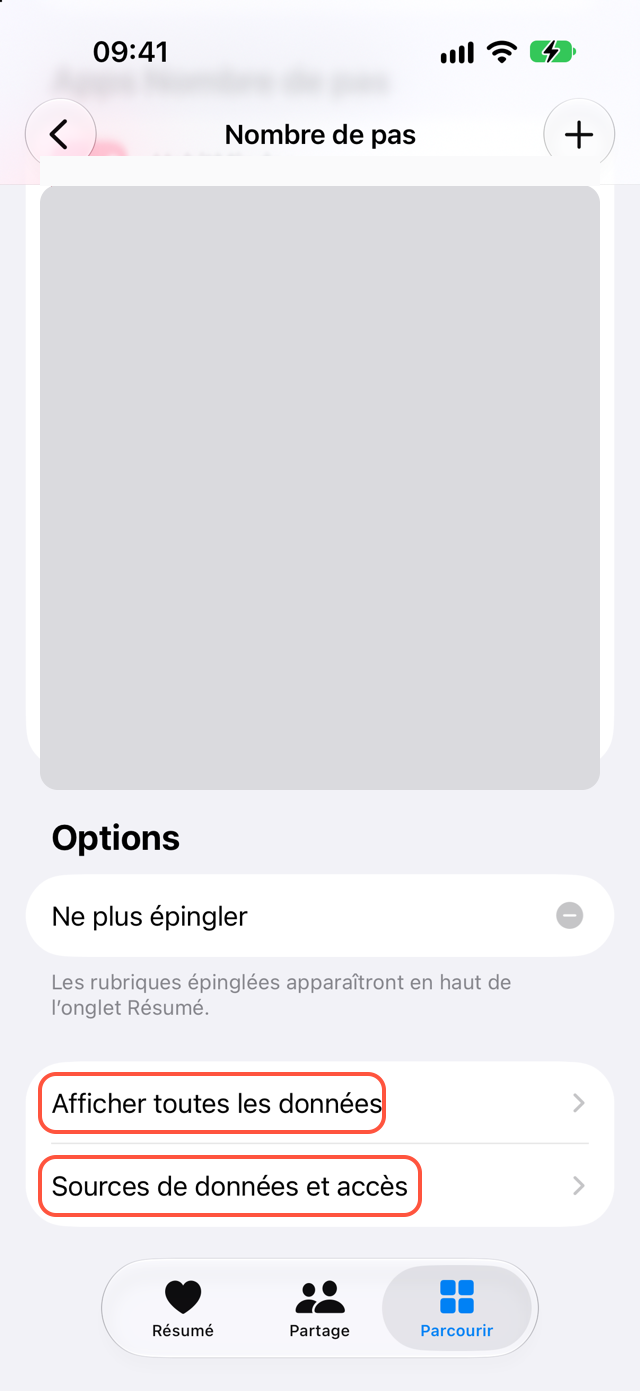
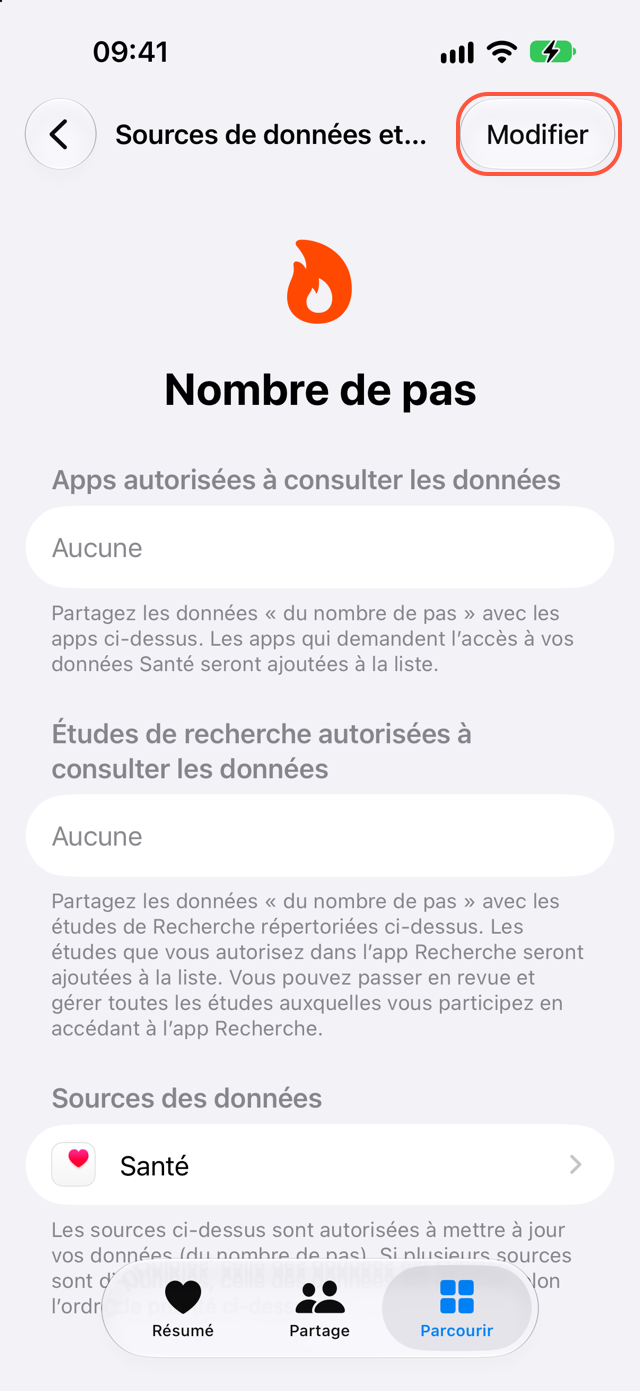
Une app que vous venez d’ajouter se place en haut de la liste. Juste après la connexion de Google Health, il est souvent au-dessus de l’Apple Watch : vos pas Fitbit sont alors prioritaires.
Cela change la source que Santé privilégie pour additionner les pas. Aucun enregistrement n’est supprimé.
Si les pas restent trop élevés
En bas de l’écran Nombre de pas, ouvrez Afficher toutes les données et regardez quelles apps ont écrit des enregistrements à cette date.
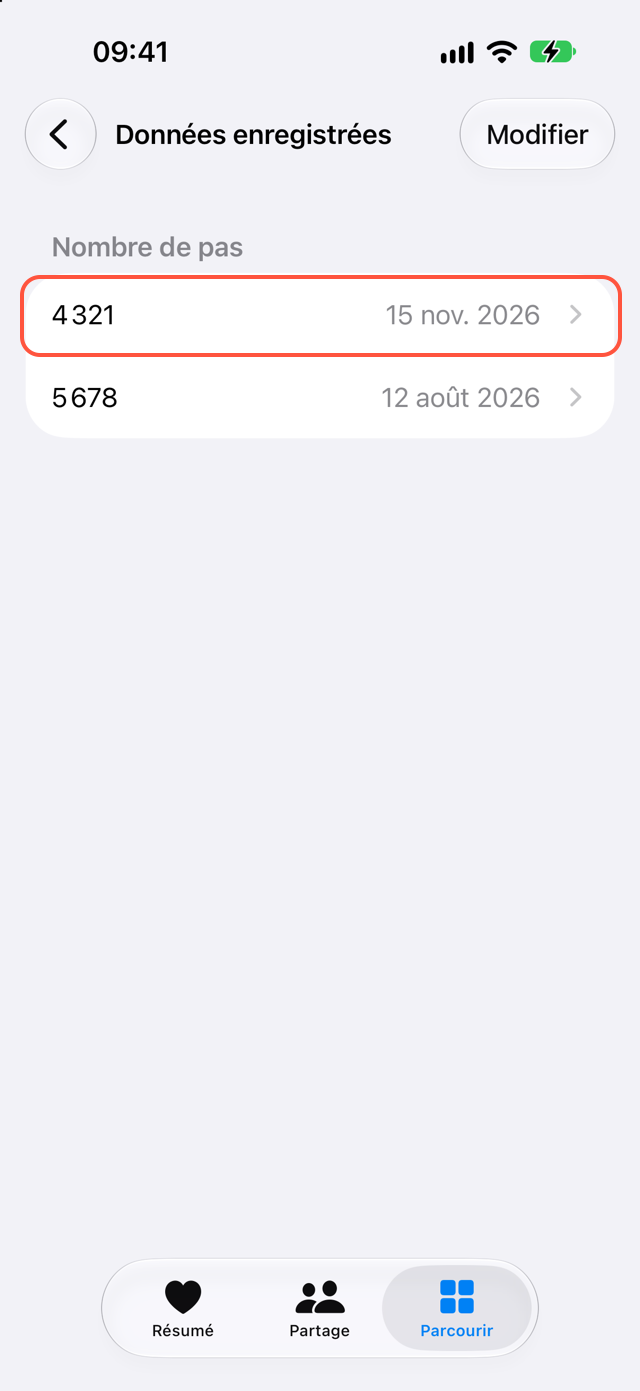
Si vous utilisiez une autre app de synchronisation Fitbit auparavant, cette app et Google Health ont peut-être tous deux écrit des pas. Certaines apps enregistrent une seule entrée pour la journée entière, d’autres des entrées séparées par moment de la journée.
Plusieurs enregistrements ne signifient pas que le total est doublé. Regardez l’heure et le nom de l’app de chaque enregistrement pour trouver celui qui fait monter le total. Vérifiez aussi une date récente, pour voir si votre ancienne app de synchronisation écrit encore des pas.
Faut-il supprimer les anciens enregistrements ?
Pas avant d’en connaître la cause. Vous pourriez perdre des pas plus anciens ou des données qu’une autre app utilise.
Vérifiez d’abord l’ordre des sources, puis n’examinez les enregistrements un par un que si le total reste élevé. Vous n’avez pas à modifier vos réglages de sommeil ou de fréquence cardiaque.
Ce que fait SyncFlow
SyncFlow se connecte à Google Health et écrit vos pas Fitbit dans Santé. Les pas des 30 derniers jours sont gratuits.
Si la connexion Google Health et SyncFlow écrivent tous deux les mêmes pas Fitbit, Santé a deux sources. Celle qu’elle utilise suit l’ordre que vous avez vérifié sur cette page. Pour y voir plus clair, utilisez un seul des deux pour écrire les pas.
Dans les catégories à synchroniser de SyncFlow, un message sur la priorité des sources de données explique comment vérifier les sources dans Santé. L’ordre lui-même se règle dans Santé. SyncFlow ne nettoie pas et ne supprime pas les pas enregistrés par votre Apple Watch ou d’autres apps.