 SyncFlow
Comment faire arriver les données du Fitbit Air dans l’app Santé de l’iPhone
Réponse rapide
Vous pouvez faire arriver les pas, le sommeil et la fréquence cardiaque de votre Fitbit Air dans l’app Santé de l’iPhone.
L’app Google Health (Fitbit) sur votre iPhone écrit les données de votre Fitbit Air dans Santé. Connectez Google Health à Apple Health et autorisez les types de données voulus : vous n’avez pas besoin d’une autre app de synchronisation.
Ce dont vous avez besoin
- Un iPhone sous iOS 16.4 ou version ultérieure
- La dernière version de l’app Google Health (celle avec laquelle vous avez configuré le Fitbit Air)
- Un compte Google d’adulte
Connectez-vous dans Google Health
Ces étapes et ces libellés suivent l’aide de Google Health sur Santé d’Apple.
- Ouvrez l’app Google Health, touchez l’icône de votre compte (votre photo de profil, en haut à droite), puis ouvrez la section des applis partenaires (Partner apps).
- Sous Ajouter des connexions, touchez Santé d’Apple, puis Commencer.
- Lisez la page de consentement et touchez Accepter.
- Sur l’écran des autorisations de Santé, activez les types de données voulus, puis touchez Autoriser. Activer toutes les catégories autorise tout d’un coup.
- Sur la page de confirmation, touchez OK.
Vous pourrez modifier chaque autorisation plus tard. Si vous voulez utiliser Pokémon Sleep, autorisez au minimum le sommeil.
Vérifiez que les données sont arrivées dans Santé
L’aide de Google n’indique pas jusqu’où l’app écrit les données antérieures à la connexion. Vérifiez donc des données que le Fitbit Air a mesurées après la connexion.
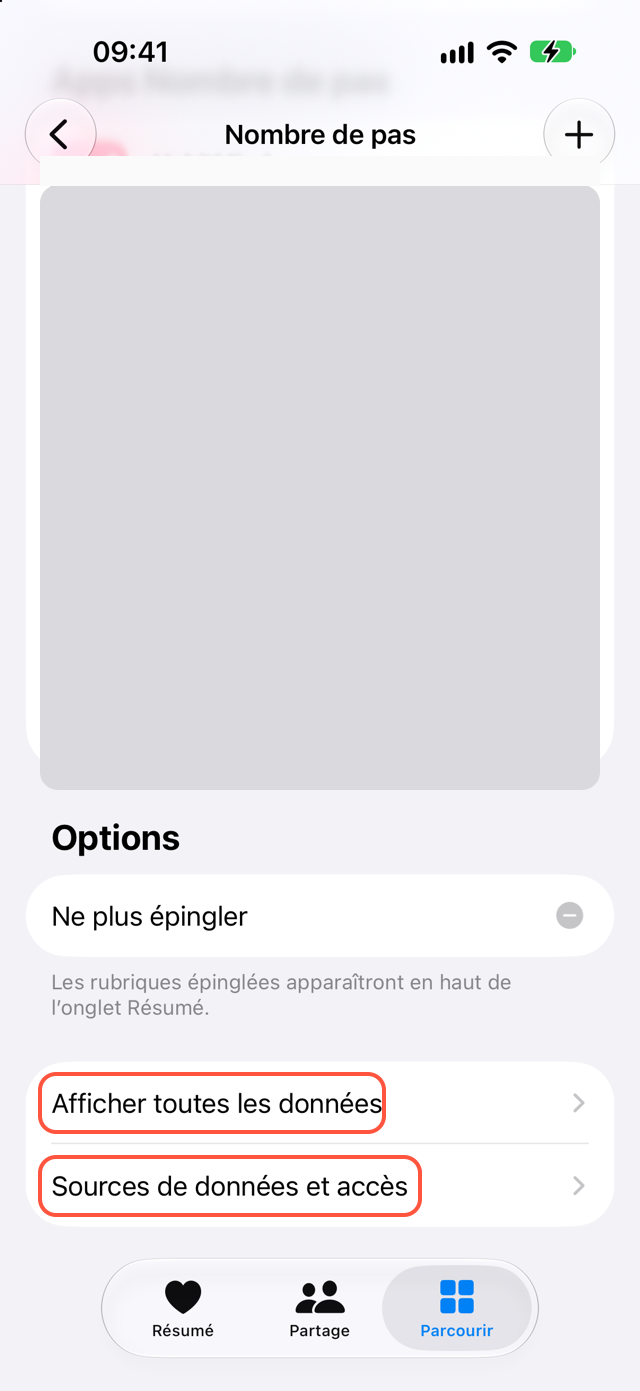
Pour les pas, vous pouvez vérifier le jour même. Dans Santé, touchez Parcourir, puis Activité, puis Nombre de pas. En bas, ouvrez Afficher toutes les données et cherchez un enregistrement écrit aujourd’hui par Google Health. Le total tient aussi compte de votre iPhone et de votre Apple Watch : il peut donc différer de celui de l’app Google Health.
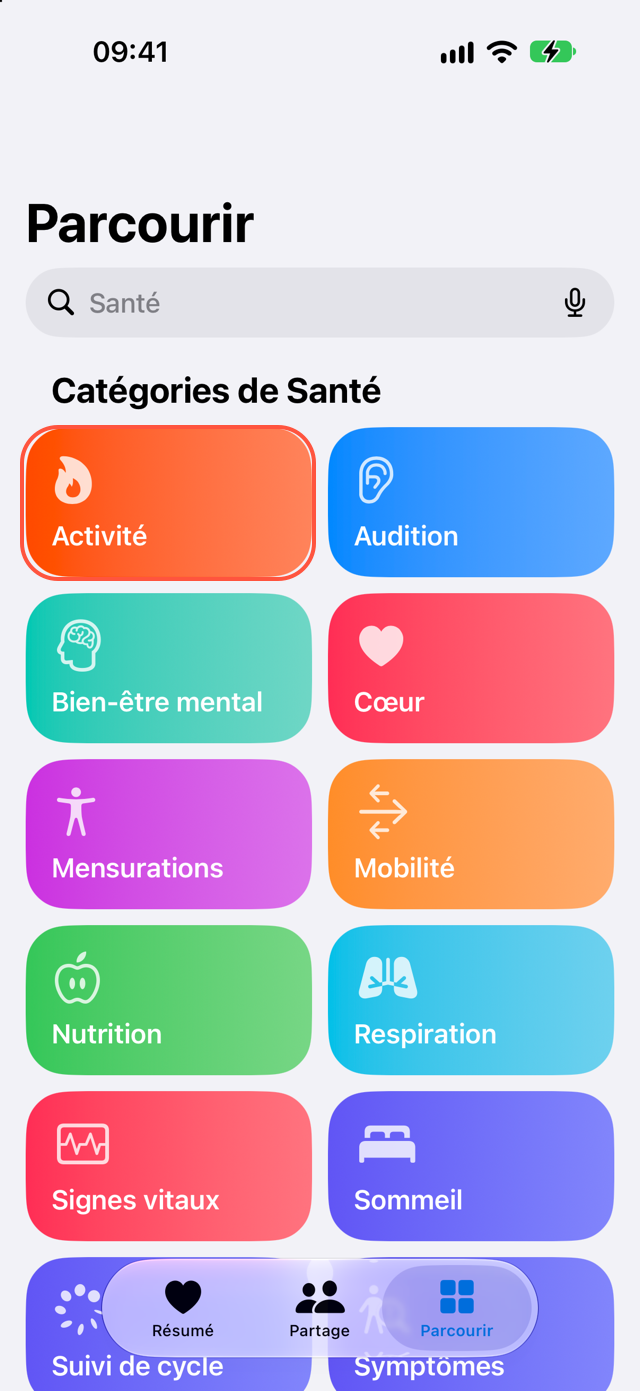
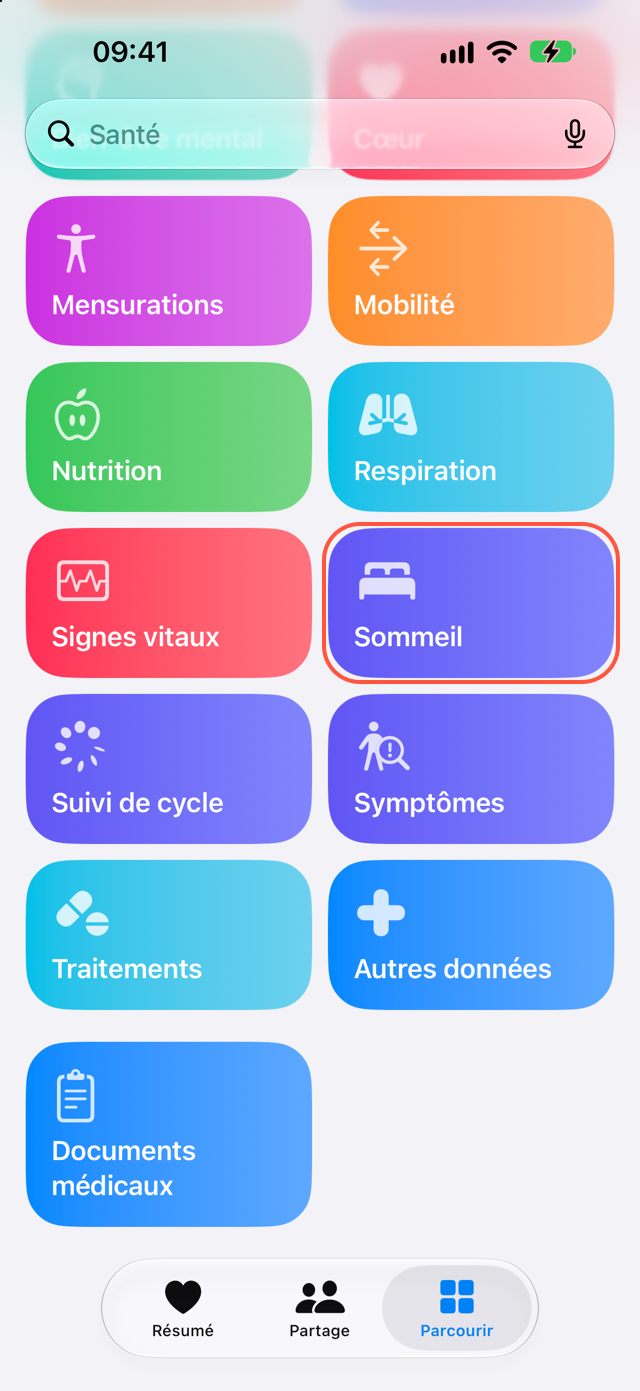
Pour le sommeil, vérifiez le lendemain matin. Après la connexion, portez votre Fitbit Air pour dormir, puis ouvrez Parcourir, puis Sommeil dans Santé et cherchez la nuit dernière.
Ce qui arrive dans Santé
Parmi les données que Google Health écrit dans Santé, voici les types que le Fitbit Air enregistre :
- Pas, distance, calories actives et exercices
- Sommeil, y compris les phases de sommeil
- Fréquence cardiaque, fréquence cardiaque au repos, saturation en oxygène et fréquence respiratoire
La variabilité de la fréquence cardiaque (VFC) et la température cutanée n’arrivent pas dans Santé par cette connexion. Dans le tableau de Google, elles figurent seulement du côté que Google Health lit depuis Santé.
Google Health peut aussi écrire dans Santé le poids, la masse grasse, la nutrition et le suivi du cycle. Ces données ne viennent pas du Fitbit Air : elles arrivent seulement si vous les avez saisies dans Google Health, par exemple depuis une balance ou à la main. La liste complète des données écrites se trouve dans le tableau de Google.
L’utiliser avec Pokémon Sleep
Pokémon Sleep sur iPhone peut importer le sommeil Fitbit. Votre sommeil passe du Fitbit Air à Google Health, puis à Santé, puis à Pokémon Sleep.
Les pages d’assistance de Pokémon Sleep donnent deux étapes :
- Connectez Google Health à Santé comme ci-dessus et autorisez le sommeil.
- Dans Pokémon Sleep, ouvrez le menu principal, puis les réglages, et choisissez l’association d’un appareil. Sur l’écran suivant, choisissez de nouveau cette option, puis suivez les indications pour accorder l’accès à Santé et terminer l’association.
Associez Pokémon Sleep à Santé avant de dormir avec le Fitbit Air. Il n’importe que le sommeil mesuré après l’association, et seulement s’il compte au moins 90 minutes de phases de sommeil. Si vous avez modifié un enregistrement de sommeil dans Santé, Pokémon Sleep peut ne pas l’importer (assistance Pokémon Sleep, en anglais).
Après le réveil, vérifiez d’abord que Santé a le sommeil, puis ouvrez Pokémon Sleep.
Les pas avec une Apple Watch
Vous pouvez porter une Apple Watch le jour et le Fitbit Air la nuit.
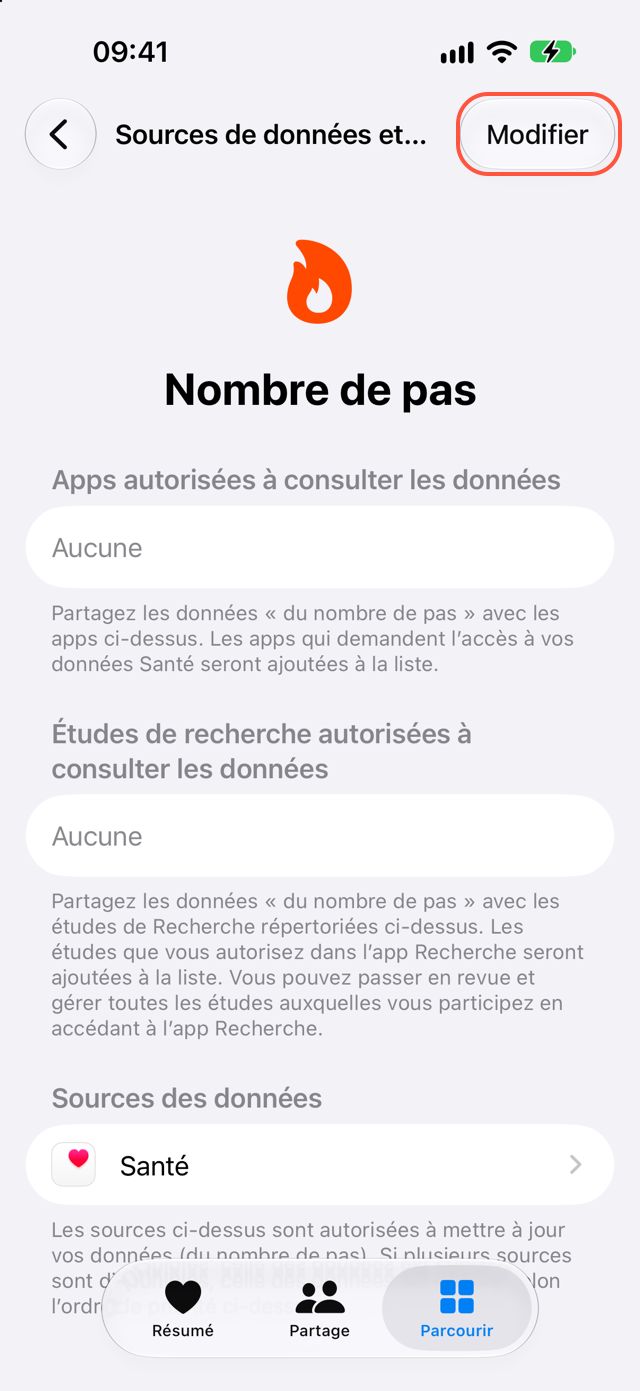
Si vous avez porté les deux en même temps, l’Apple Watch et Google Health envoient tous deux des pas pour cette période. Santé utilise la source placée en haut de la liste Sources de données et accès. Une app que vous venez d’ajouter se place en haut (Assistance Apple). Google Health écrit les données du Fitbit Air : la liste affiche donc Google Health, pas Fitbit Air.
Si vos pas semblent trop élevés ou trop bas après la connexion, touchez Parcourir, puis Activité, puis Nombre de pas, puis Sources de données et accès, puis Modifier. Pour privilégier votre Apple Watch, placez-la au-dessus de Google Health.
Si les données n’arrivent pas dans Santé ni dans Pokémon Sleep
Vérifiez ces trois points dans l’ordre :
- Google Health a-t-il la donnée de ce jour ? Sinon, vérifiez que le Fitbit Air l’a mesurée et qu’elle s’est synchronisée avec Google Health.
- Afficher toutes les données dans Santé montre-t-il un enregistrement de Google Health ? Vérifiez comme dans la section ci-dessus.
- Si Santé a la donnée mais qu’une autre app ne l’affiche pas, vérifiez que cette app est autorisée à lire Santé. Pour Pokémon Sleep, relisez les conditions d’importation ci-dessus.
Si vous ne trouvez pas l’enregistrement à l’étape 2, essayez ceci dans l’ordre :
- Mettez à jour Google Health dans l’App Store.
- Dans Santé, touchez votre photo de profil, puis Apps sous Confidentialité, puis Google Health, et vérifiez que le type de données manquant est activé.
- Dans Google Health, touchez l’icône de votre compte (votre photo de profil, en haut à droite), puis ouvrez la section des applis partenaires (Partner apps). Sous Connecté, touchez Santé d’Apple, puis Gérer les données et l’accès, et vérifiez les autorisations. Si un message « Nouveaux types de données disponibles » apparaît, autorisez-les aussi.
- Si vous voyez « Impossible de se connecter à Santé d’Apple », vérifiez que votre iPhone est en ligne et réessayez plus tard.
Si vous avez réinstallé Google Health, reconnectez-le et accordez de nouveau les autorisations.
Ce que fait SyncFlow
Si la connexion Google Health apporte déjà ce qu’il vous faut, gardez-la.
Une fois SyncFlow 3.0.0 disponible, vous pourrez aussi connecter SyncFlow à Google Health et synchroniser avec Santé les pas et le sommeil de votre Fitbit Air. Pas, sommeil et poids sur les 30 derniers jours sont gratuits. Les données de plus de 30 jours et la synchronisation auto relèvent de l’abonnement Premium, sans essai gratuit.
Sources
- Aide Google Health : Utiliser Santé d’Apple avec Google Health
- Assistance Pokémon Sleep : I can't import my smartwatch's sleep data (iOS) (en anglais)
- Assistance Pokémon Sleep : How to grant access permissions for Health app or Health Connect (en anglais)
- Assistance Apple : Gestion des données de l’app Santé sur votre iPhone, iPad ou Apple Watch