 SyncFlow
Google Health (Fitbit) ou SyncFlow ? Comment synchroniser Fitbit avec Apple Health
Réponse rapide
Si vous voulez seulement vos pas et votre sommeil Fitbit dans Apple Health, essayez d’abord la connexion gratuite de l’app Google Health (Fitbit).
Pour reprendre des données plus anciennes ou vérifier le résultat de chaque synchronisation jour par jour, comparez ensuite avec SyncFlow ci-dessous.
De quoi avez-vous besoin ?
Le tableau compare la connexion gratuite de l’app Google Health et SyncFlow selon ce que vous voulez faire.
| Ce que vous voulez | Connexion gratuite de Google Health | SyncFlow |
|---|---|---|
| Avoir les pas du jour ou le sommeil de la nuit dans Apple Health | Oui | Oui (pas, sommeil et poids sont gratuits sur les 30 derniers jours) |
| Reprendre des données antérieures à la connexion | L’aide de Google n’indique pas jusqu’où elle écrit | Avec Premium, vous importez les données de plus de 30 jours après la première synchronisation. Mais un ancien utilisateur ne peut pas importer les données antérieures à la date de bascule de chaque catégorie |
| Voir ce qui a été synchronisé et quand | Ouvrir chaque enregistrement dans Apple Health | L’historique de synchronisation montre chaque élément synchronisé et son résultat (les utilisateurs gratuits voient le jour le plus récent) |
| L’utiliser sans ouvrir l’app | Écrit automatiquement | La synchronisation auto fait partie de Premium. L’heure exacte d’exécution n’est pas garantie |
| Coût | Gratuit | Pas, sommeil et poids sur les 30 derniers jours sont gratuits. Le reste nécessite un abonnement Premium, sans essai gratuit |
Le tableau compare le fonctionnement de chaque option. Ce qui arrive vraiment, et pour quelles dates, dépend de votre modèle Fitbit, de vos réglages et des données que Google Health conserve.
Essayez d’abord la connexion gratuite
L’app Google Health peut écrire dans Apple Health vos pas, votre sommeil, votre fréquence cardiaque et plus encore.
- Dans l’app Google Health, touchez l’icône de votre compte (votre photo de profil, en haut à droite), puis ouvrez la section des applis partenaires (Partner apps).
- Sous Ajouter des connexions, touchez Santé d’Apple, puis Commencer.
- Sur la page de consentement, touchez Accepter. Touchez ensuite Activer toutes les catégories, ou cochez seulement celles que vous voulez et touchez Autoriser.
- Touchez OK. Ouvrez ensuite l’app Santé d’Apple et cherchez les pas du jour, ou le sommeil de la nuit le lendemain matin.
Ces étapes suivent l’aide de Google sur l’utilisation de Santé d’Apple avec Google Health. Si vous êtes connecté mais ne voyez rien, vérifiez que Google Health a bien les pas du jour, puis les autorisations d’écriture dans Santé.
Si vous voulez garder vos anciennes données Fitbit
Choisissez une date antérieure à la connexion, par exemple une randonnée de l’été dernier.
- Vérifiez que Google Health a des données pour ce jour.
- Ouvrez le même élément et la même date dans Apple Health.
- Si la donnée y est, vérifiez deux ou trois autres anciennes dates.
- Si elle manque, tournez-vous vers une app capable d’importer des données passées.
L’aide de Google n’indique pas jusqu’où l’app Google Health écrit les données antérieures à la connexion. Si les dates dont vous avez besoin sont déjà dans Apple Health, vous n’avez pas besoin d’une autre app.
Si vous voulez vérifier ce qui a été synchronisé
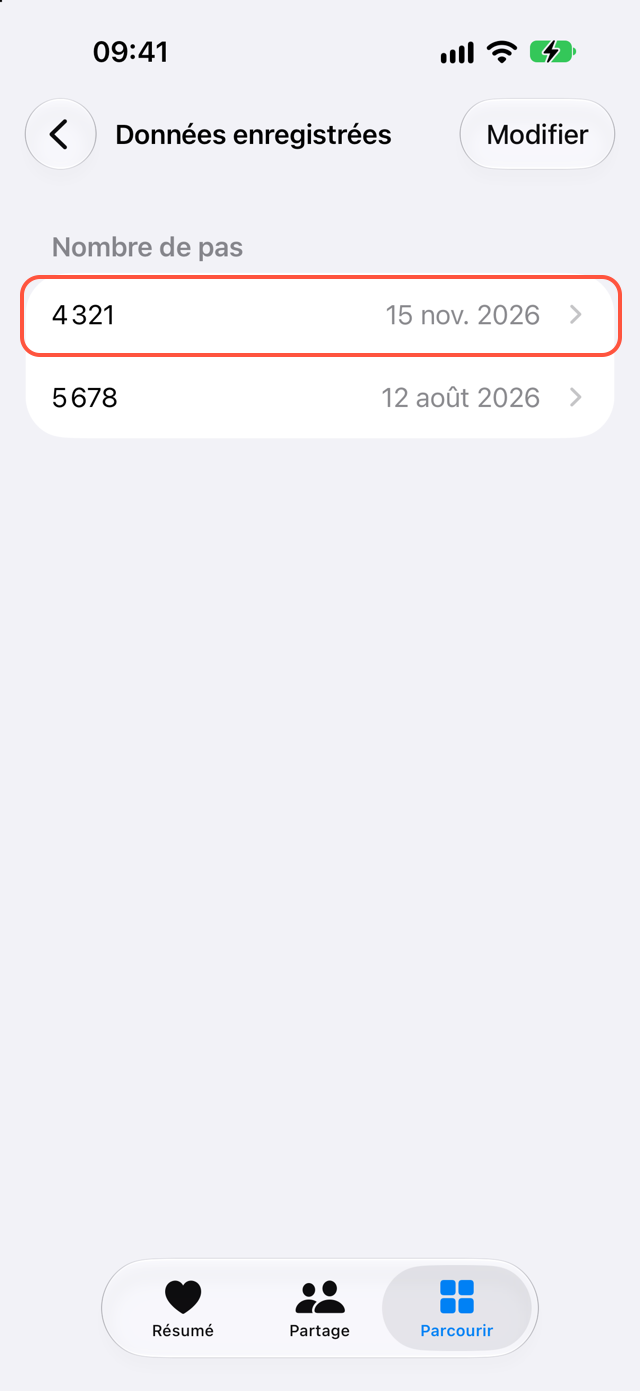
Avec la connexion Google Health, vous vérifiez le résultat dans Apple Health. Touchez Parcourir, puis Activité, puis Nombre de pas, faites défiler jusqu’en bas et touchez Afficher toutes les données. Comparez les enregistrements d’une même date un par un. Santé reçoit aussi les pas de votre iPhone et de votre Apple Watch : le total du jour seul ne dit donc pas d’où vient chaque enregistrement.
L’historique de synchronisation de SyncFlow est utile pour retrouver les dates et les éléments importés. Une synchronisation terminée dans SyncFlow ne garantit pas qu’une autre app utilisera les valeurs : vérifiez donc l’enregistrement dans Santé.
Ce qu’il faut peser avant de choisir
Quelqu’un qui veut déplacer d’anciennes données une fois n’a pas les mêmes besoins que quelqu’un qui veut une synchronisation automatique chaque jour. L’app Google Health écrit déjà automatiquement dans Apple Health : ce n’est donc pas, à soi seul, une raison de choisir une autre app.
Ce que fait SyncFlow
SyncFlow est une app qui se connecte à Google Health et synchronise vos données Fitbit avec Apple Health. Comparez la période de données passées qu’elle importe, l’historique de synchronisation et les limites gratuites et payantes. Par rapport à la connexion gratuite :
- Avec Premium, vous importez en une fois les données de plus de 30 jours.
- L’historique de synchronisation montre les dates et les éléments importés.
- La synchronisation auto fait partie de Premium. Les conditions de l’iPhone peuvent la retarder.
Avec la formule gratuite, vous synchronisez à la main les pas, le sommeil et le poids des 30 derniers jours. La synchronisation manuelle fonctionne une fois par jour, et vous pouvez regarder une vidéo pour synchroniser de nouveau.
Si vous n’avez pas besoin de cela, la connexion gratuite suffit.