 SyncFlow
Synchroniser automatiquement Fitbit avec Apple Health, et ses limites
Réponse rapide
Pour transmettre vos données Fitbit à Apple Health automatiquement, connectez l’app Google Health (Fitbit) à Apple Health et autorisez-la à écrire les données voulues.
Vérifiez d’abord que les nouveaux pas apparaissent à la fois dans Google Health et dans Apple Health. L’écriture automatique peut prendre du temps, et une arrivée à heure fixe n’est pas garantie.
Connectez-vous dans l’app Google Health
L’app Google Health peut écrire vos pas et votre sommeil Fitbit dans Apple Health. Une fois configurée, vous n’avez plus rien à déplacer à la main.
- Ouvrez l’app Google Health. Touchez l’icône de votre compte (votre photo de profil, en haut à droite), puis ouvrez la section des applis partenaires (Partner apps).
- Sous Ajouter des connexions, touchez Santé d’Apple, puis Commencer.
- Lisez la page de consentement et touchez Accepter. Touchez Activer toutes les catégories, ou activez seulement celles que vous voulez et touchez Autoriser.
- Sur la page de confirmation, touchez OK.
Les noms d’écran suivent l’aide de Google sur Santé d’Apple.
Vérifiez une fois que les données arrivent
Une connexion qui semble correcte ne prouve pas que les données sont arrivées. Vérifiez avec les pas du jour de la configuration.
- Dans Google Health, regardez les pas du jour. Si le nombre est ancien, touchez la pastille de l’appareil en haut à gauche de l’écran du jour, puis le petit bouton de synchronisation à l’extrémité droite du titre au-dessus de votre appareil.
- Dans l’app Santé, touchez Parcourir, puis Activité, puis Nombre de pas. Faites défiler jusqu’en bas et touchez Afficher toutes les données pour trouver l’enregistrement du jour écrit par Google Health.
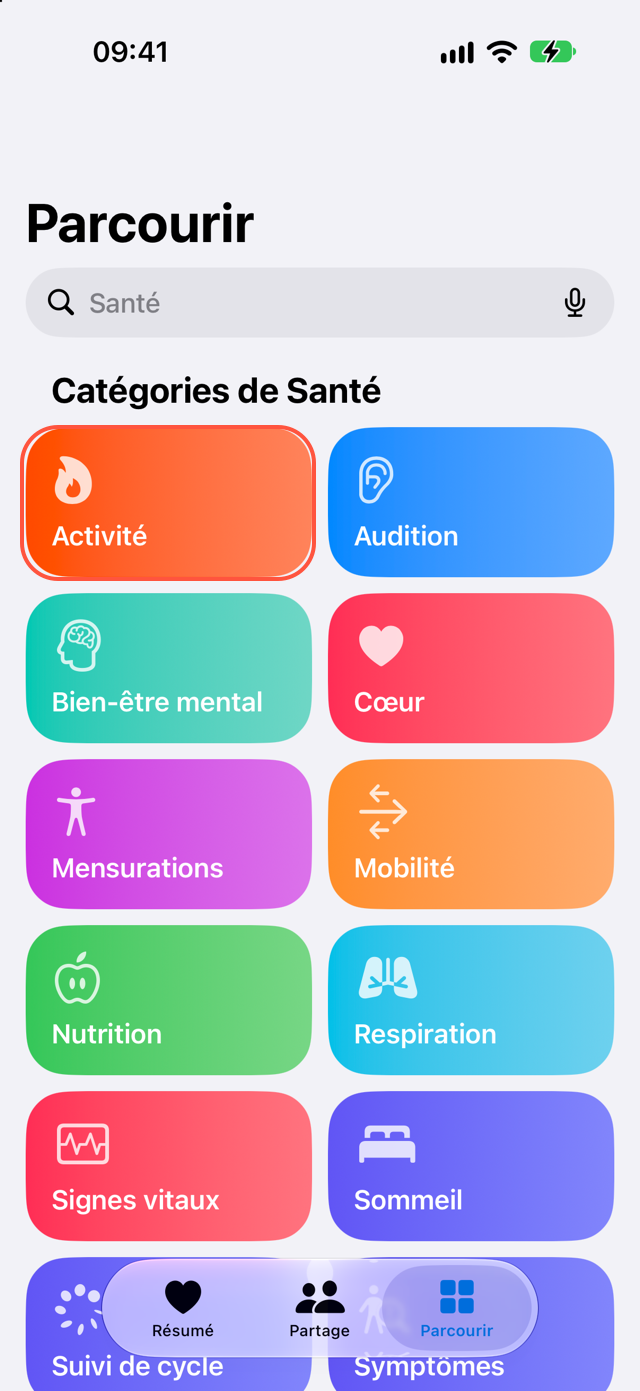
Si vous suivez aussi le sommeil, vérifiez le lendemain matin la nuit dernière dans Google Health et dans Santé. Une heure récente de dernière synchronisation de l’appareil dans Google Health ne signifie pas que la donnée est arrivée dans Apple Health. Comparez la même date dans les deux apps.
À quelle fréquence les données arrivent-elles ?
L’aide de Google ne donne pas d’intervalle, comme toutes les 15 minutes, ni d’heure, comme « avant 7 h ». L’arrivée dépend du temps que met votre Fitbit à envoyer les données à Google Health et du moment où votre iPhone laisse l’app s’exécuter en arrière-plan.
Jugez d’après la présence de la donnée au moment où vous en avez besoin : les pas dans la journée, le sommeil le lendemain matin. Si les mises à jour vous semblent lentes, vérifiez d’abord que la donnée de cette date existe.
Si cela marchait hier et s’est arrêté
| Où cela s’arrête-t-il ? | Que vérifier |
|---|---|
| Google Health n’a pas de donnée pour aujourd’hui | Vérifiez la connexion entre votre Fitbit et l’iPhone, puis synchronisez de nouveau en touchant la pastille de l’appareil en haut à gauche de l’écran du jour de Google Health, puis le bouton de synchronisation à l’extrémité droite du titre au-dessus de votre appareil |
| Google Health l’a, Apple Health non | Dans Google Health, ouvrez la section des applis partenaires (Partner apps) et vérifiez les autorisations d’écriture pour Santé d’Apple |
| Apple Health a une donnée mais le nombre diffère | Ouvrez Sources de données et accès sous Nombre de pas et regardez les autres sources, comme votre iPhone ou votre Apple Watch |
| Cela s’est arrêté après la réinstallation de l’app | Reconnectez Google Health et Apple Health |
Vérifiez aussi que l’actualisation de l’app en arrière-plan est activée pour Google Health sous Réglages, Général, et que Google Health a accès au Bluetooth sous Réglages, Confidentialité et sécurité, Bluetooth. L’aide de Google sur la synchronisation iPhone et iPad détaille les étapes.
Ce que fait SyncFlow
Si l’écriture automatique de Google Health vous suffit, vous n’avez pas besoin d’une autre app.
SyncFlow est une app qui se connecte à Google Health et synchronise vos données Fitbit avec Apple Health. Elle fonctionne de deux façons :
- Synchronisation manuelle : gratuite. Depuis l’accueil, synchronisez les pas, le sommeil et le poids des 30 derniers jours. La synchronisation manuelle fonctionne une fois par jour, et vous pouvez regarder une vidéo pour synchroniser de nouveau.
- Synchronisation auto : incluse dans l’abonnement Premium, sans essai gratuit. Elle met à jour les trois derniers jours sans ouvrir l’app.
Pour utiliser la synchronisation auto, choisissez les catégories à synchroniser, lancez une synchronisation manuelle depuis l’accueil, puis activez Synchronisation auto dans l’onglet Synchronisation. Laissez SyncFlow dans le sélecteur d’apps. Si vous le fermez en le balayant vers le haut, la synchronisation auto ne s’exécute pas avant que vous rouvriez l’app. L’heure d’exécution dépend de votre iPhone et n’est pas garantie.
Après une synchronisation auto, l’historique de synchronisation montre ce qui a été importé.