 SyncFlow
Passos do Fitbit e do Apple Watch contados em dobro? Como verificar e corrigir
Resposta rápida
Se os passos do Fitbit e do Apple Watch parecem dobrados, abra Fontes de Dados e Acesso em Passos, no app Saúde, e veja quais fontes aparecem e em que ordem.
Um total alto nem sempre significa que os passos dos dois aparelhos foram somados. Confira primeiro a ordem das fontes e só depois os registros salvos, um por um.
Primeiro, compare os passos de um dia
Se você usa um Fitbit e um Apple Watch, o app Saúde do iPhone não soma os passos dos dois. Quando os horários se sobrepõem, o Saúde usa os passos da fonte que está mais acima na lista (Suporte da Apple).
Escolha um dia e compare estas três coisas.
| O que verificar | Onde ver |
|---|---|
| Passos que o Fitbit contou | Os passos desse dia no app Google Health (Fitbit) |
| O total que o Saúde mostra | No Saúde: Explorar, Atividade, Passos, no mesmo dia |
| Quais aparelhos e apps gravaram passos | Fontes de Dados e Acesso, no fim da tela Passos |
Só a diferença no número não mostra se os aparelhos medem de forma diferente ou se o Saúde está usando outra fonte. Se o total do Saúde estiver claramente acima do de cada aparelho em algum dia, vá para a próxima seção e confira as fontes e a ordem desse dia.
Se os passos do Fitbit simplesmente não aparecem no Saúde, eles não estão dobrados: não chegaram. Confira se o Google Health tem os passos desse dia e se ele tem permissão para gravar passos no Saúde.
Confira as fontes e a ordem
- No Saúde, toque em Explorar, depois em Atividade e em Passos.
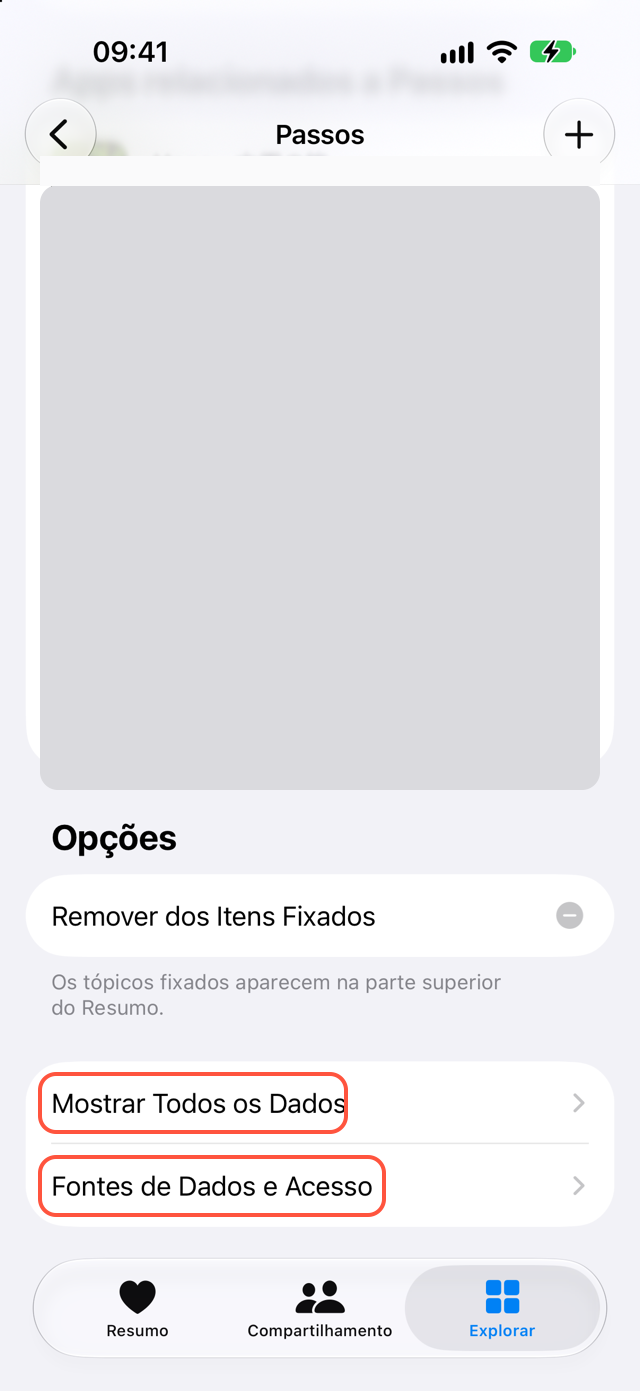
- Role até o fim e toque em Fontes de Dados e Acesso.
- Veja se o Apple Watch e o Google Health aparecem na lista. O Google Health grava os passos do seu Fitbit, então o nome é Google Health, não Fitbit.
- Toque em Editar. Toque e segure o botão Alterar Ordem ao lado de uma fonte e arraste para o topo a que você quer priorizar. Se quiser que o Apple Watch conte os passos do dia, coloque-o acima do Google Health. Depois toque em OK.
- Volte para Passos e veja o mesmo dia de novo.
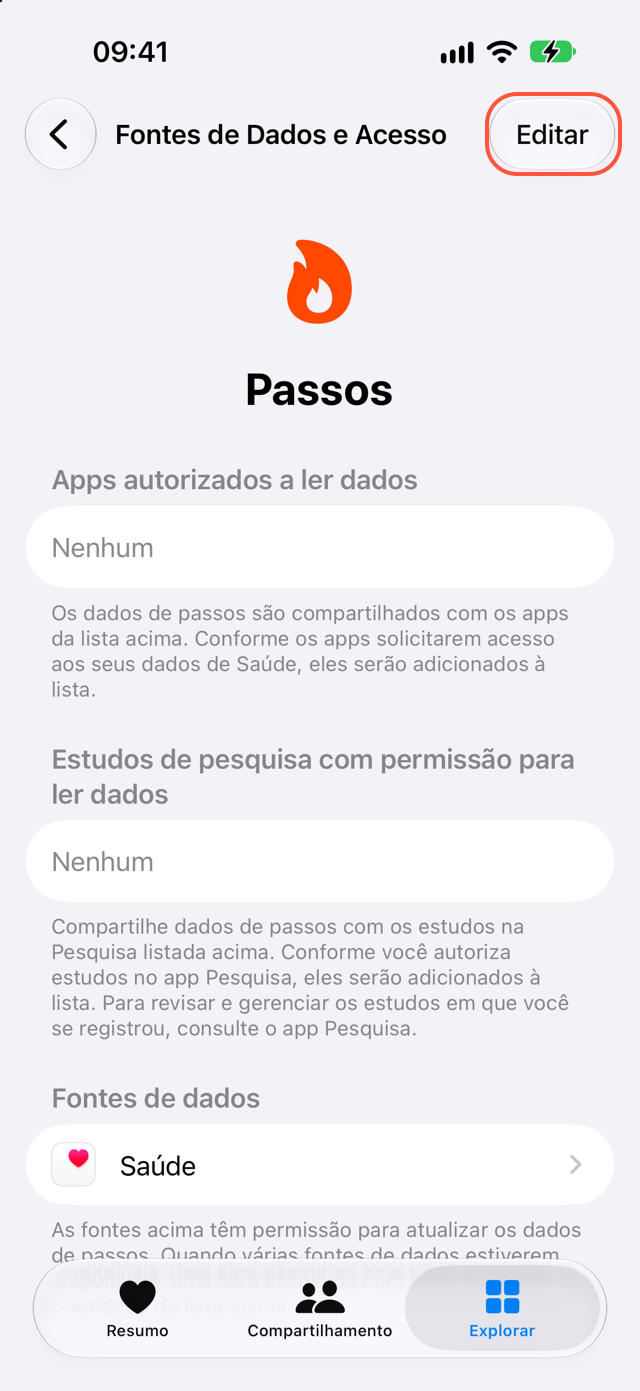
Um app recém-adicionado vai para o topo da lista. Logo depois de conectar o Google Health, ele costuma ficar acima do Apple Watch, e os passos do Fitbit passam a ter prioridade.
Essa mudança só altera qual fonte o Saúde prefere ao somar os passos. Nenhum registro salvo é apagado.
Se os passos ainda estiverem altos
No fim da tela Passos, abra Mostrar Todos os Dados e veja quais apps gravaram registros nessa data.
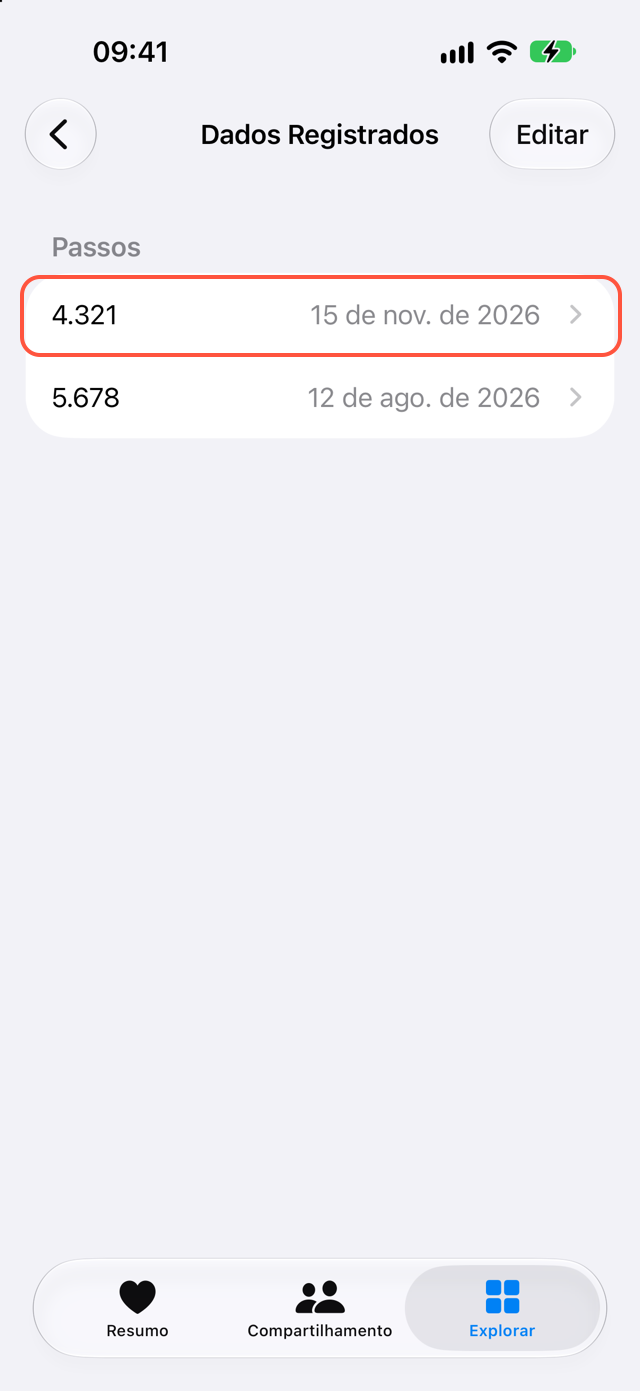
Se você já usou outro app de sincronização do Fitbit, esse app e o Google Health podem ter gravado passos. Alguns apps salvam um único registro para o dia inteiro e outros salvam registros separados por horário.
Ter vários registros não quer dizer que o total está dobrado. Olhe o horário e o nome do app de cada registro para descobrir qual deles aumenta o total. Veja também uma data recente para saber se o app antigo ainda está gravando passos.
Vale a pena apagar os registros antigos?
Não antes de saber a causa. Você pode perder passos anteriores ou registros que outro app usa.
Confira primeiro a ordem das fontes e só olhe os registros individuais se o total continuar alto. Você não precisa mexer nas permissões de sono nem de frequência cardíaca.
O que o SyncFlow faz
O SyncFlow se conecta ao Google Health e grava no Apple Health os passos do seu Fitbit. Os passos dos últimos 30 dias são gratuitos.
Se a conexão do Google Health e o SyncFlow gravarem os mesmos passos, o Saúde terá duas fontes, e a que ele usa segue a ordem que você conferiu nesta página. Para ficar mais fácil de entender, use só uma das duas para gravar passos.
Em Categorias, o aviso Prioridade das fontes de dados mostra como conferir as fontes no Saúde. A ordem em si é definida no Saúde. O SyncFlow não limpa nem apaga passos salvos pelo seu Apple Watch ou por outros apps.