 SyncFlow
Como sincronizar automaticamente os dados do Fitbit com o Apple Health, e quais são os limites
Resposta rápida
Para passar os dados do Fitbit ao Apple Health automaticamente, conecte o app Google Health (Fitbit) ao Apple Health e permita que ele grave os dados que você quer.
Confira primeiro se os passos novos aparecem no Google Health e no Apple Health. A gravação automática pode demorar, e a chegada num horário fixo não é garantida.
Conecte no app Google Health (Fitbit)
O app Google Health pode gravar no Apple Health os passos e o sono do seu Fitbit. Depois de configurar, você não precisa mover nada à mão.
- Abra o app Google Health. Toque no ícone da sua conta (sua foto de perfil, no canto superior direito) e abra a seção de apps parceiros (Partner apps).
- Entre as conexões que você pode adicionar, escolha o Apple Health e toque em Começar.
- Leia a página de consentimento e toque em Aceitar. Toque em Ativar todas as categorias ou ative só as que você quer e toque em Permitir.
- Na página de confirmação, toque em Concluído.
Os nomes das telas seguem a ajuda do Google sobre o Apple Health. A versão dessa página em português usa a variante de Portugal, então alguns botões podem ter palavras um pouco diferentes na sua tela.
Confira uma vez se os registros chegam
Uma conexão que parece certa não prova que os registros chegaram. Confira com os passos do dia em que você configurou.
- No Google Health, veja os passos de hoje. Se o número estiver desatualizado, toque na pílula do dispositivo no canto superior esquerdo da tela de hoje e depois no pequeno botão de sincronização na ponta direita do título acima do seu dispositivo.
- No app Saúde, toque em Explorar, depois em Atividade e em Passos. Role até o fim e toque em Mostrar Todos os Dados para encontrar o registro de hoje gravado pelo Google Health.
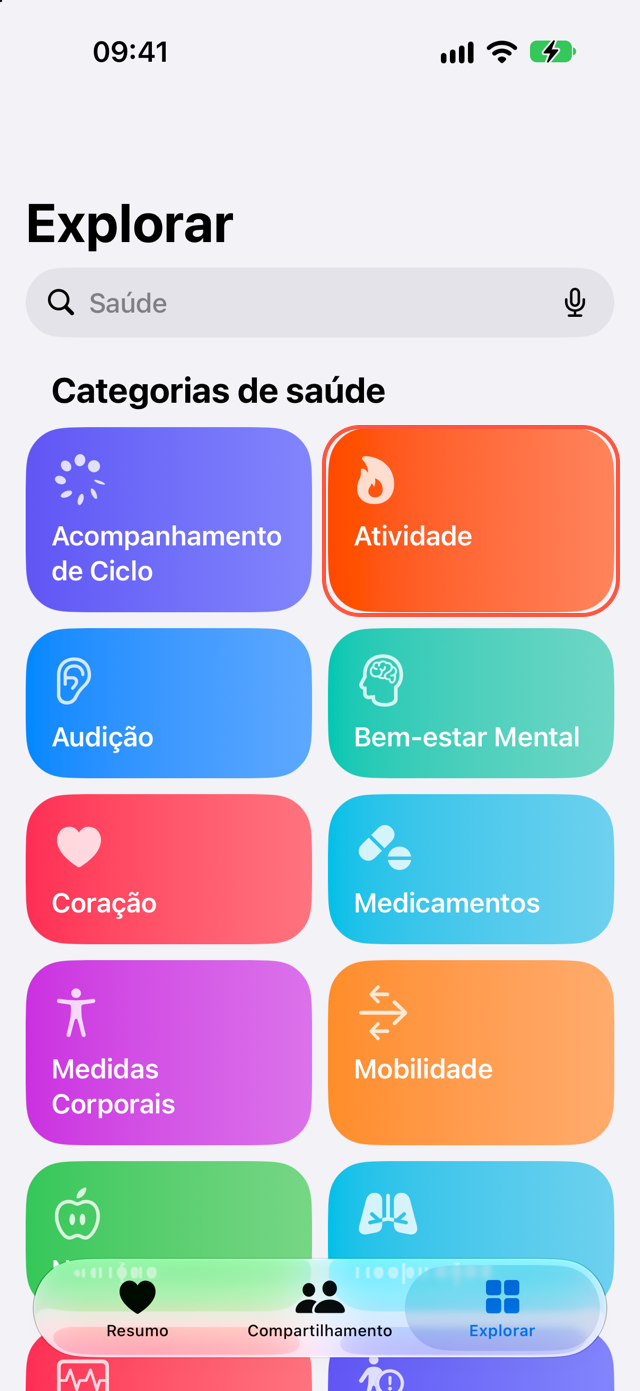
Se você usa o sono, confira na manhã seguinte o registro da noite passada no Google Health e no Saúde. Um horário recente da última sincronização do dispositivo no Google Health não significa que o registro chegou ao Apple Health. Compare a mesma data nos dois apps.
Com que frequência os registros chegam?
A ajuda do Google não dá um intervalo, como a cada 15 minutos, nem um horário, como "até as 7h". A chegada depende do tempo que o Fitbit leva para enviar os registros ao Google Health e de quando o iPhone deixa o app rodar em segundo plano.
Julgue pelo registro estar lá quando você precisa dele: os passos durante o dia, o sono na manhã seguinte. Se as atualizações parecerem lentas, veja primeiro se existe o registro dessa data.
Se funcionava ontem e parou
| Onde para? | O que verificar |
|---|---|
| O Google Health não tem o registro de hoje | Confira a conexão entre o Fitbit e o iPhone e sincronize de novo tocando na pílula do dispositivo no canto superior esquerdo da tela de hoje do Google Health e no botão de sincronização na ponta direita do título acima do seu dispositivo |
| O Google Health tem, o Apple Health não | No Google Health, abra a seção de apps parceiros (Partner apps) e confira as permissões de gravação do Apple Health |
| O Apple Health tem um registro, mas o número é diferente | Abra Fontes de Dados e Acesso em Passos e veja outras fontes, como o iPhone ou o Apple Watch |
| Parou depois de reinstalar o app | Conecte de novo o Google Health e o Apple Health |
Confira também se a atualização de apps em segundo plano está ativada para o Google Health em Ajustes e se o Google Health tem acesso ao Bluetooth em Ajustes, em Privacidade e Segurança. A ajuda do Google sobre sincronização no iPhone e no iPad tem os passos.
O que o SyncFlow faz
Se a gravação automática do Google Health basta, você não precisa de outro app.
O SyncFlow é um app que se conecta ao Google Health e sincroniza os registros do seu Fitbit com o Apple Health. Ele funciona de duas formas:
- Sincronização manual: gratuita. Na tela Início, sincronize passos, sono e peso dos últimos 30 dias. A sincronização manual funciona uma vez por dia, e você pode assistir a um vídeo para sincronizar de novo.
- Sincronização automática: faz parte da assinatura Premium, sem teste grátis. Atualiza os últimos três dias sem você abrir o app.
Para usar a sincronização automática, escolha as categorias a sincronizar, faça uma sincronização manual na tela Início e depois ative a Sincronização automática na aba Sincronização. Deixe o SyncFlow em segundo plano. Se você deslizar o app para cima na tela de apps recentes para fechá-lo, a sincronização automática não roda até você abri-lo de novo. O horário de execução depende do seu iPhone e não é garantido.
Depois de uma sincronização automática, o histórico de sincronização mostra o que foi trazido.