 SyncFlow
Como levar o sono do Fitbit para o Pokémon Sleep no iPhone
Resposta rápida
No iPhone, o Pokémon Sleep pode importar o sono medido pelo seu Fitbit por meio do Google Health (Fitbit) e do Apple Health.
O sono precisa ter começado depois que você vinculou o Pokémon Sleep ao Saúde, e os estágios de sono precisam somar pelo menos 90 minutos.
Confira antes de vincular
- Um Fitbit que acompanha o sono e funciona com o Pokémon Sleep. Veja a lista de aparelhos compatíveis do Pokémon Sleep no iOS (em inglês); modelos mais antigos ficam de fora.
- O seu Fitbit configurado no app Google Health (Fitbit) e um perfil do Apple Health no iPhone.
- Para conectar o Google Health ao Apple Health, você precisa de um iPhone com iOS 16.4 ou posterior e de uma Conta Google de adulto.
Conclua os passos 1 e 2 abaixo antes de medir o sono de hoje à noite. O Pokémon Sleep não importa o sono que começou antes de você vinculá-lo ao Saúde.
A página de suporte do Pokémon Sleep (em inglês) descreve o que ele pode importar. O sono precisa ter estágios, e os estágios precisam somar pelo menos 90 minutos. Um registro só com o tempo de sono não serve. O sono que você editou à mão pode deixar de ser importado, então não edite os seus registros.
1. Grave o sono do Google Health no Apple Health
Se você ainda não conectou o Google Health ao Apple Health, toque no ícone da sua conta (sua foto de perfil, no canto superior direito), abra a seção de apps parceiros (Partner apps), escolha o Apple Health entre as conexões que você pode adicionar, toque no botão para começar e siga os passos do Google, ou veja como levar os dados do Fitbit Air para o app Saúde do iPhone. Os passos de conexão são os mesmos para todos os modelos de Fitbit, não só para o Fitbit Air.
- No Google Health, toque no ícone da sua conta (sua foto de perfil, no canto superior direito) e abra a seção de apps parceiros (Partner apps). Confira se o Apple Health está na lista de conexões ativas e mostra um horário de sincronização recente.
- Abra o Apple Health, vá até o gerenciamento de dados e acesso e permita a gravação do sono.
- No Saúde, toque em Perfil, depois em Apps, em Privacidade, escolha Google Health e confira se ele pode gravar dados de sono.
2. Vincule o Pokémon Sleep ao Apple Health
Faça isto antes da hora de dormir. Os nomes das telas do Pokémon Sleep dependem do idioma do app e podem ser diferentes dos descritos aqui; o guia de pareamento do Pokémon Sleep (em inglês) mostra as telas.
- No app Saúde, toque em Perfil, depois em Apps em Privacidade, escolha o Pokémon Sleep e ative todas as categorias de saúde que ele pede.
- Abra o Pokémon Sleep. Depois do tutorial inicial, abra o menu principal e vá até as configurações de pareamento de dispositivo. Durante o tutorial, escolha parear um dispositivo e depois um smartwatch.
- Siga as instruções: permita o acesso ao Saúde e conclua o pareamento.
- Quando aparecer a tela de confirmação, o pareamento está concluído.
A fonte dos dados é o Google Health (para o Fitbit), conectado ao Apple Health. Se as telas forem diferentes destes passos, veja o FAQ do Pokémon Sleep sobre usar mais de um dispositivo.
3. Na manhã seguinte, confira se funciona para a pesquisa do sono
Depois de vincular, use o Fitbit para dormir. De manhã, confira a mesma noite em três apps, nesta ordem.
- No Google Health, confira se o sono da noite passada tem estágios, como REM, leve e profundo. Se mostrar só o tempo de sono, veja como você usa o Fitbit e a bateria dele.
- No app Saúde, toque em Explorar, depois em Sono, abra a mesma noite e confira se há estágios de sono. No fim da tela, confira se Fontes de Dados e Acesso lista o Google Health.
- No Pokémon Sleep, use a opção de sincronizar dados na tela inicial e confirme. Depois inicie a pesquisa do sono. Se você também pareou um Pokémon GO Plus +, use a opção do Apple Health no fim da tela inicial.
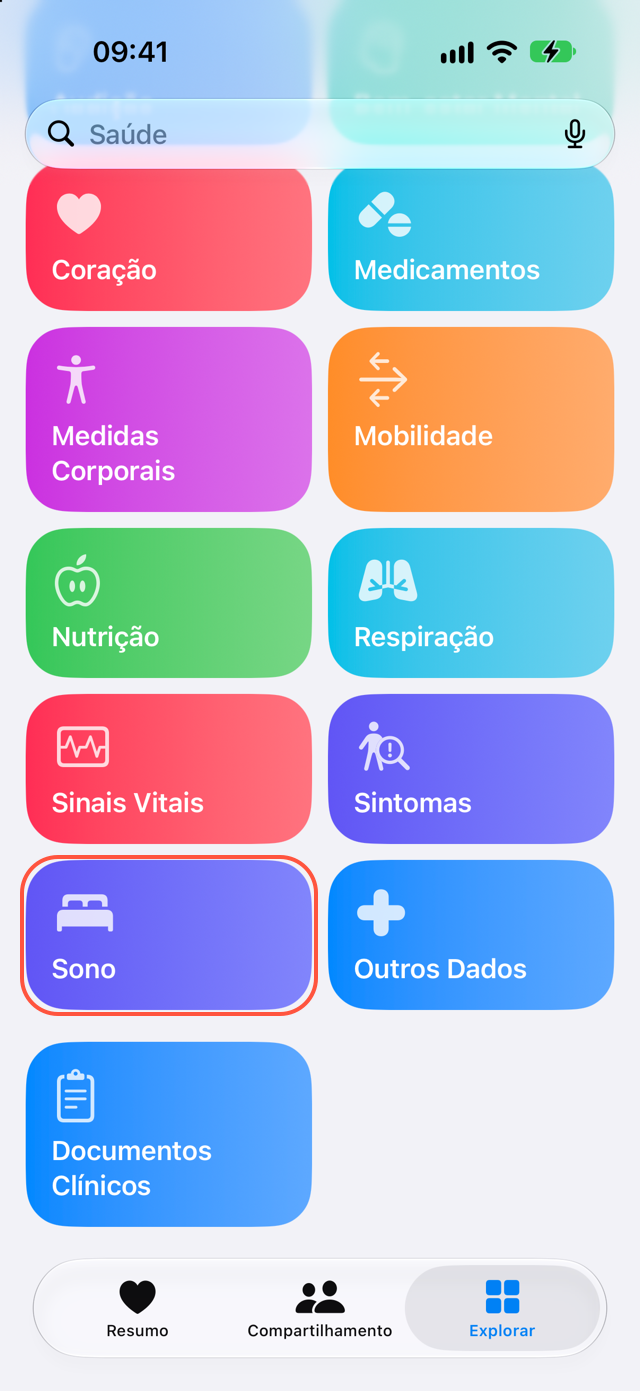
Ter um registro de sono no Saúde não significa que o Pokémon Sleep o importou. Confira os três.
Se não importa
| Sintoma | O que verificar |
|---|---|
| O Google Health não tem sono da noite passada | Se o Fitbit acompanhou o sono e se sincronizou com o Google Health |
| O Google Health tem, o Saúde não | A permissão de gravação de sono (passo 1 acima) |
| Há tempo de sono, mas não há estágios | Se o Fitbit estava 2 a 3 dedos acima do osso do pulso, se a bateria estava baixa e se você dormiu pelo menos 20 minutos (ajuda do Google Health). Sono sem estágios não pode ser usado |
| O Saúde tem, o Pokémon Sleep não | Se o acompanhamento começou depois da vinculação, se os estágios somam 90 minutos, se o Pokémon Sleep tem acesso ao Saúde e se o Google Health é a fonte dos dados |
| Você também usa um Apple Watch ou um Pokémon GO Plus + | Qual fonte o Pokémon Sleep importa e se o sono de duas fontes se sobrepõe |
Você pode parear um Pokémon GO Plus + e um smartwatch ao mesmo tempo (anúncio do Pokémon Sleep, em inglês). Para o tempo em que as fontes se sobrepõem, veja no FAQ acima como o Pokémon Sleep trata isso.
Se o sono não importa, não o apague nem o edite. Confira o registro da noite seguinte, na mesma ordem.
O que o SyncFlow faz
O SyncFlow pode sincronizar o sono do Google Health com o Saúde por estágio: acordado, REM, essencial e profundo. O sono é uma categoria gratuita, para os últimos 30 dias. O histórico de sincronização mostra o resultado; quem usa a versão gratuita vê o dia mais recente.
Ainda não foi confirmado se o Pokémon Sleep importa o sono gravado pelo SyncFlow. Para usar o Pokémon Sleep, use a conexão do Google Health dos passos 1 a 3 acima.
Referências
- Pokémon Sleep: Fitbit devices can now pair on iOS (em inglês)
- Pokémon Sleep: How to pair with Apple Watch, Garmin, Fitbit (iOS) (em inglês)
- Suporte do Pokémon Sleep: I can't import my smartwatch's sleep data (iOS) (em inglês)
- Suporte do Pokémon Sleep: How to grant access permissions for Health (em inglês)
- Suporte do Pokémon Sleep: Pairing multiple devices (em inglês)
- Ajuda do Google Health: estágios de sono
- Ajuda do Google Health: usar o Apple Health com o Google Health (a versão em português usa a variante de Portugal)
- Suporte da Apple: Gerenciar dados de saúde no iPhone, iPad ou Apple Watch