 SyncFlow
Os dados do Fitbit não aparecem no Apple Health? Como descobrir onde eles param
Resposta rápida
Se os dados do Fitbit não aparecem no Apple Health, veja se o Google Health (Fitbit) tem o registro, depois a conexão com o Apple Health e a permissão de gravação e, por fim, a ordem das fontes de dados no Saúde.
Procure primeiro o registro do mesmo dia no Google Health. Se ele não estiver lá, sincronize o Fitbit. Se estiver, confira a conexão com o Saúde e a permissão desse tipo de dado.
Compare os passos de hoje para ver onde os dados param
Abra os passos do mesmo dia no app Google Health (Fitbit) e no app Saúde do iPhone e compare.
| O que você vê | O que fazer em seguida |
|---|---|
| Também não está no Google Health | 1. Sincronize o Fitbit com o Google Health |
| Está no Google Health, mas não no Saúde | 2. Confira a conexão e a permissão de gravação |
| Está também no Saúde, mas o número é diferente | 3. Confira quais apps e aparelhos registraram os passos |
Um horário recente da última sincronização do dispositivo no Google Health não prova que o registro de hoje chegou ao Saúde. Confira nos dois apps.
1. O Google Health não tem o registro
Se o Google Health não tem registro, mudar ajustes do Saúde não vai criar um. Sincronize primeiro o Fitbit.
- Mantenha o Fitbit perto do iPhone.
- Na tela Hoje do Google Health, toque na pílula do dispositivo no canto superior esquerdo (ela mostra o dispositivo e a bateria) para abrir a tela dos seus dispositivos. No cartão do seu dispositivo, veja a linha de sincronização, que mostra há quanto tempo ele sincronizou pela última vez. Para sincronizar agora, toque no pequeno botão de sincronização (setas circulares) na ponta direita do título acima do seu dispositivo.
- Se nada novo aparecer, atualize o Google Health na App Store, coloque o Fitbit no carregador e sincronize de novo quando ele começar a carregar.
Se isso não ajudar, ative a atualização de apps em segundo plano do Google Health em Ajustes, e confira o acesso ao Bluetooth em Ajustes, em Privacidade e Segurança. A ajuda do Google sobre sincronização no iPhone lista mais passos.
2. O Google Health tem, mas o Saúde não
O Google Health grava de graça no Saúde os passos, o sono e mais do seu Fitbit. Confira a conexão e a permissão de gravação nos dois apps.
- No Google Health, toque no ícone da sua conta (sua foto de perfil, no canto superior direito) e abra a seção de apps parceiros (Partner apps).
- Confira se o Apple Health aparece na lista de conexões ativas. Se não aparecer, escolha o Apple Health entre as conexões que você pode adicionar e siga as instruções.
- Na lista de conexões ativas, abra o Apple Health, vá até o gerenciamento de dados e acesso e permita passos, sono ou o tipo de dado que falta.
- No Saúde, toque em Perfil, depois em Apps, em Privacidade, toque em Google Health e confira se o tipo de dado que falta está ativado.
Se você reinstalou o Google Health, conecte-o de novo ao Saúde e conceda as permissões de novo. Os passos estão na ajuda do Google Health sobre o Apple Health (a versão em português usa a variante de Portugal). Se aparecer um aviso de novos tipos de dados disponíveis, permita esses tipos também.
3. O Saúde tem, mas o número é diferente
O Saúde combina passos do seu iPhone, do Apple Watch e de outros apps. No Saúde, toque em Explorar, depois em Atividade e em Passos, e role até o fim.
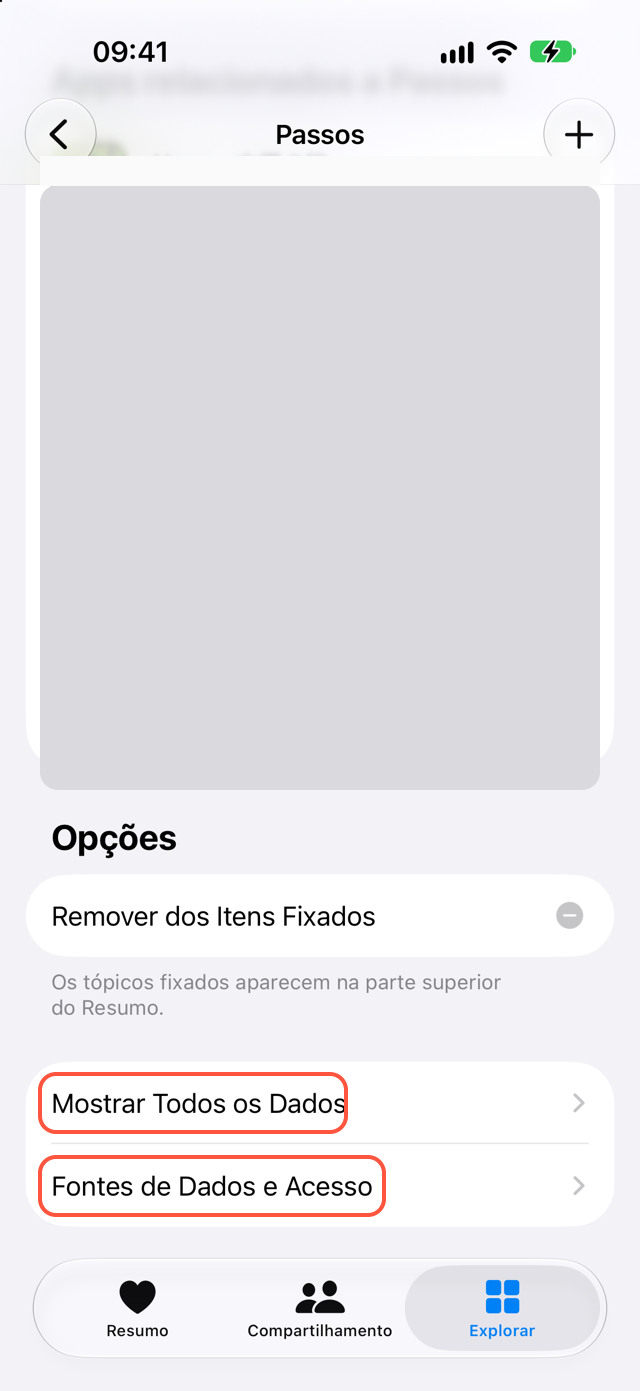
Mostrar Todos os Dados lista os registros salvos, um por um. Fontes de Dados e Acesso lista os apps e aparelhos que gravaram passos.
Ver o Google Health na lista não significa que os passos de hoje chegaram. Abra Mostrar Todos os Dados e procure um registro do mesmo dia.
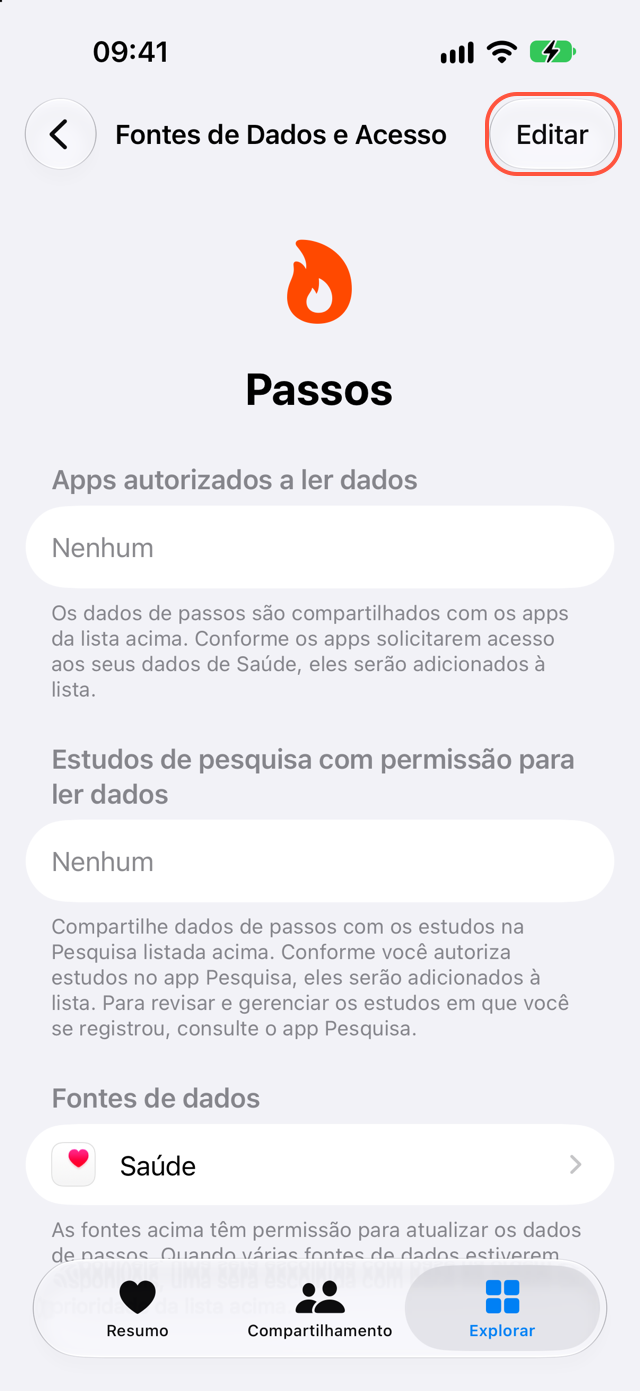
Se você também usa um Apple Watch, abra Fontes de Dados e Acesso e depois Editar para ver a ordem. Quando os registros se sobrepõem no tempo, o Saúde usa a fonte que está no topo da lista (Suporte da Apple). Você não precisa apagar nenhum registro.
Só o sono ou outro tipo de dado está faltando
Se os passos chegam e o sono não, veja primeiro se o Google Health tem o sono da noite passada. Algumas noites têm duração de sono, mas não têm estágios (REM, leve, profundo). Se o Google Health tem o registro, confira a permissão de sono como no passo 2.
O Google Health não grava no Saúde a variabilidade da frequência cardíaca (VFC) nem a temperatura da pele. Você pode ver quais outros tipos ele grava na tabela da ajuda do Google.
Se ainda não resolveu
Não comece apagando registros nem reinstalando o app. Você pode perder registros anteriores do Saúde.
Abra de novo o mesmo dia e o mesmo tipo de dado nos dois apps. Se o Google Health tem e o Saúde não, ou se os dois têm com números diferentes, isso define qual ajuste revisar.
O que o SyncFlow faz
Se a conexão gratuita traz o que você precisa, você não precisa de outro app. Se o Google Health tem o registro, mas ele não chega ao Saúde, ou se você quer registros com mais de 30 dias, o SyncFlow é outra opção. O SyncFlow sincroniza os seus registros do Google Health com o Saúde.
Passos, sono e peso dos últimos 30 dias são gratuitos. Os registros mais antigos e as outras categorias exigem a assinatura Premium, sem teste grátis. O histórico de sincronização mostra as datas e os registros sincronizados; a versão gratuita mostra o dia mais recente.