 SyncFlow
Fitbit Air und Apple Watch zusammen in der Health-App nutzen
Kurzantwort
Du kannst Fitbit Air und Apple Watch zusammen nutzen und die Aufzeichnungen beider Geräte in der Health-App auf dem iPhone sehen.
Die Apple Watch schreibt direkt in Health, die Google Health (Fitbit) App schreibt die Aufzeichnungen deiner Fitbit Air. Bei Schritten, Schlaf und Herzfrequenz legst du pro Datentyp fest, welche Werte du willst.
Tagsüber die Apple Watch, nachts die Fitbit Air
Du kannst die Schritte tagsüber mit der Apple Watch zählen und den Schlaf mit der Fitbit Air messen. Die beiden Aufzeichnungen kommen auf verschiedenen Wegen in die Health-App auf dem iPhone.
| So nutzt du es | So kommt die Aufzeichnung in Health |
|---|---|
| Schritte tagsüber mit der Apple Watch | Apple Watch zu Health |
| Schlaf nachts mit der Fitbit Air | Fitbit Air zur Google Health App zu Health |
Achte auf Zeiten, in denen du beide Geräte trägst. Beide senden dann Aufzeichnungen für dieselbe Zeit, also lege pro Datentyp fest, welche Werte Health verwenden soll.
Ist die Fitbit Air noch nicht mit Health verbunden, richte das zuerst ein, mit So bekommst du Fitbit-Air-Daten in die Health-App auf dem iPhone.
Wenn die Schritte der Apple Watch Vorrang haben sollen
- Tippe in Health auf Entdecken, dann auf Aktivität, dann auf Schritte.
- Scrolle nach unten und tippe auf Datenquellen & -zugriff.
- Prüfe, ob Apple Watch und Google Health beide aufgeführt sind. Google Health schreibt die Aufzeichnungen der Fitbit Air, deshalb steht dort Google Health.
- Tippe auf Bearbeiten. Halte die Taste „Reihenfolge ändern“ neben der Apple Watch gedrückt und ziehe sie über Google Health.
- Tippe auf Fertig, geh zurück zu Schritte und sieh dir die Schritte des Tages noch einmal an.
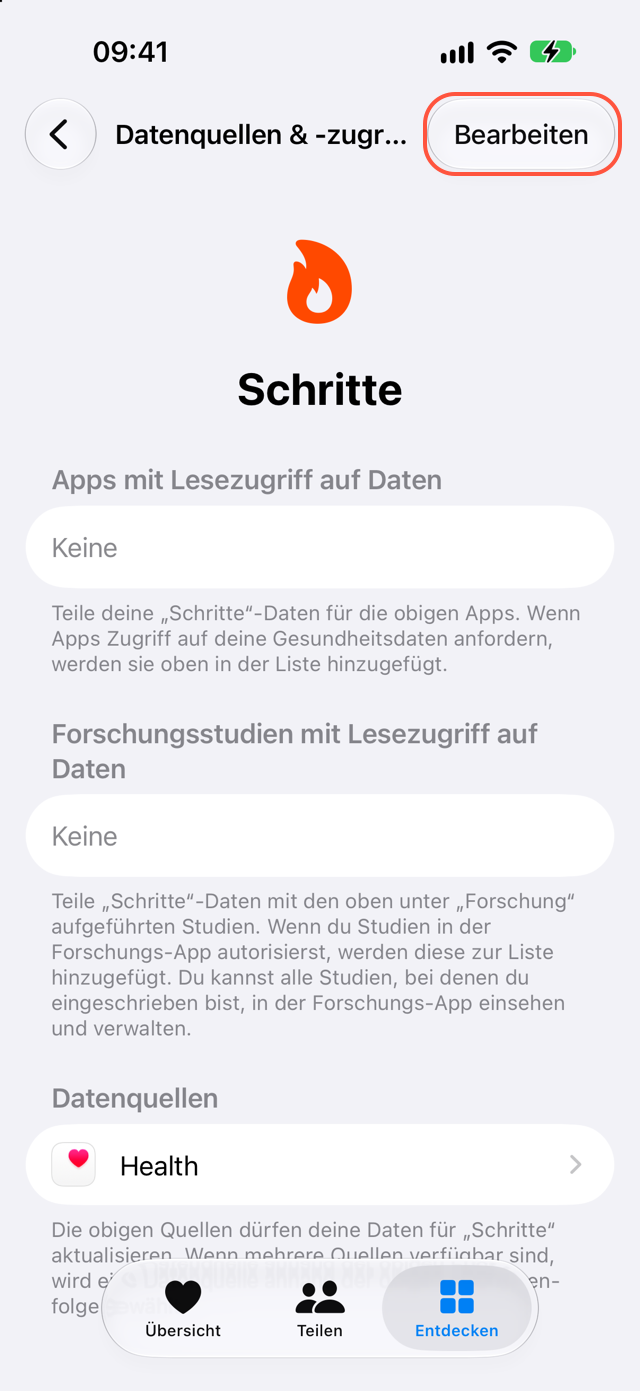
Die neue Reihenfolge löscht keine gespeicherten Schritte (Apple Support).
Sind die Schritte immer noch sehr hoch, öffne am Ende des Bildschirms „Schritte“ den Punkt Alle Daten anzeigen und such nach Einträgen einer Sync-App, die du früher genutzt hast. Lösche keine Einträge, bevor du die Ursache kennst.
Prüfe, ob der Schlaf der Fitbit Air angekommen ist
- Trage die Fitbit Air zum Schlafen.
- Öffne am nächsten Morgen Google Health und prüfe Schlafdauer und Schlafphasen der letzten Nacht.
- Tippe in Health auf Entdecken, dann auf Schlaf, und such dieselbe Nacht.
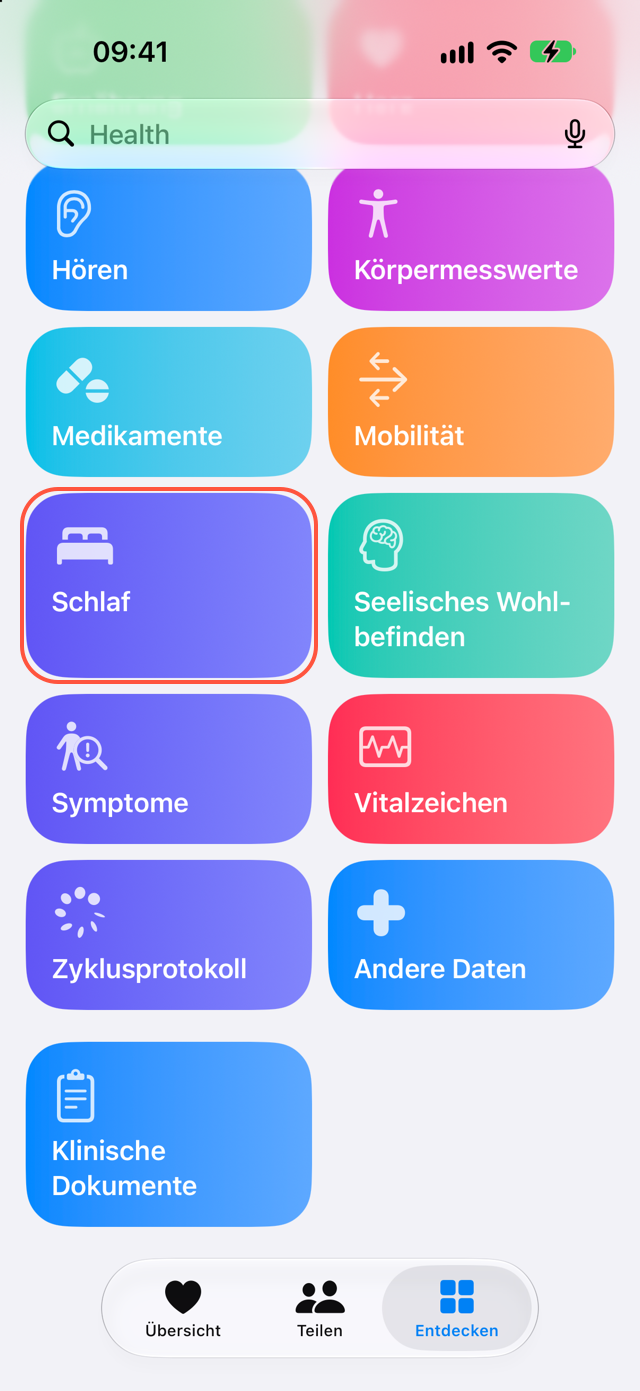
Hast du die Apple Watch ebenfalls zum Schlafen getragen, kann Health für diese Nacht zwei Einträge haben. Die Reihenfolge der Quellen gilt pro Datentyp, die Änderung bei den Schritten ändert also nichts beim Schlaf. Vergleiche Datum und Quelle, um zu sehen, welchen Schlaf Health zeigt.
Hat Google Health den Schlaf der letzten Nacht, Health aber nicht, prüfe die Berechtigung für Schlaf. Tippe in Google Health auf dein Kontosymbol (dein Profilbild) oben rechts, öffne den Bereich für Partner-Apps (Partner apps) und tippe dann auf Apple Health.
Herzfrequenz und Herzfrequenzvariabilität
Apple Watch und Fitbit Air messen zu unterschiedlichen Zeiten und in unterschiedlichen Abständen. In Health können Herzfrequenzwerte von beiden Geräten stehen, aber die Messwerte für denselben Zeitpunkt müssen nicht übereinstimmen.
Google Health schreibt die Herzfrequenzvariabilität (HRV) der Fitbit Air nicht in Health. Die Herzfrequenz kann ankommen, ohne dass die HRV mitkommt.
Spiele und andere Schlaf-Apps
Schlaf in Health heißt nicht, dass jede App ihn übernimmt. Pokémon Sleep braucht zum Beispiel mindestens 90 Minuten Schlafphasen und Schlaf, der nach dem Verknüpfen gemessen wurde (Pokémon Sleep Support, englisch).
Zeigt eine App deinen Schlaf nicht, prüfe zuerst, ob Health den Eintrag der letzten Nacht hat.
Was SyncFlow kann
Du kannst Apple Watch und Fitbit Air allein mit der Verbindung von Google Health und der Reihenfolge der Quellen in Health zusammen nutzen.
SyncFlow verbindet sich mit Google Health und schreibt die Schritte und den Schlaf deiner Fitbit Air in Health. Schritte und Schlaf der letzten 30 Tage sind kostenlos. Du kannst manuell synchronisieren, wenn du SyncFlow öffnest. Mit Premium (Abo, ohne kostenlose Testphase) aktualisiert Auto Sync zusätzlich die letzten 3 Tage, ohne dass du die App öffnest. Auto Sync kann je nach iPhone verzögert laufen, die Zeit ist nicht garantiert.
Welche Aufzeichnungen Health bevorzugt, legst du in Health fest, nicht in SyncFlow.