 SyncFlow
So holst du alte Fitbit-Aufzeichnungen in Apple Health
Kurzantwort
Um ältere Fitbit-Aufzeichnungen in die Health-App auf dem iPhone zu holen, verbinde Google Health (Fitbit) mit Apple Health, öffne dann in Health ein altes Datum und prüfe, ob der Eintrag geschrieben wurde.
Google nennt nicht, wie weit zurück die kostenlose Verbindung Aufzeichnungen aus der Zeit vor dem Verbinden schreibt. Fehlt ein Datum, suche einen anderen Weg, ältere Aufzeichnungen zu übertragen.
Such dir ein Datum aus, das du übertragen willst
Alle Einträge auf einmal zu prüfen ist mühsam. Fang mit einem Tag an, an den du dich erinnerst, etwa einem langen Spaziergang auf einer Reise im letzten Jahr oder einer Nacht, in der du vor ein paar Monaten gut geschlafen hast.
Öffne die Schritte oder den Schlaf dieses Datums in der Google Health App. Hat Google Health keinen Eintrag, holen auch geänderte iPhone-Einstellungen diesen Tag nicht zurück.
Verbinde Google Health kostenlos mit Health
Die Google Health App schreibt Schritte, Schlaf und mehr kostenlos in die Health-App auf dem iPhone.
- Tippe in Google Health auf dein Kontosymbol (dein Profilbild) oben rechts und öffne den Bereich für Partner-Apps (Partner apps).
- Tippe unter Verbindungen hinzufügen auf Apple Health. Steht es schon unter Verbunden, tippe darauf und dann auf Daten und Zugriff verwalten.
- Erlaube die Datentypen, die du übertragen willst, etwa Schritte und Schlaf.
- Prüfe, ob neue Schritte oder neuer Schlaf, die du nach dem Verbinden aufzeichnest, in Health ankommen.
Die Bezeichnungen und Schritte folgen der Apple-Health-Hilfe von Google Health. Kommen auch neue Einträge nicht an, prüfe, ob Google Health die Schritte des Tages hat und ob Health Google Health das Schreiben erlaubt.
Prüfe, ob der alte Tag einen Eintrag hat
Sobald neue Einträge ankommen, prüfe das alte Datum, das du dir ausgesucht hast.
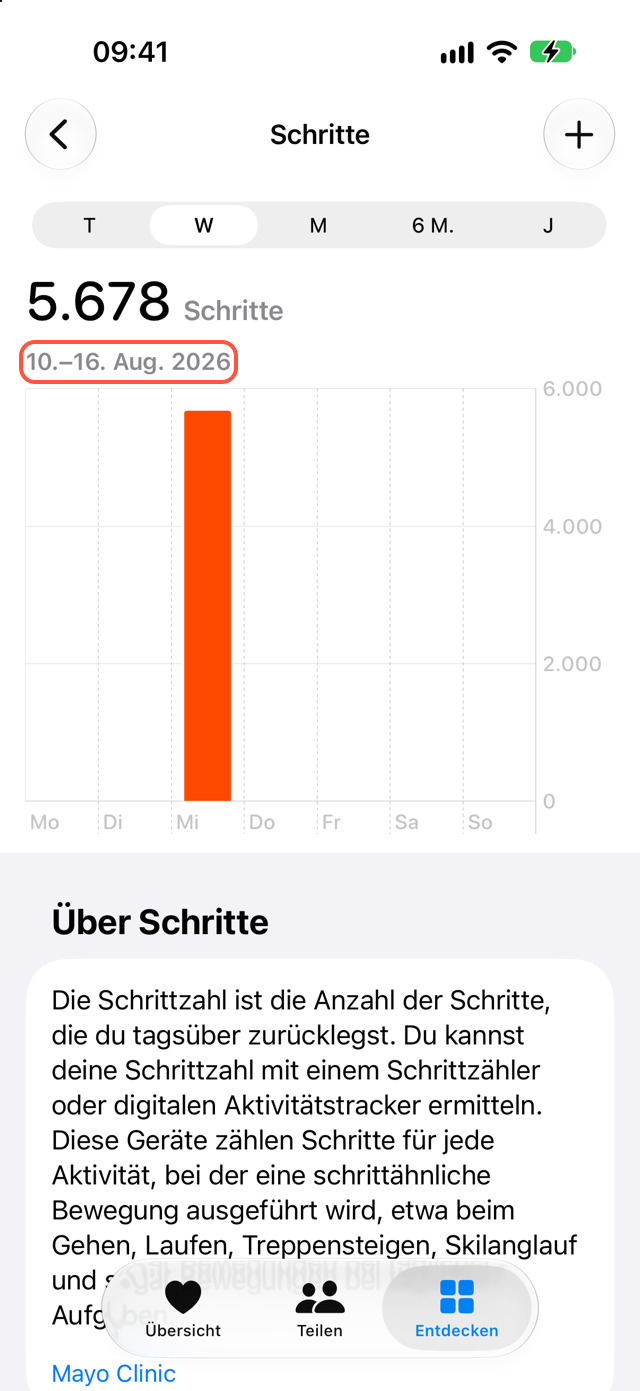
- Tippe in Health auf Entdecken, dann auf Aktivität, dann auf Schritte (oder den gewünschten Datentyp).
- Wechsle zu dem Tag, den du in Google Health geprüft hast.
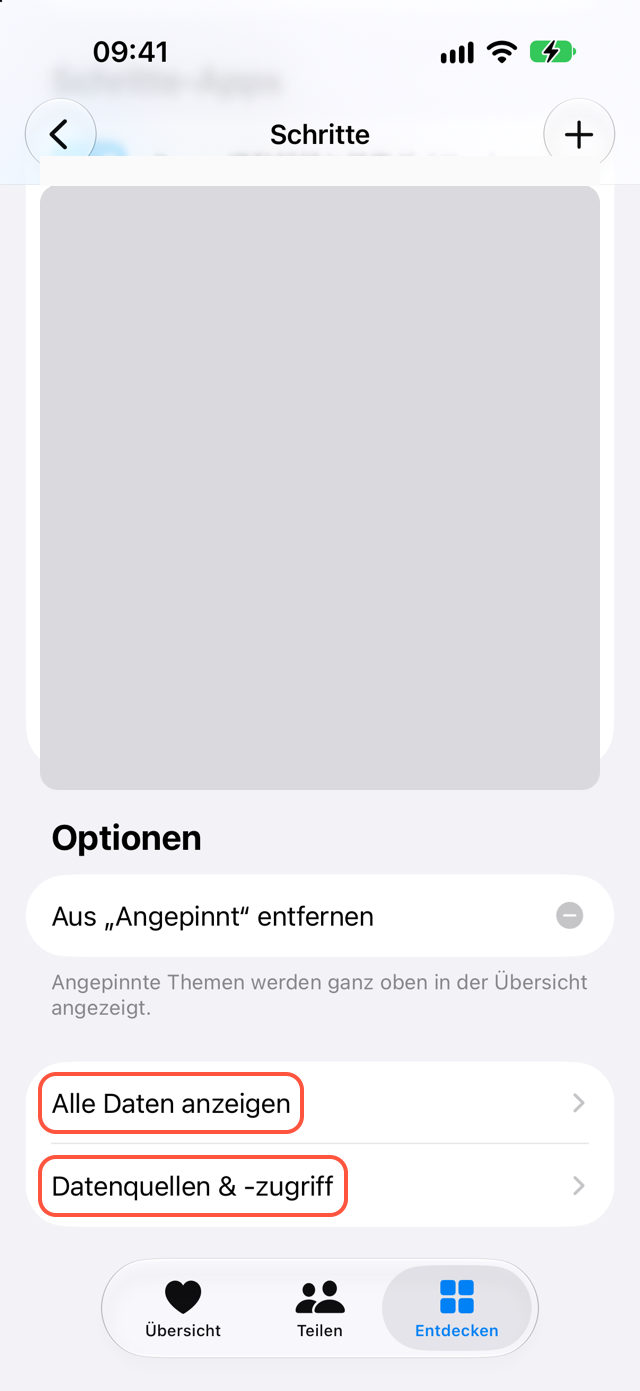
- Gibt es einen Eintrag, scrolle nach unten und öffne Alle Daten anzeigen. Prüfe, ob das Datum einen Eintrag hat, den Google Health geschrieben hat. Manchmal hat nur eine frühere App oder deine Apple Watch diesen Tag geschrieben.
| Ergebnis | Was du als Nächstes tust |
|---|---|
| Der alte Eintrag ist da | Prüfe zwei oder drei weitere Tage und Datentypen |
| Nur neuere Einträge sind da | Such einen Weg, ältere Aufzeichnungen zu übertragen (nächster Abschnitt) |
| Auch Google Health hat keinen alten Eintrag | Prüfe, ob dein Fitbit-Konto zu einem Google-Konto umgezogen wurde |
| Ein Eintrag ist da, aber die Schrittsumme weicht ab | Öffne Alle Daten anzeigen und wähle einen Eintrag, um zu sehen, welche App ihn geschrieben hat; prüfe mit Datenquellen & -zugriff die Priorität der Quellen |
Die Google-Hilfe nennt nicht, wie weit zurück die kostenlose Verbindung Aufzeichnungen aus der Zeit vor dem Verbinden schreibt. Geh nicht davon aus, dass ältere Einträge übertragen wurden, nur weil die heutigen Schritte ankommen.
Die „drei Monate“ in der Google-Hilfe beschreiben Aufzeichnungen in die andere Richtung, von Health nach Google Health. Es heißt nicht, dass drei Monate Fitbit-Aufzeichnungen nach Health wandern.
Wenn alte Einträge nicht ankommen
Eine Sync-App, die ältere Aufzeichnungen aus Google Health übertragen kann, hilft dir vielleicht. Prüfe vor der Nutzung, für welche Tage und Datentypen die App Aufzeichnungen importieren kann und ob sie das Ergebnis nach Datum zeigt.
Lässt dich die App einen Zeitraum wählen, probiere zuerst ein paar Tage statt des ganzen Verlaufs und prüfe das Ergebnis. Bricht ein Import mittendrin ab, finde heraus, bis zu welchem Tag er kam, bevor du ihn erneut startest. Manche Apps schreiben denselben Eintrag doppelt.
Lösche nicht zuerst Einträge, die schon in Health sind. Du könntest Einträge deiner Apple Watch oder einer früheren App verlieren. Apple Support zeigt, wie du siehst, welche App einen Eintrag geschrieben hat.
Was SyncFlow kann
SyncFlow verbindet sich mit Google Health und synchronisiert deine Fitbit-Aufzeichnungen mit Health. Mit Premium übernimmt SyncFlow nach der ersten Synchronisierung Aufzeichnungen, die älter als 30 Tage sind. Hast du SyncFlow schon früher genutzt, übernimmt es keine Aufzeichnungen aus der Zeit vor dem Umstiegsdatum der jeweiligen Kategorie. Bei jeder Synchronisierung liest es nicht deinen gesamten Verlauf neu.
Schritte, Schlaf und Gewicht der letzten 30 Tage sind kostenlos. Ältere Aufzeichnungen und andere Kategorien kommen bei der nächsten Synchronisierung an, sobald du Premium (Abo, ohne kostenlose Testphase) hast. Der Synchronisierungsverlauf zeigt das Ergebnis nach Datum; kostenlos siehst du den neuesten Tag, mit Premium alles.
SyncFlow kann nur Tage übernehmen, die Google Health noch hat. Hat dir die kostenlose Verbindung schon übertragen, was du brauchst, brauchst du keine weitere App.