 SyncFlow
So bringst du Fitbit-Schlaf in Pokémon Sleep auf dem iPhone
Kurzantwort
Auf dem iPhone kann Pokémon Sleep den Schlaf importieren, den deine Fitbit gemessen hat, über Google Health (Fitbit) und Apple Health.
Der Schlaf muss begonnen haben, nachdem du Pokémon Sleep mit Health verknüpft hast, und seine Schlafphasen müssen zusammen mindestens 90 Minuten ergeben.
Prüfe das vor dem Verknüpfen
- Eine Fitbit, die Schlaf misst und mit Pokémon Sleep funktioniert. Siehe die Liste der unterstützten Geräte unter iOS von Pokémon Sleep (englisch); ältere Modelle sind ausgeschlossen.
- Deine Fitbit ist in der Google Health App eingerichtet und auf deinem iPhone gibt es ein Apple-Health-Profil.
- Um Google Health mit Apple Health zu verbinden, brauchst du ein iPhone mit iOS 16.4 oder neuer und ein Google-Konto für Erwachsene.
Erledige die Schritte 1 und 2 unten, bevor du heute Nacht Schlaf aufzeichnest. Pokémon Sleep kann keinen Schlaf importieren, der vor dem Verknüpfen mit Health begann.
Die Support-Seite von Pokémon Sleep (englisch) beschreibt, was importiert werden kann. Der Schlaf braucht Schlafphasen, die zusammen mindestens 90 Minuten ergeben. Ein Eintrag nur mit Schlafdauer ist nicht verwendbar. Von Hand bearbeiteter Schlaf lässt sich eventuell nicht mehr importieren, bearbeite deine Einträge also nicht.
1. Schlaf von Google Health in Apple Health schreiben
Hast du Google Health noch nicht mit Apple Health verbunden, tippe in Google Health auf dein Kontosymbol (dein Profilbild) oben rechts und öffne den Bereich für Partner-Apps (Partner apps). Tippe unter Verbindungen hinzufügen auf Apple Health und anschließend auf Jetzt starten. Folge dann den Schritten von Google oder lies So bekommst du Fitbit-Air-Daten in die Health-App auf dem iPhone. Die Schritte zum Verbinden sind für alle Fitbit-Modelle gleich, nicht nur für die Fitbit Air.
- Tippe in Google Health auf dein Kontosymbol (dein Profilbild) oben rechts und öffne den Bereich für Partner-Apps (Partner apps). Prüfe, ob Apple Health unter Verbunden steht und eine aktuelle Synchronisierungszeit angezeigt wird.
- Tippe auf Apple Health, dann auf Daten und Zugriff verwalten, und erlaube das Schreiben von Schlaf.
- Tippe in Health auf dein Profilbild, dann unter „Datenschutz“ auf Apps, wähle Google Health und stelle sicher, dass es Schlafdaten schreiben darf.
2. Pokémon Sleep mit Apple Health verknüpfen
Diese Schritte folgen der Kopplungsanleitung von Pokémon Sleep (englisch). Erledige sie vor dem Schlafengehen. Die deutschen Bezeichnungen in der App haben wir nicht geprüft, deshalb stehen die Schritte ohne Menünamen da.
- Öffne auf deinem iPhone die App Einstellungen und suche dort die Einstellungen für Health. Öffne den Bereich für den Datenzugriff von Apps und Geräten, wähle Pokémon Sleep und aktiviere alle Kategorien.
- Öffne Pokémon Sleep. Hast du das erste Tutorial abgeschlossen, such im Hauptmenü unter den Einstellungen die Option zum Koppeln eines Geräts. Im Tutorial wählst du die Kopplung eines Geräts und dann der Smartwatch.
- Wähle die Kopplung eines Geräts, aktiviere alle Kategorien, bestätige die Berechtigung und wähle die Kopplung noch einmal.
- Erscheint der Bestätigungsbildschirm, ist die Kopplung abgeschlossen.
Die Datenquelle ist Google Health (für Fitbit), verbunden mit Apple Health. Sehen die Bildschirme anders aus als in diesen Schritten, schau in die FAQ von Pokémon Sleep zur Nutzung mehrerer Geräte (englisch).
3. Prüfe am nächsten Morgen, ob es für die Schlafforschung funktioniert
Trage deine Fitbit nach dem Verknüpfen zum Schlafen. Prüfe am Morgen dieselbe Nacht in drei Apps, in dieser Reihenfolge.
- Prüfe in Google Health, ob der Schlaf der letzten Nacht Phasen wie REM, Leichtschlaf und Tiefschlaf hat. Zeigt er nur die Schlafdauer, prüfe, wie du die Fitbit trägst, und ihren Akku.
- Tippe in der Health-App auf Entdecken, dann auf Schlaf, öffne dieselbe Nacht und prüfe, ob es Schlafphasen gibt. Prüfe unten, ob Datenquellen & -zugriff Google Health aufführt.
- Synchronisiere in Pokémon Sleep über den Bereich für Synchronisierung und Einstellungen auf dem Startbildschirm und bestätige. Starte dann die Schlafforschung. Hast du auch ein Pokémon GO Plus + gekoppelt, öffne stattdessen unten auf dem Startbildschirm den Eintrag Apple Health und synchronisiere dort.
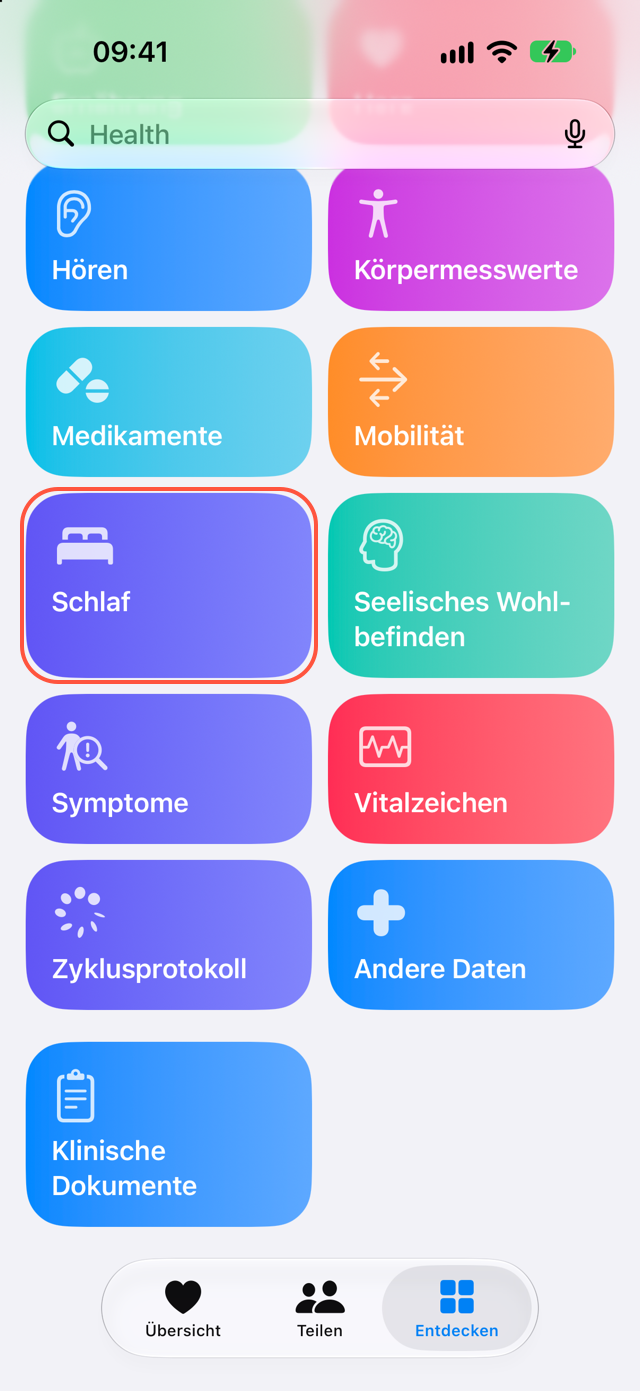
Ein Schlafeintrag in Health heißt nicht, dass Pokémon Sleep ihn importiert hat. Prüfe alle drei.
Wenn er sich nicht importieren lässt
| Problem | Was du prüfst |
|---|---|
| Google Health hat keinen Schlaf der letzten Nacht | Ob deine Fitbit den Schlaf gemessen und mit Google Health synchronisiert hat |
| Google Health hat ihn, Health nicht | Die Schreibberechtigung für Schlaf (Schritt 1 oben) |
| Schlafdauer, aber keine Phasen | Ob die Fitbit zwei bis drei Fingerbreit oberhalb des Handgelenkknochens saß, ob der Akku schwach war und ob du mindestens 20 Minuten geschlafen hast (Google Health Hilfe). Schlaf ohne Phasen ist nicht verwendbar |
| Health hat ihn, Pokémon Sleep nicht | Ob die Aufzeichnung nach dem Verknüpfen begann, ob die Phasen 90 Minuten ergeben, ob Pokémon Sleep Zugriff auf Health hat und ob Google Health die Datenquelle ist |
| Du nutzt auch eine Apple Watch oder ein Pokémon GO Plus + | Welche Quelle Pokémon Sleep importiert und ob sich Schlaf aus zwei Quellen überschneidet |
Du kannst ein Pokémon GO Plus + und eine Smartwatch gleichzeitig koppeln (Ankündigung von Pokémon Sleep, englisch). Wie Pokémon Sleep überlappende Zeiten behandelt, steht in der oben verlinkten FAQ.
Lässt sich Schlaf nicht importieren, lösche oder bearbeite ihn nicht. Prüfe den Eintrag der nächsten Nacht in derselben Reihenfolge.
Was SyncFlow kann
SyncFlow kann den Schlaf aus Google Health nach Phasen in Health synchronisieren: wach, REM, Kern und Tief. Schlaf ist eine kostenlose Kategorie, für die letzten 30 Tage. Der Synchronisierungsverlauf zeigt das Ergebnis; kostenlos siehst du den neuesten Tag.
Wir haben nicht bestätigt, ob Pokémon Sleep Schlaf importiert, den SyncFlow geschrieben hat. Für Pokémon Sleep nutze die Verbindung von Google Health in den Schritten 1 bis 3 oben.
Quellen
- Pokémon Sleep: Fitbit devices can now pair on iOS (englisch)
- Pokémon Sleep: How to pair with Apple Watch, Garmin, Fitbit (iOS) (englisch)
- Pokémon Sleep Support: I can't import my smartwatch's sleep data (iOS) (englisch)
- Pokémon Sleep Support: How to grant access permissions for Health (englisch)
- Pokémon Sleep Support: Pairing multiple devices (englisch)
- Google Health Hilfe: Schlafphasen
- Google Health Hilfe: Apple Health mit Google Health verwenden
- Apple Support: Gesundheitsdaten auf dem iPhone, iPad oder der Apple Watch verwalten