 SyncFlow
Fitbit-Daten erscheinen nicht in Apple Health? So findest du, wo es hakt
Kurzantwort
Fehlen Fitbit-Daten in Apple Health, prüfe in Google Health (Fitbit), ob der Eintrag dort ist, dann die Apple-Health-Verbindung samt Schreibberechtigung und dann die Reihenfolge der Datenquellen in Health.
Sieh zuerst nach dem Eintrag desselben Tages in Google Health. Ist er nicht da, synchronisiere deine Fitbit. Ist er da, prüfe die Verbindung zu Health und die Berechtigung für diesen Datentyp.
Vergleiche die heutigen Schritte, um zu sehen, wo die Daten enden
Öffne die Schritte desselben Tages in der Google Health App und in der Health-App auf dem iPhone und vergleiche sie.
| Was du siehst | Was du als Nächstes tust |
|---|---|
| Auch in Google Health nicht da | 1. Fitbit mit Google Health synchronisieren |
| In Google Health, aber nicht in Health | 2. Verbindung und Schreibberechtigung prüfen |
| Auch in Health, aber die Zahl ist anders | 3. Prüfen, welche Apps und Geräte die Schritte aufgezeichnet haben |
Eine kurz zurückliegende letzte Synchronisierung des Geräts in Google Health beweist nicht, dass der heutige Eintrag in Health angekommen ist. Prüfe beide Apps.
1. Google Health hat den Eintrag nicht
Hat Google Health keinen Eintrag, fügen geänderte Einstellungen in Health keinen hinzu. Synchronisiere zuerst die Fitbit.
- Halte deine Fitbit nah an dein iPhone.
- Tippe in der Tagesübersicht von Google Health oben links auf die Geräteanzeige (sie zeigt dein Gerät und seinen Akku), um die Seite mit deinen Geräten zu öffnen. Prüfe auf der Karte deines Geräts die Synchronisierungszeile, die zeigt, wann es zuletzt synchronisiert wurde. Um sofort zu synchronisieren, tippe auf die kleine Synchronisierungstaste (kreisförmige Pfeile) am rechten Ende der Überschrift über deinem Gerät.
- Erscheint nichts Neues, aktualisiere Google Health im App Store, lege die Fitbit ans Ladegerät und synchronisiere noch einmal, sobald sie lädt.
Hilft das nicht, aktiviere unter Einstellungen > Allgemein die Hintergrundaktualisierung für Google Health und prüfe Einstellungen > Datenschutz und Sicherheit > Bluetooth. Die Hilfe von Google zur Synchronisierung auf dem iPhone nennt weitere Schritte.
2. Google Health hat ihn, Health nicht
Google Health schreibt deine Fitbit-Schritte, den Schlaf und mehr kostenlos in Health. Prüfe Verbindung und Schreibberechtigung in beiden Apps.
- Tippe in Google Health auf dein Kontosymbol (dein Profilbild) oben rechts und öffne den Bereich für Partner-Apps (Partner apps).
- Prüfe, ob Apple Health unter Verbunden steht und eine aktuelle Synchronisierungszeit angezeigt wird. Wenn nicht, tippe unter Verbindungen hinzufügen auf Apple Health und folge den Anweisungen.
- Tippe unter Verbunden auf Apple Health, dann auf Daten und Zugriff verwalten und erlaube Schritte, Schlaf oder den fehlenden Datentyp.
- Tippe in Health auf dein Profilbild, dann unter „Datenschutz“ auf Apps, dann auf Google Health und prüfe, ob der fehlende Datentyp aktiviert ist.
Hast du Google Health neu installiert, verbinde dich erneut mit Health und erlaube alles noch einmal. Die Schritte stehen in der Apple-Health-Hilfe von Google Health. Erscheint ein Hinweis auf neue Datentypen, erlaube auch diese.
3. Health hat ihn, aber die Zahl ist anders
Health fasst Schritte von deinem iPhone, deiner Apple Watch und anderen Apps zusammen. Tippe in Health auf Entdecken, dann auf Aktivität, dann auf Schritte und scrolle ganz nach unten.
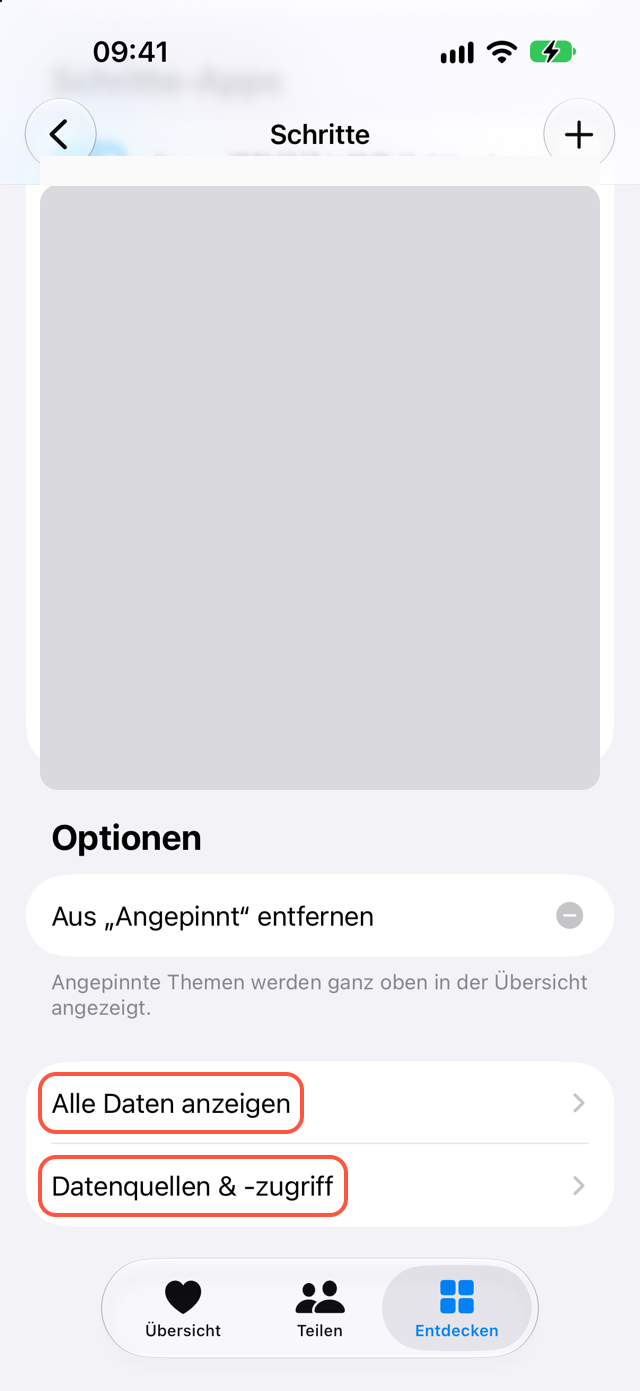
Alle Daten anzeigen listet die gespeicherten Einträge einzeln auf. Datenquellen & -zugriff listet die Apps und Geräte auf, die Schritte geschrieben haben.
Dass Google Health in der Liste steht, heißt nicht, dass die heutigen Schritte angekommen sind. Öffne Alle Daten anzeigen und such einen Eintrag desselben Tages.
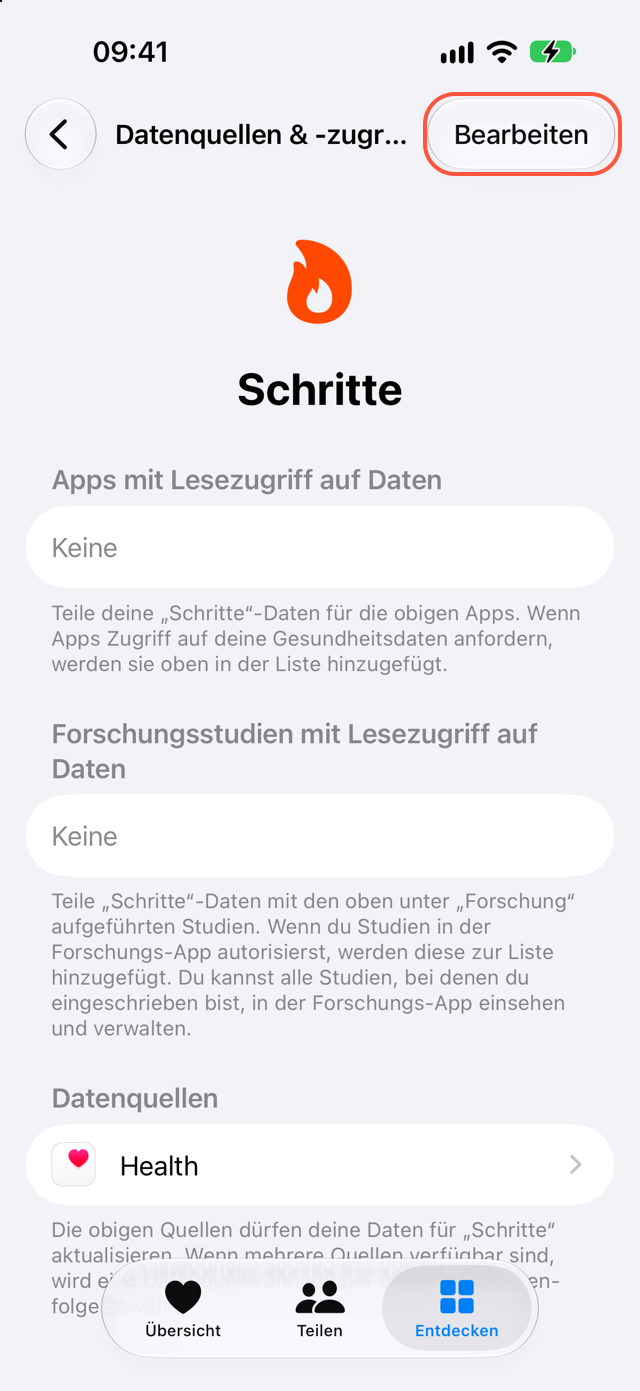
Trägst du auch eine Apple Watch, öffne Datenquellen & -zugriff und dann Bearbeiten, um die Reihenfolge zu sehen. Wo sich Einträge zeitlich überschneiden, verwendet Health die Quelle ganz oben in der Liste (Apple Support). Du musst keine Einträge löschen.
Nur Schlaf oder ein anderer Datentyp fehlt
Kommen Schritte an, Schlaf aber nicht, prüfe zuerst, ob Google Health den Schlaf der letzten Nacht hat. In manchen Nächten gibt es eine Schlafdauer, aber keine Phasen (REM, Leicht, Tief). Hat Google Health den Eintrag, prüfe die Schlafberechtigung wie in Schritt 2.
Google Health schreibt die Herzfrequenzvariabilität (HRV) und die Hauttemperatur nicht in Health. Welche anderen Typen es schreibt, siehst du in der Tabelle der Google-Hilfe.
Wenn es immer noch nicht behoben ist
Fang nicht damit an, Einträge zu löschen oder die App neu zu installieren. Du könntest frühere Einträge in Health verlieren.
Öffne denselben Tag und denselben Datentyp noch einmal in beiden Apps. Ob Google Health ihn hat und Health nicht oder ob beide ihn mit unterschiedlichen Zahlen haben, entscheidet, welche Einstellung du prüfst.
Was SyncFlow kann
Bringt dir die kostenlose Verbindung, was du brauchst, brauchst du keine weitere App. Hat Google Health den Eintrag, er kommt aber nicht in Health an, oder willst du Aufzeichnungen, die älter als 30 Tage sind, ist SyncFlow eine weitere Möglichkeit. SyncFlow synchronisiert deine Google-Health-Aufzeichnungen mit Health.
Schritte, Schlaf und Gewicht der letzten 30 Tage sind kostenlos. Ältere Aufzeichnungen und andere Kategorien gehören zu Premium (Abo, ohne kostenlose Testphase). Der Synchronisierungsverlauf zeigt die synchronisierten Tage und Einträge; kostenlos siehst du den neuesten Tag.