 SyncFlow
Cómo usar Fitbit Air y el Apple Watch a la vez en la app Salud
Respuesta breve
Puedes usar Fitbit Air y el Apple Watch a la vez y ver los registros de los dos dispositivos en la app Salud del iPhone.
El Apple Watch escribe en Salud directamente, y la app Google Health (Fitbit) escribe los registros de tu Fitbit Air. Para pasos, sueño y frecuencia cardiaca, decide qué dispositivo prefieres, un tipo de dato cada vez.
Apple Watch de día, Fitbit Air de noche
Puedes contar los pasos del día con el Apple Watch y registrar el sueño con Fitbit Air. Los dos registros llegan a la app Salud del iPhone por caminos distintos.
| Cómo lo usas | Cómo llega el registro a Salud |
|---|---|
| Pasos de día con el Apple Watch | Apple Watch a Salud |
| Sueño de noche con Fitbit Air | Fitbit Air a la app Google Health y de ahí a Salud |
Ten cuidado con los momentos en que llevas los dos. Ambos dispositivos envían registros de esa franja, así que decide qué dispositivo debe usar Salud, un tipo de dato cada vez.
Si Fitbit Air aún no está conectado a Salud, conéctalo primero con cómo pasar los datos de Fitbit Air a la app Salud del iPhone.
Si quieres que mande el Apple Watch en los pasos
- En Salud, toca Explorar, luego Actividad y Pasos.
- Baja hasta el final y abre el apartado de fuentes de datos y acceso.
- Comprueba que aparezcan el Apple Watch y Google Health. Google Health escribe los registros de Fitbit Air, así que el nombre es Google Health.
- Toca Editar. Mantén pulsado el botón para cambiar el orden junto al Apple Watch y arrástralo por encima de Google Health.
- Confirma, vuelve a Pasos y mira otra vez los pasos de ese día.
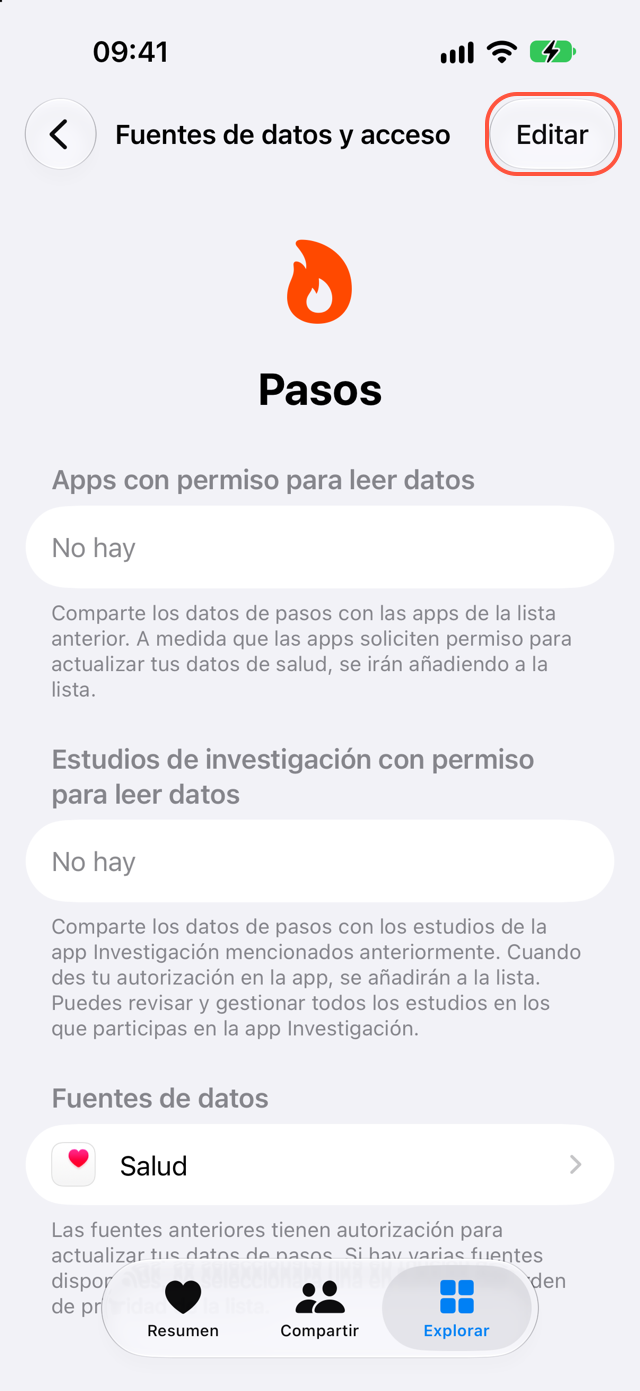
Cambiar el orden no borra los pasos guardados (Soporte técnico de Apple).
Si los pasos siguen muy altos, abre Mostrar todos los datos al final de la pantalla Pasos y busca registros de una app de sincronización que usaras antes. No borres registros hasta saber la causa.
Comprueba que llegó el sueño de Fitbit Air
- Ponte Fitbit Air para dormir.
- A la mañana siguiente, abre Google Health y mira la duración y las fases del sueño de anoche.
- En Salud, toca Explorar, luego Sueño, y busca la misma noche.
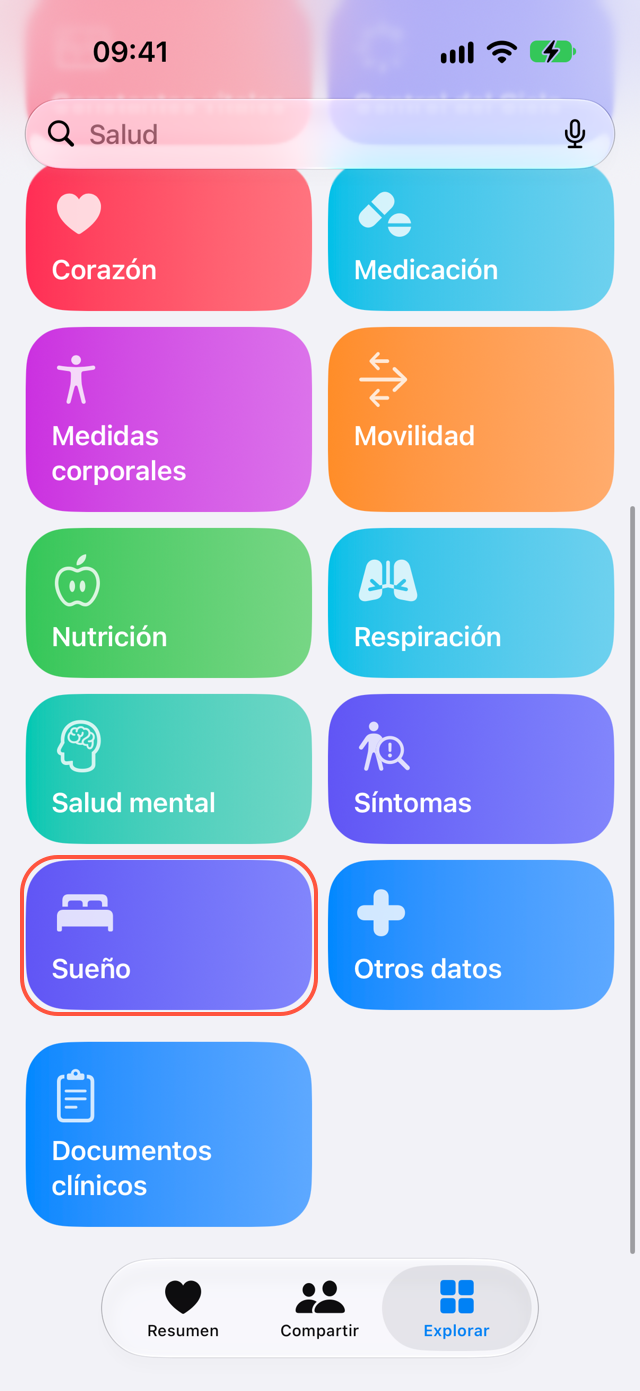
Si también llevaste el Apple Watch para dormir, Salud puede tener dos registros de esa noche. El orden de las fuentes se define por tipo de dato, así que cambiarlo para los pasos no cambia el sueño. Compara la fecha y la fuente para ver qué sueño muestra Salud.
Si Google Health tiene el sueño de anoche y Salud no, revisa el permiso de sueño. En Google Health, toca el icono de tu cuenta (tu foto de perfil, arriba a la derecha), abre la sección de apps asociadas (Partner apps) y entra en Salud de Apple.
Frecuencia cardiaca y variabilidad de la frecuencia cardiaca
El Apple Watch y Fitbit Air miden en momentos e intervalos distintos. Es posible que los dos tengan frecuencia cardiaca en Salud, pero los valores del mismo instante pueden no coincidir.
Google Health no escribe en Salud la variabilidad de la frecuencia cardiaca (VFC) de Fitbit Air. La frecuencia cardiaca puede llegar sin la VFC.
Juegos y otras apps de sueño
Tener sueño en Salud no significa que todas las apps lo importen. Pokémon Sleep, por ejemplo, necesita al menos 90 minutos de fases de sueño y sueño medido después de vincularla (soporte de Pokémon Sleep, en inglés).
Si una app no muestra tu sueño, comprueba primero que Salud tenga el registro de anoche.
Qué hace SyncFlow
Puedes usar el Apple Watch y Fitbit Air juntos solo con la conexión de Google Health y el orden de las fuentes en Salud.
SyncFlow se conecta a Google Health y escribe en Salud los pasos y el sueño de tu Fitbit Air. Los pasos y el sueño de los últimos 30 días son gratis. Puedes sincronizar a mano al abrir SyncFlow. Con Premium, que es una suscripción sin prueba gratuita, la sincronización automática también actualiza los últimos 3 días sin abrir la app. Puede retrasarse según tu iPhone y su hora no está garantizada.
Qué dispositivo prefiere Salud lo eliges en Salud, no en SyncFlow.