 SyncFlow
Cómo llevar el sueño de Fitbit a Pokémon Sleep en el iPhone
Respuesta breve
En un iPhone, Pokémon Sleep puede importar el sueño medido por tu Fitbit a través de Google Health (Fitbit) y Apple Health.
El sueño debe haber empezado después de vincular Pokémon Sleep con Salud, y sus fases deben sumar al menos 90 minutos.
Antes de vincular
- Un Fitbit que registre el sueño y sea compatible con Pokémon Sleep. Consulta la lista de dispositivos compatibles de Pokémon Sleep en iOS (en inglés); los modelos antiguos quedan fuera.
- Tu Fitbit configurado en la app Google Health y un perfil de Apple Health en tu iPhone.
- Para conectar Google Health con Apple Health necesitas un iPhone con iOS 16.4 o posterior y una cuenta de Google de una persona adulta.
Termina los pasos 1 y 2 de abajo antes de registrar el sueño de esta noche. Pokémon Sleep no puede importar sueño que empezó antes de vincularlo con Salud.
La página de soporte de Pokémon Sleep (en inglés) describe lo que puede importar. El sueño necesita fases, y las fases deben sumar al menos 90 minutos. Un registro con solo la duración del sueño no sirve. Es posible que el sueño que edites a mano ya no se importe, así que no edites tus registros.
1. Escribe el sueño de Google Health en Apple Health
Si aún no has conectado Google Health con Apple Health, abre desde el icono de tu cuenta (tu foto de perfil, arriba a la derecha) la sección de apps asociadas (Partner apps), elige Salud de Apple entre las conexiones que puedes añadir, toca el botón para empezar y sigue los pasos de Google, o consulta cómo pasar los datos de Fitbit Air a la app Salud del iPhone. Los pasos de conexión son los mismos para todos los modelos de Fitbit.
- En Google Health, toca el icono de tu cuenta (tu foto de perfil, arriba a la derecha) y abre la sección de apps asociadas (Partner apps). Comprueba que Salud de Apple está en la lista de conexiones activas y muestra una hora de sincronización reciente.
- Toca Salud de Apple, entra en la gestión de datos y acceso y permite escribir el sueño.
- En Salud, toca tu foto de perfil, toca Apps en Privacidad, elige Google Health y comprueba que puede escribir datos de sueño.
2. Vincula Pokémon Sleep con Apple Health
Estos pasos siguen la guía de vinculación de Pokémon Sleep (en inglés). Hazlos antes de acostarte.
- En el iPhone, abre los ajustes, entra en Salud, luego en el acceso a datos y dispositivos, elige Pokémon Sleep y activa todos los permisos.
- Abre Pokémon Sleep. Si ya terminaste el tutorial inicial, en el menú principal entra en los ajustes y busca la opción de vincular un dispositivo. Durante el tutorial, elige vincular dispositivo y después vincular smartwatch.
- Elige vincular un dispositivo, activa todos los permisos, toca Permitir y vuelve a elegir vincular un dispositivo.
- Cuando aparezca la pantalla de confirmación, la vinculación está completa.
La fuente de datos es Google Health (para Fitbit), conectado a Apple Health. Si las pantallas no coinciden con estos pasos, consulta las preguntas frecuentes de Pokémon Sleep sobre usar más de un dispositivo (en inglés). Los nombres exactos de las pantallas de Pokémon Sleep y de los ajustes de Salud en español no se han comprobado.
3. A la mañana siguiente, comprueba que funciona para la investigación del sueño
Tras vincular, ponte el Fitbit para dormir. Por la mañana, comprueba la misma noche en tres apps, en este orden.
- En Google Health, comprueba que el sueño de anoche tiene fases como REM, ligero y profundo. Si solo muestra la duración, revisa cómo llevas el Fitbit y su batería.
- En la app Salud, toca Explorar, luego Sueño, abre la misma noche y comprueba si hay fases. Al final, comprueba que el apartado de fuentes de datos y acceso incluye Google Health.
- En Pokémon Sleep, abre desde la pantalla de inicio la opción de sincronización y ajustes; después sincroniza y confirma. A continuación, inicia la investigación del sueño. Si también vinculaste un Pokémon GO Plus +, toca Apple Health en la parte inferior de la pantalla de inicio y luego sincroniza y confirma.
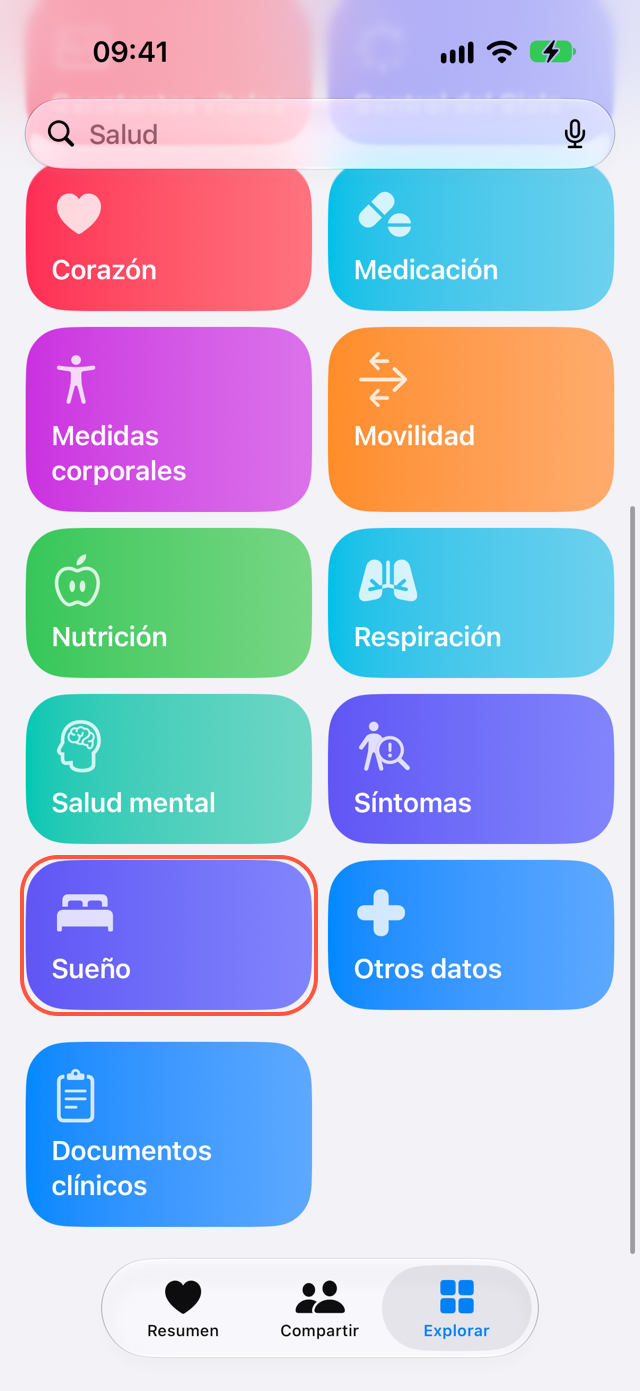
Que Salud tenga un registro de sueño no significa que Pokémon Sleep lo haya importado. Comprueba las tres.
Si no se importa
| Síntoma | Qué revisar |
|---|---|
| Google Health no tiene sueño de anoche | Si tu Fitbit registró el sueño y si se sincronizó con Google Health |
| Google Health lo tiene y Salud no | El permiso para escribir sueño (paso 1 de arriba) |
| Hay duración del sueño pero no fases | Si el Fitbit estaba a 2 o 3 dedos por encima del hueso de la muñeca, si la batería estaba baja y si dormiste al menos 20 minutos (ayuda de Google Health). El sueño sin fases no sirve |
| Salud lo tiene y Pokémon Sleep no | Si el registro empezó después de vincular, si las fases suman 90 minutos, si Pokémon Sleep tiene acceso a Salud y si Google Health es la fuente de datos |
| También usas un Apple Watch o un Pokémon GO Plus + | Qué fuente importa Pokémon Sleep y si se solapa el sueño de dos fuentes |
Puedes vincular a la vez un Pokémon GO Plus + y un smartwatch (anuncio de Pokémon Sleep, en inglés). Para los tramos que se solapan, consulta las preguntas frecuentes enlazadas arriba para ver cómo los trata Pokémon Sleep.
Si el sueño no se importa, no lo borres ni lo edites. Comprueba el registro de la noche siguiente en el mismo orden.
Qué hace SyncFlow
SyncFlow puede sincronizar con Salud el sueño de Google Health por fases: despierto, REM, sueño esencial o ligero (según la región) y sueño profundo. El sueño es una categoría gratuita, para los últimos 30 días. El historial de sincronización muestra el resultado; en el plan gratuito, el día más reciente.
No hemos comprobado si Pokémon Sleep importa el sueño escrito por SyncFlow. Para usar Pokémon Sleep, utiliza la conexión de Google Health de los pasos 1 a 3 de arriba.
Referencias
- Pokémon Sleep: los dispositivos Fitbit ya se pueden vincular en iOS (en inglés)
- Pokémon Sleep: cómo vincular Apple Watch, Garmin y Fitbit (iOS) (en inglés)
- Soporte de Pokémon Sleep: no puedo importar el sueño de mi smartwatch (iOS) (en inglés)
- Soporte de Pokémon Sleep: cómo dar permisos de acceso a Salud (en inglés)
- Soporte de Pokémon Sleep: vincular varios dispositivos (en inglés)
- Ayuda de Google Health: acerca de las fases del sueño
- Ayuda de Google Health: usar Apple Health con Google Health
- Soporte técnico de Apple: gestionar datos de salud en el iPhone, el iPad o el Apple Watch