 SyncFlow
¿Los datos de Fitbit no aparecen en Apple Health? Cómo encontrar dónde se detienen
Respuesta breve
Si faltan datos de Fitbit en Apple Health, busca el registro en Google Health (Fitbit), después revisa la conexión con Apple Health y su permiso de escritura, y por último el orden de las fuentes de datos en Salud.
Busca primero el registro del mismo día en Google Health. Si no está, sincroniza tu Fitbit. Si está, revisa la conexión con Salud y el permiso para ese tipo de dato.
Compara los pasos de hoy para ver dónde se detienen los datos
Abre los pasos del mismo día en la app Google Health y en la app Salud del iPhone, y compáralos.
| Lo que ves | Qué hacer después |
|---|---|
| Tampoco están en Google Health | 1. Sincroniza tu Fitbit con Google Health |
| Están en Google Health pero no en Salud | 2. Revisa la conexión y el permiso de escritura |
| También están en Salud, pero el número es distinto | 3. Revisa qué apps y dispositivos registraron los pasos |
Que la última sincronización del dispositivo en Google Health sea reciente no demuestra que el registro de hoy haya llegado a Salud. Comprueba las dos apps.
1. Google Health no tiene el registro
Si Google Health no tiene registro, cambiar los ajustes de Salud no lo añadirá. Sincroniza primero el Fitbit.
- Mantén el Fitbit cerca del iPhone.
- En la pantalla Hoy de Google Health, toca la píldora del dispositivo arriba a la izquierda (muestra el dispositivo y su batería) para abrir la pantalla de tus dispositivos. En la tarjeta de tu dispositivo, mira la línea de sincronización, que indica hace cuánto se sincronizó por última vez. Para sincronizar ahora, toca el pequeño botón de sincronización (flechas circulares) en el extremo derecho del encabezado que está sobre tu dispositivo.
- Si no aparece nada nuevo, actualiza Google Health desde el App Store, pon el Fitbit a cargar y vuelve a sincronizar cuando empiece a cargarse.
Si eso no ayuda, activa la actualización en segundo plano de Google Health en los ajustes del iPhone, en General, y revisa Privacidad y seguridad, Bluetooth. La ayuda de Google para sincronizar en iPhone incluye más pasos.
2. Google Health lo tiene, pero Salud no
Google Health escribe gratis en Salud tus pasos, sueño y más de Fitbit. Revisa la conexión y el permiso de escritura en las dos apps.
- En Google Health, toca el icono de tu cuenta (tu foto de perfil, arriba a la derecha) y abre la sección de apps asociadas (Partner apps).
- Comprueba que Salud de Apple aparece en la lista de conexiones activas. Si no aparece, tócala entre las conexiones que puedes añadir y sigue las indicaciones.
- En la lista de conexiones activas, toca Salud de Apple, entra en la gestión de datos y acceso y permite pasos, sueño o el tipo de dato que falte.
- En Salud, toca tu foto de perfil, toca Apps en Privacidad, toca Google Health y comprueba que el tipo de dato que falta está activado.
Si reinstalaste Google Health, conéctalo otra vez con Salud y vuelve a conceder los permisos. Los pasos están en la ayuda de Google Health sobre Apple Health. Si aparece un aviso de nuevos tipos de datos disponibles, permite también esos tipos.
3. Salud lo tiene, pero el número es distinto
Salud combina los pasos de tu iPhone, tu Apple Watch y otras apps. En Salud, toca Explorar, luego Actividad y Pasos, y baja hasta el final.
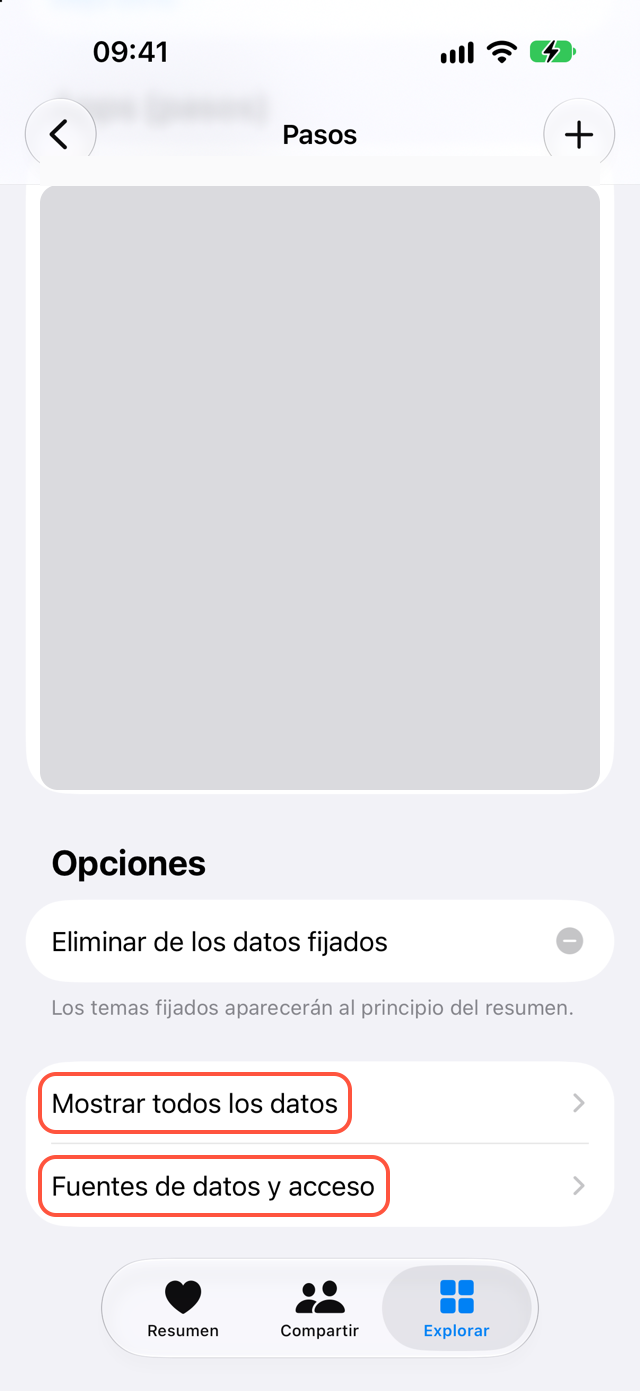
Mostrar todos los datos muestra los registros guardados uno por uno. El apartado de fuentes de datos y acceso muestra las apps y dispositivos que escribieron pasos.
Ver Google Health en la lista no significa que hayan llegado los pasos de hoy. Abre Mostrar todos los datos y busca un registro del mismo día.
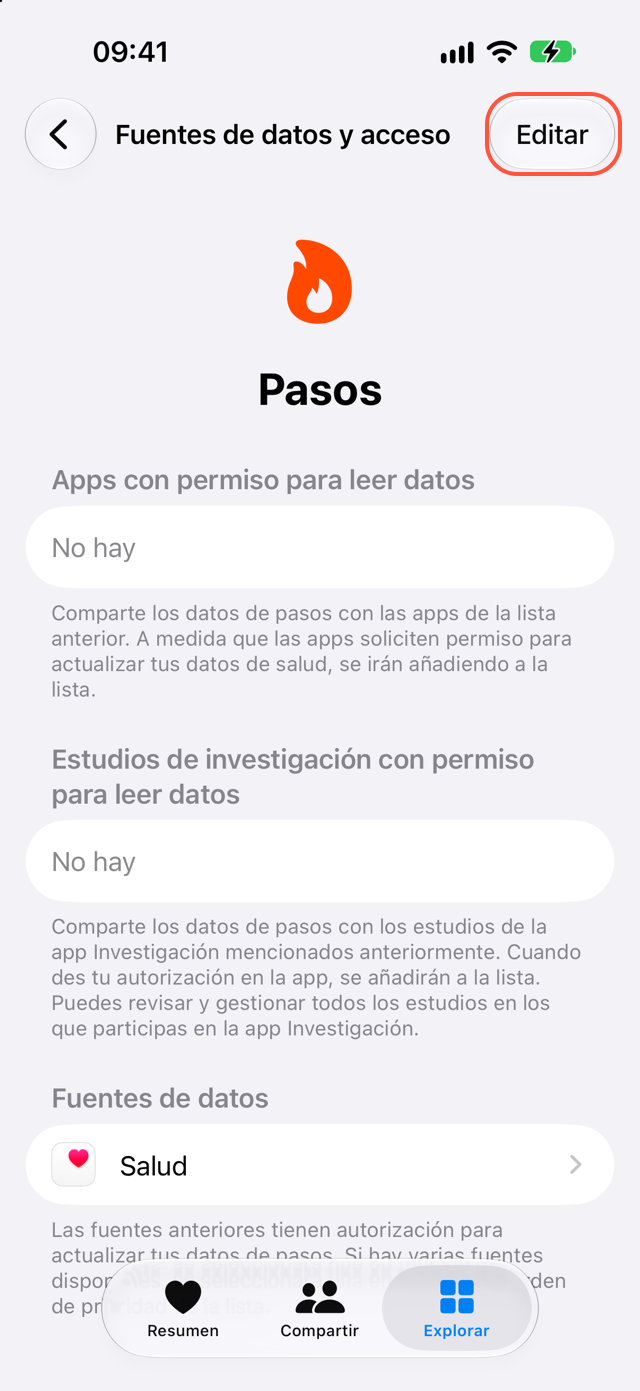
Si también llevas un Apple Watch, abre el apartado de fuentes de datos y acceso y toca Editar para ver el orden. Cuando los registros se solapan en el tiempo, Salud usa la fuente que está arriba en la lista (Soporte técnico de Apple). No hace falta que borres ningún registro.
Solo falta el sueño u otro tipo de dato
Si llegan los pasos pero no el sueño, comprueba primero que Google Health tiene el sueño de anoche. Algunas noches tienen duración del sueño pero no fases (REM, ligero, profundo). Si Google Health tiene el registro, revisa el permiso de sueño como en el paso 2.
Google Health no escribe en Salud la variabilidad de la frecuencia cardiaca (VFC) ni la temperatura de la piel. Puedes ver qué otros tipos escribe en la tabla de la ayuda de Google.
Si sigue sin solucionarse
No empieces borrando registros ni reinstalando la app. Podrías perder registros anteriores en Salud.
Vuelve a abrir el mismo día y el mismo tipo de dato en las dos apps. Si Google Health lo tiene y Salud no, o si los dos lo tienen con números distintos, eso decide qué ajuste revisar.
Qué hace SyncFlow
Si la conexión gratuita trae lo que necesitas, no hace falta otra app. Si Google Health tiene el registro pero no llega a Salud, o si quieres registros de hace más de 30 días, SyncFlow es otra opción. SyncFlow sincroniza tus registros de Google Health con Salud.
Los pasos, el sueño y el peso de los últimos 30 días son gratis. Los registros antiguos y las demás categorías requieren la suscripción Premium, sin prueba gratuita. El historial de sincronización muestra las fechas y los registros sincronizados; el plan gratuito muestra el día más reciente.