 SyncFlow
استفاده همزمان از Fitbit Air و Apple Watch در اپ Health
پاسخ کوتاه
میتوانید Fitbit Air و Apple Watch را با هم استفاده کنید و رکوردهای هر دو دستگاه را در اپ Health آیفون ببینید.
Apple Watch مستقیم در Health مینویسد و اپ Google Health (Fitbit) رکوردهای Fitbit Air شما را مینویسد. برای گامها، خواب و ضربان قلب، برای هر نوع داده جداگانه تعیین کنید مقدار کدام دستگاه را میخواهید.
Apple Watch در روز، Fitbit Air در شب
میتوانید گامهای روزانه را با Apple Watch بشمارید و خواب را با Fitbit Air ثبت کنید. این دو رکورد از دو مسیر مختلف به اپ Health آیفون میرسند.
| نحوهٔ استفاده | رکورد چگونه به Health میرسد |
|---|---|
| گامهای روزانه با Apple Watch | Apple Watch به Health |
| خواب شبانه با Fitbit Air | Fitbit Air به اپ Google Health (Fitbit) به Health |
مراقب زمانهایی باشید که هر دو را میبندید. هر دو دستگاه برای آن زمان رکورد میفرستند، پس برای هر نوع داده جداگانه تعیین کنید Health از مقدار کدام دستگاه استفاده کند.
اگر Fitbit Air هنوز به Health وصل نشده، اول با راهنمای انتقال دادههای Fitbit Air به اپ Health آیفون آن را وصل کنید.
نام گزینهها را به همان صورتی نوشتهایم که در Health و Google Health به انگلیسی نمایش داده میشود.
اگر گامهای Apple Watch را در اولویت میخواهید
- در Health روی Browse بزنید، بعد Activity و بعد Steps.
- تا پایین بروید و Data Sources & Access را بزنید.
- ببینید Apple Watch و Google Health هر دو در فهرست هستند. Google Health رکوردهای Fitbit Air را مینویسد، پس نام آن Google Health است.
- Edit را بزنید. دکمهٔ Change Order کنار Apple Watch را نگه دارید و آن را بالاتر از Google Health بکشید.
- Done را بزنید، به Steps برگردید و دوباره گامهای همان روز را ببینید.
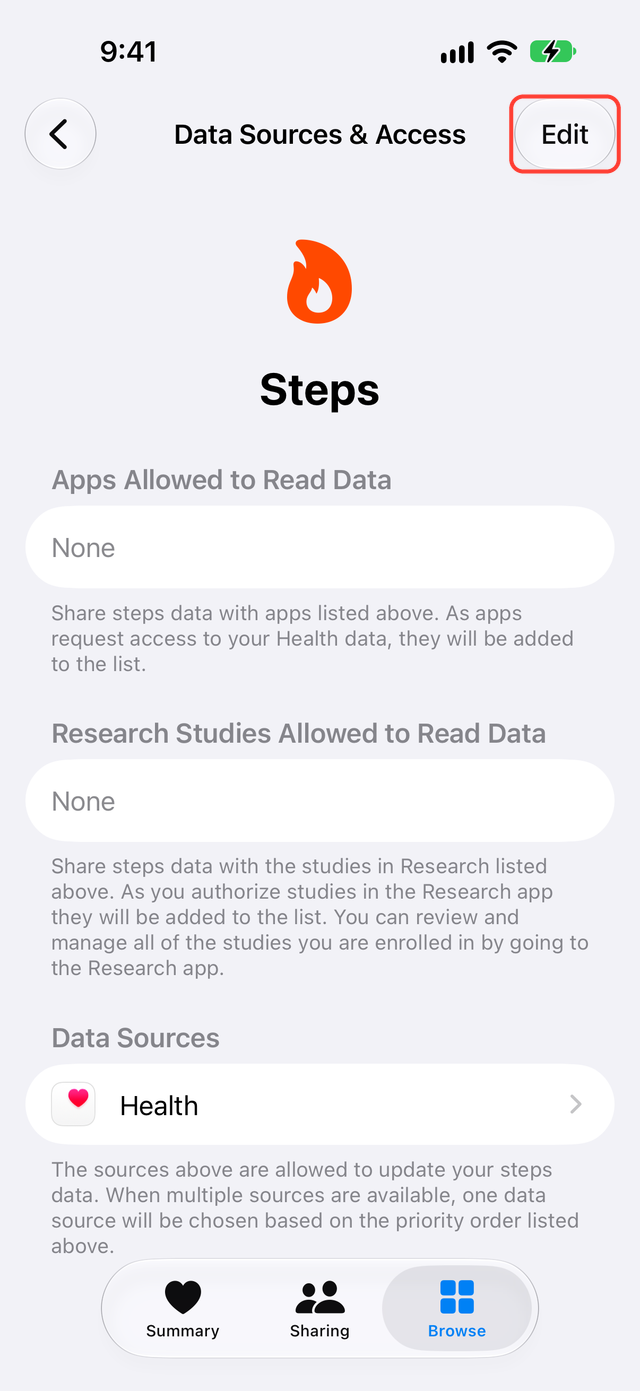
تغییر ترتیب، گامهای ذخیرهشده را حذف نمیکند (Apple Support).
اگر گامها هنوز خیلی زیاد است، در پایین صفحهٔ Steps گزینهٔ Show All Data را باز کنید و دنبال رکوردهای اپ همگامسازیای بگردید که قبلاً استفاده میکردید. تا علت را نفهمیدهاید رکوردی را حذف نکنید.
بررسی کنید خواب Fitbit Air رسیده باشد
- Fitbit Air را برای خواب ببندید.
- صبح بعد، Google Health را باز کنید و مدت و مراحل خواب دیشب را ببینید.
- در Health روی Browse بزنید، بعد Sleep و همان شب را پیدا کنید.
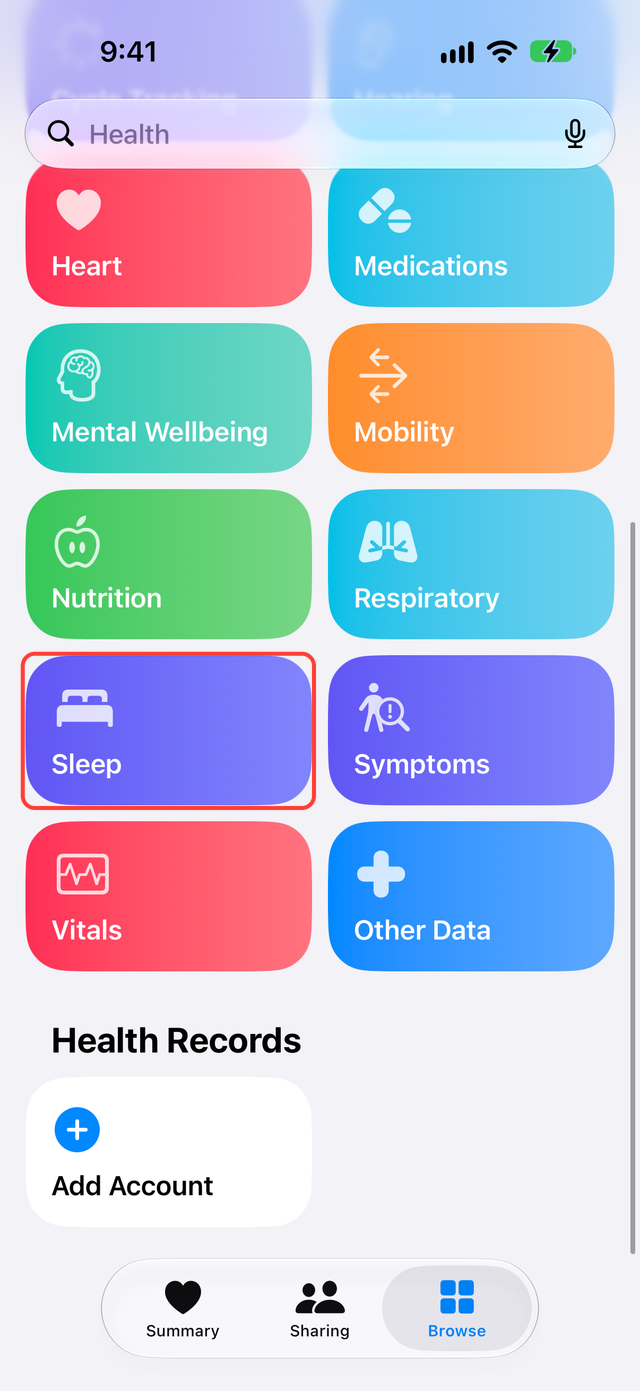
اگر برای خواب Apple Watch را هم بسته بودید، Health ممکن است برای آن شب دو رکورد داشته باشد. ترتیب منابع برای هر نوع داده جداگانه تنظیم میشود، پس تغییر ترتیب برای گامها روی خواب اثر ندارد. تاریخ و منبع را مقایسه کنید تا ببینید Health کدام خواب را نشان میدهد.
اگر Google Health خواب دیشب را دارد ولی Health ندارد، اجازهٔ خواب را بررسی کنید. در Google Health روی نماد حساب خود (تصویر نمایه، بالا سمت راست) بزنید، بخش اپهای شریک (Partner apps) را باز کنید و سپس روی Apple Health بزنید.
ضربان قلب و تغییرپذیری ضربان قلب
Apple Watch و Fitbit Air در زمانها و فاصلههای متفاوت اندازه میگیرند. ممکن است هر دو در Health ضربان قلب داشته باشند، ولی اعداد در یک لحظهٔ مشخص با هم نخوانند.
Google Health تغییرپذیری ضربان قلب (HRV) را که Fitbit Air اندازه میگیرد در Health نمینویسد. ممکن است ضربان قلب برسد و HRV نرسد.
بازیها و اپهای دیگر خواب
وجود خواب در Health به این معنی نیست که هر اپی آن را وارد میکند. مثلاً Pokémon Sleep حداقل به ۹۰ دقیقه مراحل خواب و خوابی نیاز دارد که بعد از اتصال اندازهگیری شده باشد (پشتیبانی Pokémon Sleep).
اگر اپی خواب شما را نشان نمیدهد، اول ببینید Health رکورد دیشب را دارد.
SyncFlow چه کار میکند
برای استفادهٔ همزمان از Apple Watch و Fitbit Air فقط به اتصال Google Health و ترتیب منابع در Health نیاز دارید.
SyncFlow به Google Health وصل میشود و گامها و خواب Fitbit Air شما را در Health مینویسد. گامها و خواب ۳۰ روز اخیر رایگان است. وقتی SyncFlow را باز میکنید میتوانید دستی همگامسازی کنید. با اشتراک Premium، همگامسازی خودکار هم ۳ روز اخیر را بدون باز کردن اپ بهروز میکند. همگامسازی خودکار بسته به آیفون شما ممکن است دیر انجام شود و زمان آن تضمینشده نیست. Premium یک اشتراک پولی است و دورهٔ آزمایشی رایگان ندارد.
اینکه Health به رکورد کدام دستگاه اولویت بدهد را در Health تعیین میکنید، نه در SyncFlow.