 SyncFlow
دادههای Fitbit در Apple Health دیده نمیشوند؟ ببینید از کجا متوقف میشود
پاسخ کوتاه
اگر دادههای Fitbit در Apple Health نیستند، اول رکورد را در Google Health (Fitbit) بررسی کنید، بعد اتصال Apple Health و اجازهٔ نوشتن آن را، و بعد ترتیب منابع داده در Health را.
اول دنبال رکورد همان روز در Google Health بگردید. اگر نیست، Fitbit خود را همگام کنید. اگر هست، اتصال به Health و اجازهٔ آن نوع داده را بررسی کنید.
گامهای امروز را مقایسه کنید تا ببینید داده از کجا متوقف میشود
گامهای همان روز را در اپ Google Health (Fitbit) و در اپ Health آیفون باز کنید و با هم مقایسه کنید.
| چه میبینید | بعد چه کار کنید |
|---|---|
| در Google Health هم نیست | ۱. Fitbit خود را با Google Health همگام کنید |
| در Google Health هست ولی در Health نیست | ۲. اتصال و اجازهٔ نوشتن را بررسی کنید |
| در Health هم هست ولی عدد فرق دارد | ۳. بررسی کنید کدام اپها و دستگاهها گام ثبت کردهاند |
زمان تازهٔ آخرین همگامسازی در Google Health ثابت نمیکند رکورد امروز به Health رسیده است. هر دو اپ را بررسی کنید.
نام گزینهها را به همان صورتی نوشتهایم که در اپها به انگلیسی نمایش داده میشود.
۱. Google Health رکورد را ندارد
اگر Google Health رکوردی ندارد، تغییر تنظیمات Health رکورد اضافه نمیکند. اول Fitbit را همگام کنید.
- Fitbit را نزدیک آیفون نگه دارید.
- در صفحهٔ Today در Google Health، روی نمایهٔ دستگاه در بالا سمت چپ (دستگاه و باتری آن را نشان میدهد) بزنید تا صفحهٔ دستگاههای شما باز شود. روی کارت دستگاه خود، خط همگامسازی را ببینید که نشان میدهد آخرین بار چه زمانی همگام شده است. برای همگامسازی فوری، روی دکمهٔ کوچک همگامسازی (پیکانهای دایرهای) در انتهای سمت راست عنوانِ بالای دستگاه خود بزنید.
- اگر چیز جدیدی نمیآید، Google Health را در App Store بهروز کنید، Fitbit را روی شارژر بگذارید و وقتی شارژ شروع شد دوباره همگام کنید.
اگر کمک نکرد، Background App Refresh را برای Google Health در Settings > General روشن کنید و Settings > Privacy & Security > Bluetooth را بررسی کنید. راهنمای همگامسازی Google برای iPhone مراحل بیشتری دارد.
۲. Google Health دارد ولی Health ندارد
Google Health گامها، خواب و موارد دیگر Fitbit شما را رایگان در Health مینویسد. اتصال و اجازهٔ نوشتن را در هر دو اپ بررسی کنید.
- در Google Health روی نماد حساب خود (تصویر نمایه، بالا سمت راست) بزنید و بخش اپهای شریک (Partner apps) را باز کنید.
- بررسی کنید Apple Health زیر Connected باشد و زمان همگامسازی اخیر نمایش داده شود. اگر نیست، زیر Add connections روی Apple Health بزنید و مراحل را دنبال کنید.
- زیر Connected روی Apple Health و بعد Manage data and access بزنید و گامها، خواب یا نوع دادهای را که نیست مجاز کنید.
- در Health روی تصویر پروفایل خود بزنید، زیر Privacy روی Apps و بعد Google Health بزنید و ببینید نوع دادهٔ گمشده روشن است.
اگر Google Health را دوباره نصب کردهاید، دوباره به Health وصل شوید و اجازهها را دوباره بدهید. مراحل در راهنمای Apple Health در Google Health است. اگر اعلان «New data types available» ظاهر شد، آن انواع را هم مجاز کنید.
۳. Health دارد ولی عدد فرق دارد
Health گامهای آیفون، Apple Watch و اپهای دیگر را ترکیب میکند. در Health روی Browse بزنید، بعد Activity، بعد Steps و تا پایین بروید.
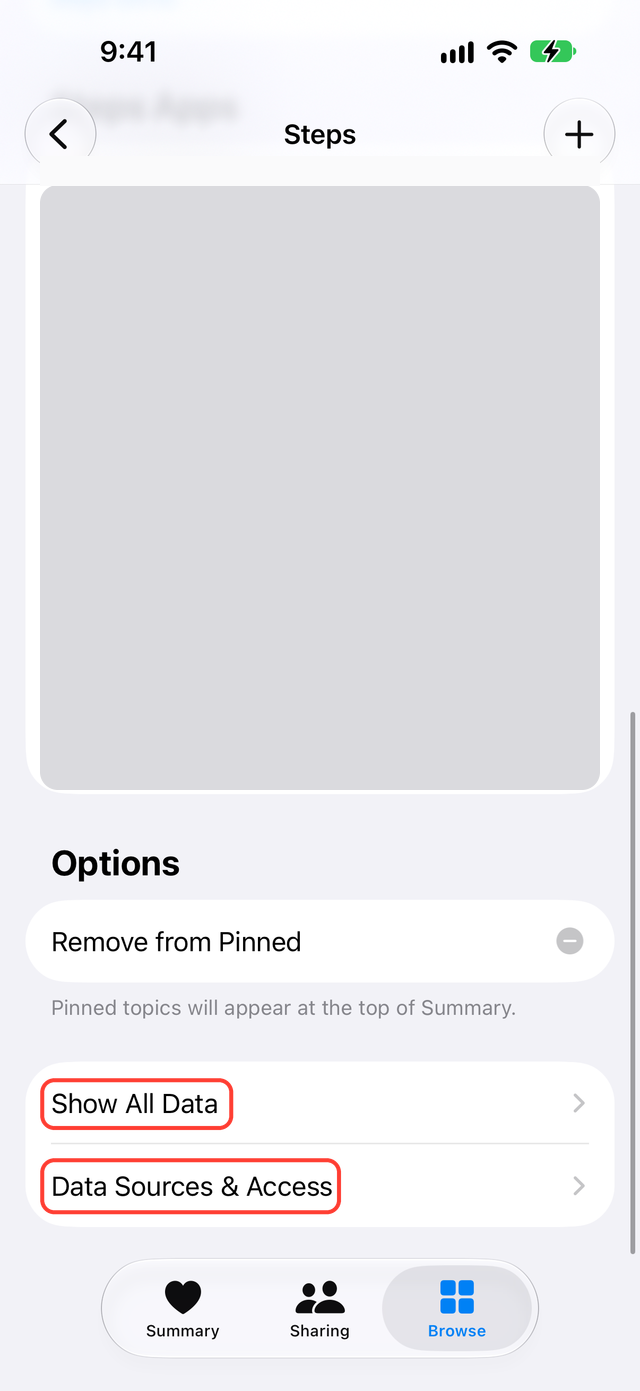
Show All Data رکوردهای ذخیرهشده را یکییکی فهرست میکند. Data Sources & Access اپها و دستگاههایی را نشان میدهد که گام نوشتهاند.
دیدن Google Health در فهرست به این معنی نیست که گامهای امروز رسیدهاند. Show All Data را باز کنید و دنبال رکوردی از همان روز بگردید.
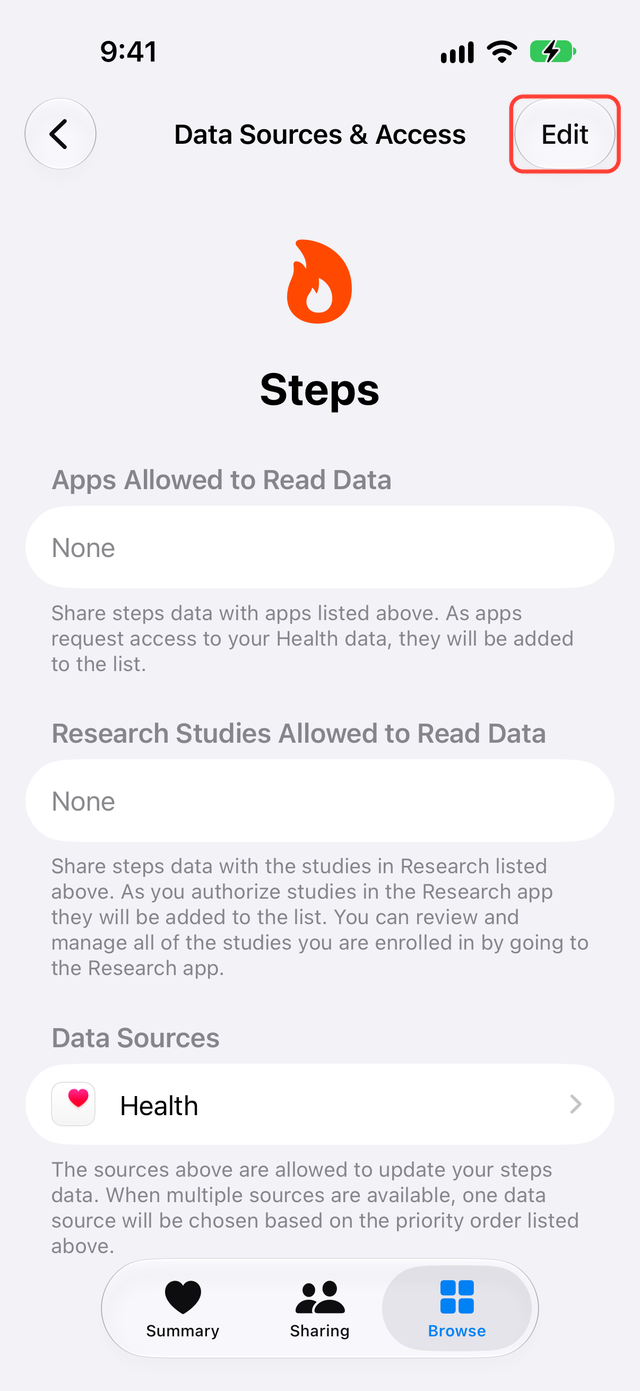
اگر Apple Watch هم میبندید، Data Sources & Access و بعد Edit را باز کنید تا ترتیب را ببینید. هر جا رکوردها از نظر زمان روی هم بیفتند، Health از منبع بالای فهرست استفاده میکند (Apple Support). لازم نیست هیچ رکوردی را حذف کنید.
فقط خواب یا نوع دادهٔ دیگری نیست
اگر گامها میرسند ولی خواب نه، اول ببینید Google Health خواب دیشب را دارد. بعضی شبها مدت خواب هست ولی مراحل (REM، سبک، عمیق) نیست. اگر Google Health رکورد را دارد، اجازهٔ خواب را مثل مرحلهٔ ۲ بررسی کنید.
Google Health تغییرپذیری ضربان قلب (HRV) و دمای پوست را در Health نمینویسد. انواع دیگری را که مینویسد در جدول راهنمای Google ببینید.
اگر هنوز درست نشد
کار را با حذف رکوردها یا نصب دوبارهٔ اپ شروع نکنید. ممکن است رکوردهای قبلی Health را از دست بدهید.
دوباره همان روز و همان نوع داده را در هر دو اپ باز کنید. اینکه Google Health دارد ولی Health ندارد، یا هر دو دارند ولی اعداد فرق دارد، تعیین میکند کدام تنظیم را مرور کنید.
SyncFlow چه کار میکند
اگر اتصال رایگان آنچه لازم دارید را میآورد، به اپ دیگری نیاز ندارید. اگر Google Health رکورد را دارد ولی به Health نمیرسد، یا سوابق قدیمیتر از ۳۰ روز میخواهید، SyncFlow گزینهٔ دیگری است. SyncFlow رکوردهای Google Health شما را با Health همگام میکند.
گامها، خواب و وزن ۳۰ روز اخیر رایگان است. سوابق قدیمیتر و دستههای دیگر به اشتراک Premium نیاز دارند. «تاریخچه همگامسازی» تاریخها و رکوردهای همگامشده را نشان میدهد؛ نسخهٔ رایگان آخرین روز را نشان میدهد. Premium یک اشتراک پولی است و دورهٔ آزمایشی رایگان ندارد.