 SyncFlow
Utiliser Fitbit Air et l’Apple Watch ensemble dans l’app Santé
Réponse rapide
Vous pouvez utiliser Fitbit Air et l’Apple Watch ensemble et voir les données des deux appareils dans l’app Santé de l’iPhone.
L’Apple Watch écrit directement dans Santé, et l’app Google Health (Fitbit) écrit les données de votre Fitbit Air. Pour les pas, le sommeil et la fréquence cardiaque, décidez quel appareil vous voulez privilégier, type de données par type de données.
Apple Watch le jour, Fitbit Air la nuit
Vous pouvez compter vos pas de la journée avec l’Apple Watch et suivre votre sommeil avec le Fitbit Air. Les deux séries de données arrivent dans l’app Santé de l’iPhone par des chemins différents.
| Votre usage | Comment la donnée arrive dans Santé |
|---|---|
| Pas de la journée sur l’Apple Watch | Apple Watch vers Santé |
| Sommeil de la nuit sur le Fitbit Air | Fitbit Air vers l’app Google Health, puis vers Santé |
Soyez attentif aux moments où vous portez les deux. Les deux appareils envoient alors des données pour la même période : décidez quelles valeurs Santé doit utiliser, type de données par type de données.
Si votre Fitbit Air n’est pas encore connecté à Santé, commencez par comment faire arriver les données du Fitbit Air dans l’app Santé de l’iPhone.
Si vous voulez les pas de l’Apple Watch en priorité
- Dans Santé, touchez Parcourir, puis Activité, puis Nombre de pas.
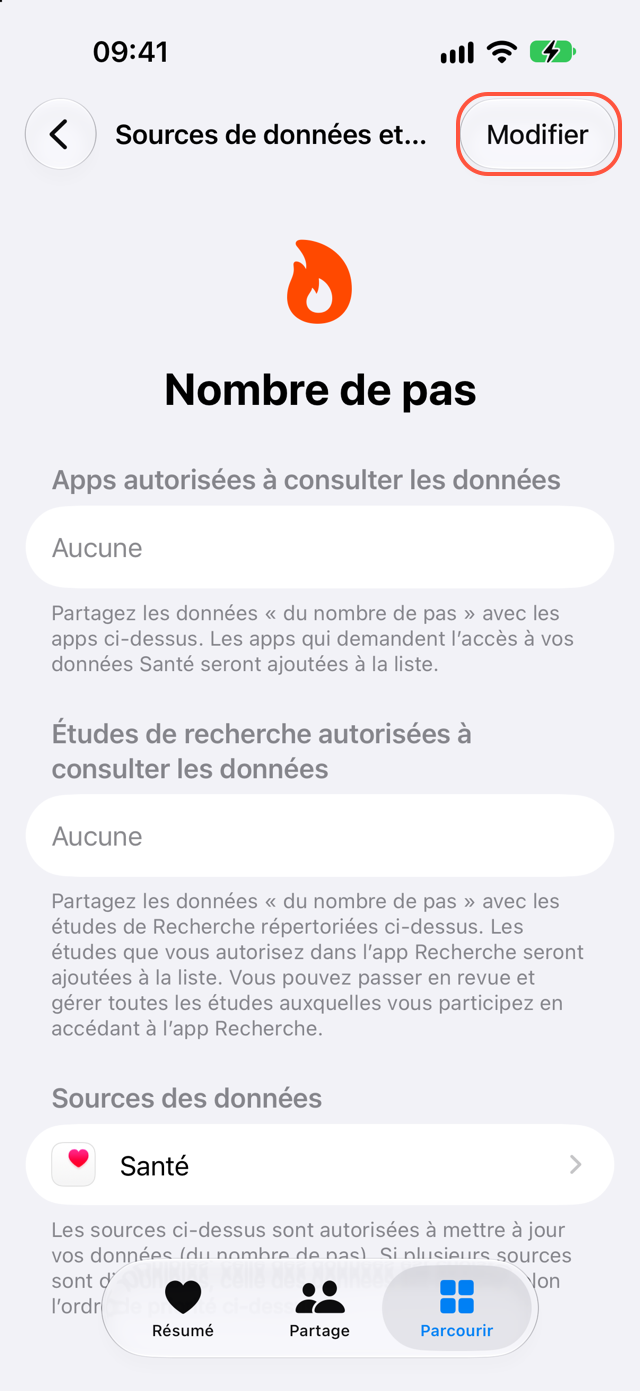
- Faites défiler jusqu’en bas et touchez Sources de données et accès.
- Vérifiez qu’Apple Watch et Google Health figurent tous les deux dans la liste. Google Health écrit les données du Fitbit Air : le nom affiché est donc Google Health.
- Touchez Modifier. Maintenez le doigt sur le bouton « Modifier l’ordre » à côté d’Apple Watch et faites-la glisser au-dessus de Google Health.
- Touchez Terminé, revenez à Nombre de pas et regardez de nouveau les pas de ce jour.
Changer l’ordre ne supprime aucun pas enregistré (Assistance Apple).
Si les pas restent très élevés, ouvrez Afficher toutes les données en bas de l’écran Nombre de pas et cherchez des enregistrements d’une app de synchronisation utilisée auparavant. Ne supprimez rien avant d’en connaître la cause.
Vérifiez que le sommeil du Fitbit Air est arrivé
- Portez le Fitbit Air pour dormir.
- Le lendemain matin, ouvrez Google Health et vérifiez la durée et les phases du sommeil de la nuit.
- Dans Santé, touchez Parcourir, puis Sommeil, et cherchez la même nuit.
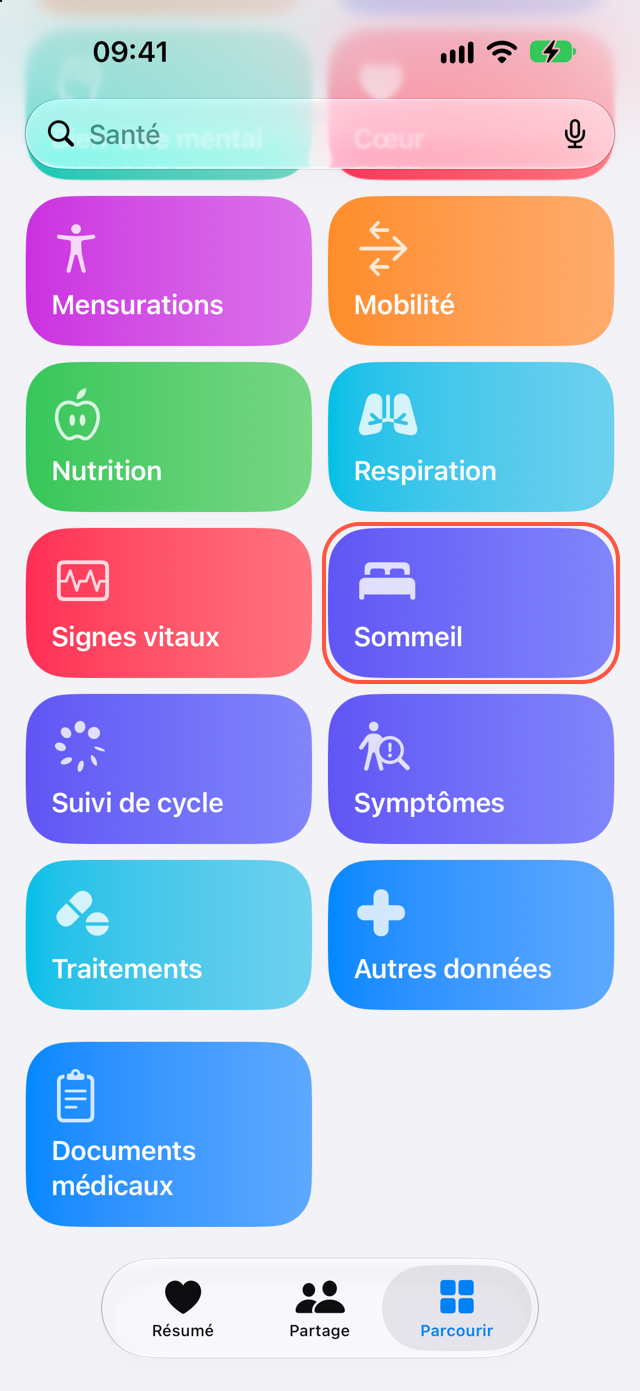
Si vous avez aussi dormi avec l’Apple Watch, Santé peut contenir deux enregistrements pour cette nuit. L’ordre des sources se règle pour chaque type de données : changer l’ordre des pas ne change donc pas le sommeil. Comparez la date et la source pour voir quel sommeil Santé affiche.
Si Google Health a le sommeil de la nuit et que Santé ne l’a pas, vérifiez l’autorisation de sommeil. Dans Google Health, touchez l’icône de votre compte (votre photo de profil, en haut à droite), ouvrez la section des applis partenaires (Partner apps), puis Santé d’Apple.
Fréquence cardiaque et variabilité de la fréquence cardiaque
L’Apple Watch et le Fitbit Air mesurent à des moments et à des intervalles différents. Les deux peuvent avoir de la fréquence cardiaque dans Santé, mais les nombres au même instant peuvent différer.
Google Health n’écrit pas dans Santé la variabilité de la fréquence cardiaque (VFC) du Fitbit Air. La fréquence cardiaque peut arriver sans la VFC.
Jeux et autres apps de sommeil
Du sommeil dans Santé ne signifie pas que toutes les apps l’importeront. Pokémon Sleep, par exemple, exige au moins 90 minutes de phases de sommeil, mesurées après l’association (assistance Pokémon Sleep, en anglais).
Si une app n’affiche pas votre sommeil, vérifiez d’abord que Santé a l’enregistrement de la nuit dernière.
Ce que fait SyncFlow
Pour utiliser ensemble l’Apple Watch et le Fitbit Air, la connexion Google Health et l’ordre des sources dans Santé suffisent.
SyncFlow se connecte à Google Health et écrit dans Santé les pas et le sommeil de votre Fitbit Air. Pas et sommeil des 30 derniers jours sont gratuits. Vous synchronisez à la main en ouvrant SyncFlow. Avec l’abonnement Premium, sans essai gratuit, la synchronisation auto met aussi à jour les 3 derniers jours sans ouvrir l’app. Elle peut être retardée selon votre iPhone, et son heure n’est pas garantie.
Vous choisissez les valeurs que Santé privilégie dans Santé, pas dans SyncFlow.