 SyncFlow
Comment reprendre d’anciennes données Fitbit dans Apple Health
Réponse rapide
Pour reprendre d’anciennes données Fitbit dans l’app Santé de l’iPhone, connectez Google Health (Fitbit) à Apple Health, puis ouvrez une ancienne date dans Santé et vérifiez que la donnée a été écrite.
Google n’indique pas jusqu’où la connexion gratuite écrit les données antérieures à sa mise en place. Si une date manque, cherchez un autre moyen d’importer les données plus anciennes.
Choisissez une date à reprendre
Vérifier toutes les données d’un coup est difficile. Commencez par un jour dont vous vous souvenez, comme une longue marche pendant un voyage l’an dernier ou une nuit où vous avez bien dormi il y a quelques mois.
Ouvrez les pas ou le sommeil de cette date dans l’app Google Health. Si Google Health n’a rien pour ce jour, changer les réglages de l’iPhone ne le fera pas revenir.
Connectez gratuitement Google Health à Santé
L’app Google Health écrit gratuitement vos pas, votre sommeil et plus encore dans l’app Santé de l’iPhone.
- Dans Google Health, touchez l’icône de votre compte (votre photo de profil, en haut à droite), puis ouvrez la section des applis partenaires (Partner apps).
- Sous Ajouter des connexions, touchez Santé d’Apple. S’il figure déjà sous Connecté, touchez-le, puis Gérer les données et l’accès.
- Autorisez les types de données à reprendre, comme les pas et le sommeil.
- Vérifiez que les nouveaux pas ou le nouveau sommeil enregistrés après la connexion arrivent dans Santé.
Les libellés et les étapes suivent l’aide de Google Health sur Santé d’Apple. Si les nouvelles données n’arrivent pas non plus, vérifiez que Google Health a les pas du jour et que Santé l’autorise à les écrire.
Vérifiez que l’ancienne date a une donnée
Une fois que les nouvelles données arrivent, vérifiez l’ancienne date choisie.
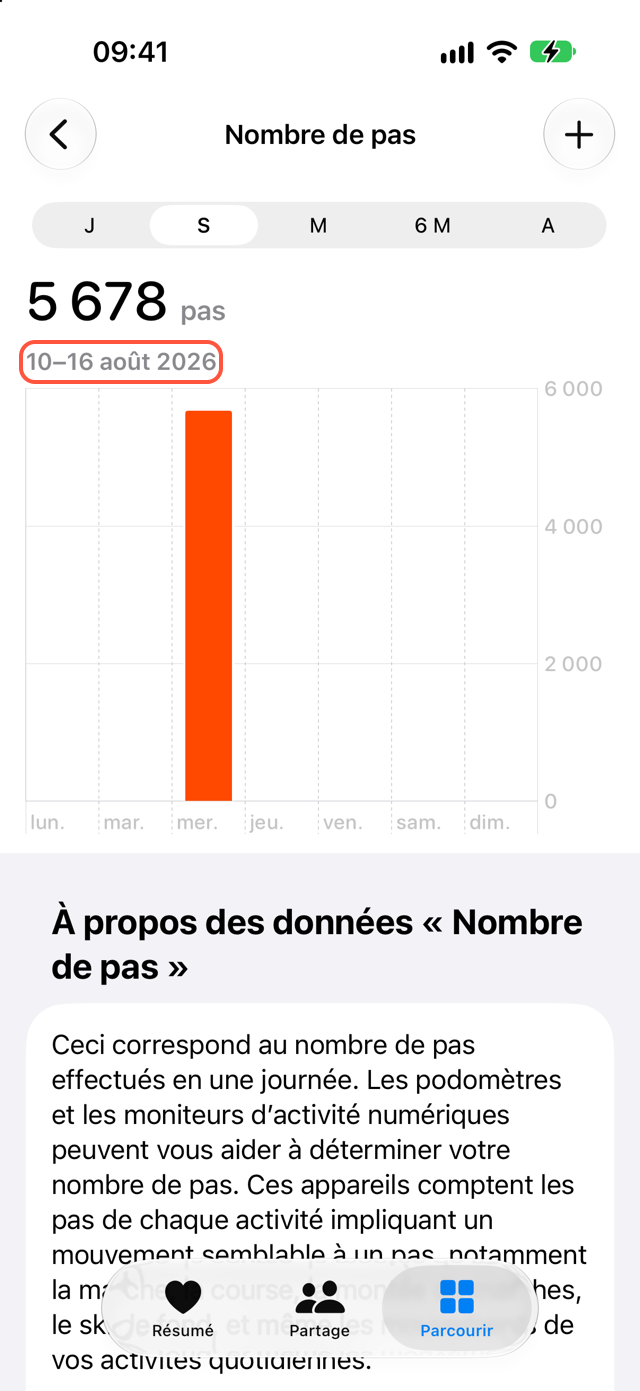
- Dans Santé, touchez Parcourir, puis Activité, puis Nombre de pas (ou le type de données voulu).
- Passez à la date que vous avez vérifiée dans Google Health.
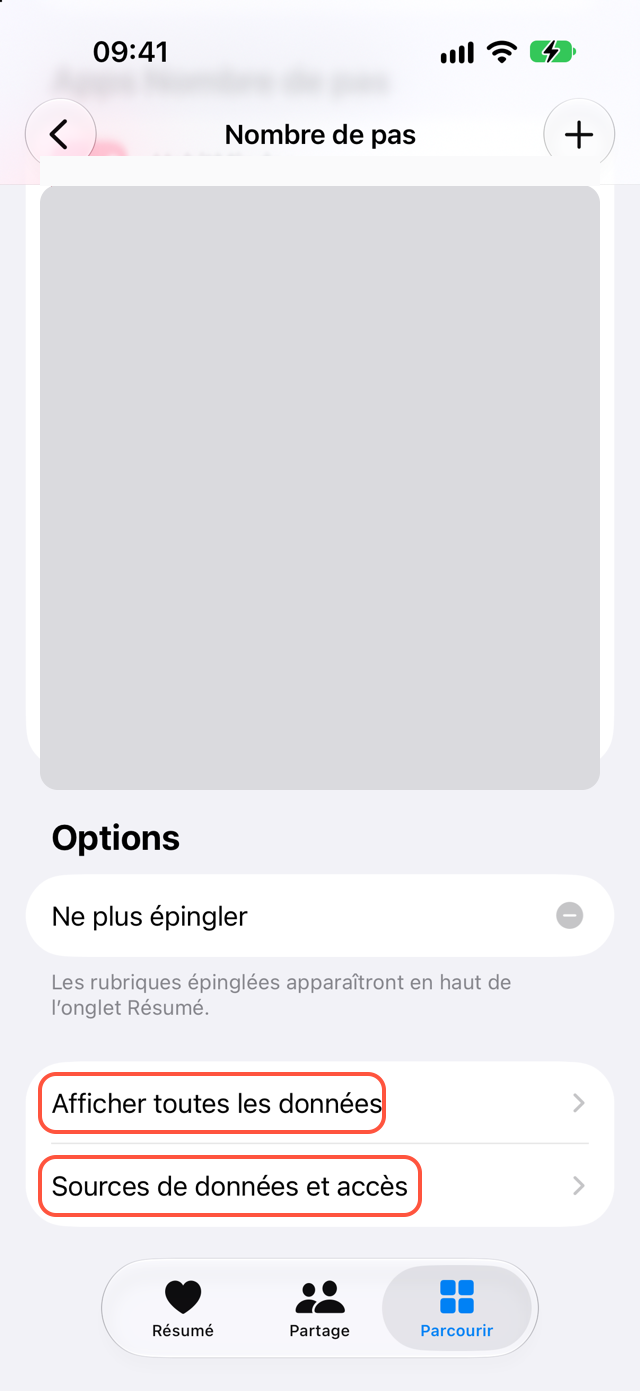
- S’il y a une donnée, faites défiler jusqu’en bas et ouvrez Afficher toutes les données. Vérifiez que la même date a un enregistrement écrit par Google Health. Parfois, seule une ancienne app ou votre Apple Watch a écrit ce jour-là.
| Résultat | Que faire ensuite |
|---|---|
| L’ancienne donnée est là | Vérifiez deux ou trois autres dates et types de données |
| Seules les données récentes sont là | Cherchez un moyen d’importer des données plus anciennes (section suivante) |
| Google Health n’a pas non plus d’ancienne donnée | Vérifiez que votre compte Fitbit est passé à un compte Google |
| Une donnée existe mais le total de pas est différent | Ouvrez Afficher toutes les données et sélectionnez un enregistrement pour voir quelle app l’a écrit ; utilisez Sources de données et accès pour vérifier la priorité des sources |
L’aide de Google n’indique pas jusqu’où la connexion gratuite écrit les données antérieures à sa mise en place. Ne supposez pas que les anciennes données sont passées parce que les pas du jour arrivent.
Les « trois mois » de l’aide de Google décrivent le sens inverse, de Santé vers Google Health. Cela ne veut pas dire que trois mois de données Fitbit passent dans Santé.
Si les anciennes données n’arrivent pas
Une app de synchronisation capable d’importer les anciennes données encore présentes dans Google Health peut vous aider. Avant d’en utiliser une, vérifiez quelles dates et quels types de données elle peut importer, et si elle montre le résultat par date.
Si l’app permet de choisir une plage de dates, essayez d’abord quelques jours plutôt que tout l’historique, puis vérifiez le résultat. Si une importation s’arrête en cours de route, repérez le jour atteint avant de la relancer. Certaines apps écrivent deux fois le même enregistrement.
Ne supprimez pas d’abord les données déjà présentes dans Santé. Vous pourriez perdre des données de votre Apple Watch ou d’une ancienne app. L’assistance Apple montre comment voir quelle app a écrit un enregistrement.
Ce que fait SyncFlow
SyncFlow se connecte à Google Health et synchronise vos données Fitbit avec Santé. Avec Premium, SyncFlow importe les données de plus de 30 jours après la première synchronisation. Si vous avez déjà utilisé SyncFlow, il n’importe pas les données antérieures à la date de bascule de chaque catégorie. Il ne relit pas tout votre historique à chaque synchronisation.
Pas, sommeil et poids sur les 30 derniers jours sont gratuits. Les données plus anciennes et les autres catégories arrivent à la synchronisation suivante avec l’abonnement Premium, sans essai gratuit. L’historique de synchronisation montre le résultat par date ; la version gratuite affiche le jour le plus récent, Premium affiche tout.
SyncFlow ne peut importer que les jours que Google Health conserve encore. Si la connexion gratuite a déjà repris ce qu’il vous faut, vous n’avez pas besoin d’une autre app.