 SyncFlow
Faire arriver le sommeil Fitbit dans Pokémon Sleep sur iPhone
Réponse rapide
Sur iPhone, Pokémon Sleep peut importer le sommeil mesuré par votre Fitbit via Google Health (Fitbit) et Apple Health.
Le sommeil doit avoir commencé après l’association de Pokémon Sleep avec Santé, et ses phases de sommeil doivent totaliser au moins 90 minutes.
Vérifiez avant d’associer
- Un Fitbit qui suit le sommeil et fonctionne avec Pokémon Sleep. Consultez la liste des appareils compatibles sur iOS de Pokémon Sleep (en anglais) ; les anciens modèles en sont exclus.
- Votre Fitbit configuré dans l’app Google Health, et un profil dans l’app Santé sur votre iPhone.
- Pour connecter Google Health à Apple Health, un iPhone sous iOS 16.4 ou version ultérieure et un compte Google d’adulte.
Terminez les étapes 1 et 2 ci-dessous avant de suivre le sommeil de cette nuit. Pokémon Sleep ne peut pas importer un sommeil commencé avant son association avec Santé.
La page d’assistance de Pokémon Sleep (en anglais) décrit ce qu’il peut importer. Le sommeil doit avoir des phases de sommeil, dont le total atteint au moins 90 minutes. Un enregistrement qui n’a que la durée de sommeil est inutilisable. Un sommeil modifié à la main peut ne plus s’importer : ne modifiez donc pas vos enregistrements.
1. Écrivez le sommeil de Google Health dans Apple Health
Si vous n’avez pas encore connecté Google Health à Apple Health, touchez l’icône de votre compte (votre photo de profil, en haut à droite), ouvrez la section des applis partenaires (Partner apps), choisissez Apple Health parmi les connexions que vous pouvez ajouter, touchez le bouton pour commencer, puis acceptez les conditions sur la page de consentement, et suivez les étapes de Google, ou lisez comment faire arriver les données du Fitbit Air dans l’app Santé de l’iPhone. Les étapes de connexion sont les mêmes pour tous les modèles Fitbit.
- Dans Google Health, touchez l’icône de votre compte (votre photo de profil, en haut à droite), puis ouvrez la section des applis partenaires (Partner apps). Vérifiez que Santé d’Apple figure sous Connecté et qu’une heure de synchronisation récente s’affiche.
- Touchez Santé d’Apple, puis Gérer les données et l’accès, et autorisez l’écriture du sommeil.
- Dans Santé, touchez votre photo de profil, touchez Apps sous Confidentialité, sélectionnez Google Health et vérifiez qu’il peut écrire les données de sommeil.
2. Associez Pokémon Sleep à Apple Health
Ces étapes suivent le guide d’association de Pokémon Sleep (en anglais). Faites-les avant de vous coucher. Les libellés de Pokémon Sleep ne sont pas cités ici, car ils n’ont pas été vérifiés dans l’app en français.
- Sur votre iPhone, ouvrez Réglages, puis Santé, puis l’accès aux données et aux appareils, choisissez Pokémon Sleep et activez tout.
- Ouvrez Pokémon Sleep. Si vous avez terminé le tutoriel de départ, ouvrez le menu principal, puis les réglages, et choisissez l’association d’un appareil. Pendant le tutoriel, choisissez d’associer une montre connectée.
- Choisissez d’associer un appareil, activez tout, autorisez, puis choisissez de nouveau d’associer un appareil.
- Quand l’écran de confirmation apparaît, l’association est terminée.
La source de données est Google Health (pour Fitbit), connecté à Apple Health. Si vos écrans diffèrent de ces étapes, consultez la FAQ de Pokémon Sleep sur l’usage de plusieurs appareils (en anglais).
3. Le lendemain matin, vérifiez que cela fonctionne pour la recherche du sommeil
Après l’association, portez votre Fitbit pour dormir. Le matin, vérifiez la même nuit dans trois apps, dans cet ordre.
- Dans Google Health, vérifiez que le sommeil de la nuit dernière a des phases, comme le sommeil paradoxal, léger et profond. S’il n’affiche que la durée, vérifiez comment vous portez le Fitbit et sa batterie.
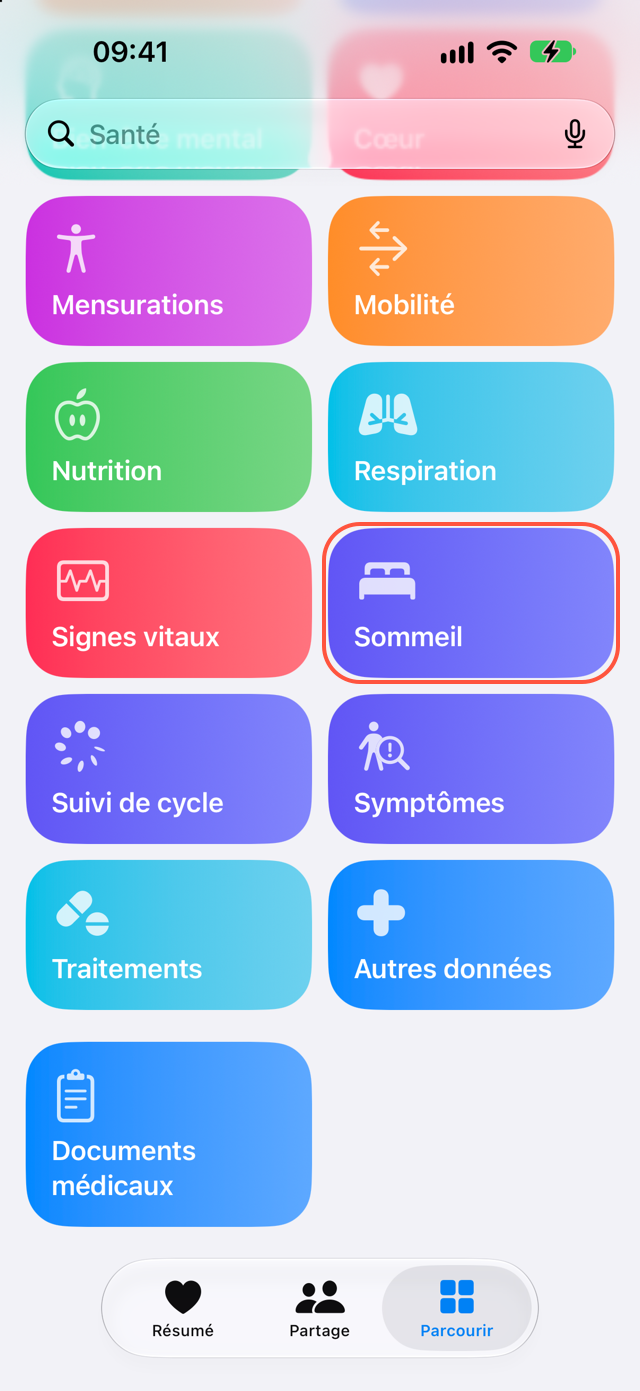
- Dans l’app Santé, touchez Parcourir, puis Sommeil, ouvrez la même nuit et cherchez les phases de sommeil. En bas, vérifiez que Sources de données et accès liste Google Health.
- Dans Pokémon Sleep, lancez la synchronisation depuis l’écran d’accueil, confirmez, puis démarrez la recherche du sommeil. Si vous avez aussi associé un Pokémon GO Plus +, utilisez plutôt l’entrée Apple Health en bas de l’écran d’accueil, puis synchronisez et confirmez.
Un sommeil présent dans Santé ne signifie pas que Pokémon Sleep l’a importé. Vérifiez les trois apps.
S’il ne s’importe pas
| Symptôme | Que vérifier |
|---|---|
| Google Health n’a pas de sommeil pour la nuit dernière | Si votre Fitbit a suivi le sommeil et s’il s’est synchronisé avec Google Health |
| Google Health l’a, Santé non | L’autorisation d’écriture du sommeil (étape 1 ci-dessus) |
| La durée du sommeil, mais pas les phases | Si le Fitbit était à deux ou trois largeurs de doigt au-dessus de l’os du poignet, si la batterie était faible et si vous avez dormi au moins 20 minutes (aide Google Health). Un sommeil sans phases est inutilisable |
| Santé l’a, Pokémon Sleep non | Si le suivi a commencé après l’association, si les phases totalisent 90 minutes, si Pokémon Sleep a accès à Santé et si Google Health est la source de données |
| Vous utilisez aussi une Apple Watch ou un Pokémon GO Plus + | Quelle source Pokémon Sleep importe, et si le sommeil de deux sources se chevauche |
Vous pouvez associer en même temps un Pokémon GO Plus + et une montre connectée (annonce de Pokémon Sleep, en anglais). Pour une période qui se chevauche, consultez la FAQ ci-dessus sur le traitement par Pokémon Sleep.
Si le sommeil ne s’importe pas, ne le supprimez pas et ne le modifiez pas. Vérifiez la nuit suivante, dans le même ordre.
Ce que fait SyncFlow
SyncFlow peut synchroniser le sommeil de Google Health avec Santé par phase : éveil, sommeil paradoxal, sommeil lent et sommeil profond. Le sommeil est une catégorie gratuite, sur les 30 derniers jours. L’historique de synchronisation montre le résultat ; les utilisateurs gratuits voient le jour le plus récent.
Nous n’avons pas confirmé que Pokémon Sleep importe le sommeil écrit par SyncFlow. Pour utiliser Pokémon Sleep, passez par la connexion Google Health, selon les étapes 1 à 3 ci-dessus.
Sources
- Pokémon Sleep : Fitbit devices can now pair on iOS (en anglais)
- Pokémon Sleep : How to pair with Apple Watch, Garmin, Fitbit (iOS) (en anglais)
- Assistance Pokémon Sleep : I can't import my smartwatch's sleep data (iOS) (en anglais)
- Assistance Pokémon Sleep : How to grant access permissions for Health (en anglais)
- Assistance Pokémon Sleep : Pairing multiple devices (en anglais)
- Aide Google Health : En savoir plus sur les phases de sommeil dans Google Health
- Aide Google Health : Utiliser Santé d’Apple avec Google Health
- Assistance Apple : Gestion des données de l’app Santé sur votre iPhone, iPad ou Apple Watch