 SyncFlow
Données Fitbit absentes d’Apple Health ? Comment trouver où cela s’arrête
Réponse rapide
Si des données Fitbit manquent dans Apple Health, cherchez la donnée dans Google Health (Fitbit), puis vérifiez la connexion à Apple Health et son autorisation d’écriture, puis l’ordre des sources de données dans Santé.
Cherchez d’abord la donnée du même jour dans Google Health. Si elle n’y est pas, synchronisez votre Fitbit. Si elle y est, vérifiez la connexion à Santé et l’autorisation pour ce type de données.
Comparez les pas du jour pour voir où les données s’arrêtent
Ouvrez les pas du même jour dans l’app Google Health et dans l’app Santé de l’iPhone, et comparez-les.
| Ce que vous voyez | Que faire ensuite |
|---|---|
| Pas dans Google Health non plus | 1. Synchronisez votre Fitbit avec Google Health |
| Dans Google Health mais pas dans Santé | 2. Vérifiez la connexion et l’autorisation d’écriture |
| Dans Santé aussi, mais le nombre est différent | 3. Vérifiez quelles apps et quels appareils ont enregistré les pas |
Une heure récente de dernière synchronisation de l’appareil dans Google Health ne prouve pas que la donnée du jour est arrivée dans Santé. Vérifiez les deux apps.
1. Google Health n’a pas la donnée
Si Google Health n’a aucune donnée, changer les réglages de Santé n’en ajoutera pas. Synchronisez d’abord le Fitbit.
- Gardez votre Fitbit près de votre iPhone.
- Sur l’écran Aujourd’hui de Google Health, touchez la pastille de l’appareil en haut à gauche (elle affiche l’appareil et sa batterie) pour ouvrir l’écran de vos appareils. Sur la carte de votre appareil, regardez la ligne de synchronisation, qui indique quand il s’est synchronisé pour la dernière fois. Pour synchroniser tout de suite, touchez le petit bouton de synchronisation (flèches circulaires) à l’extrémité droite du titre au-dessus de votre appareil.
- Si rien de nouveau n’apparaît, mettez à jour Google Health depuis l’App Store, mettez le Fitbit en charge et synchronisez de nouveau une fois la charge commencée.
Si cela ne suffit pas, activez l’actualisation de l’app en arrière-plan pour Google Health sous Réglages > Général, et vérifiez Réglages > Confidentialité et sécurité > Bluetooth. L’aide de Google sur la synchronisation iPhone liste d’autres étapes.
2. Google Health l’a, mais Santé non
Google Health écrit gratuitement dans Santé vos pas, votre sommeil et d’autres données Fitbit. Vérifiez la connexion et l’autorisation d’écriture dans les deux apps.
- Dans Google Health, touchez l’icône de votre compte (votre photo de profil, en haut à droite), puis ouvrez la section des applis partenaires (Partner apps).
- Vérifiez que Santé d’Apple figure sous Connecté et qu’une heure de synchronisation récente s’affiche. Sinon, touchez Santé d’Apple sous Ajouter des connexions et suivez les indications.
- Sous Connecté, touchez Santé d’Apple, puis Gérer les données et l’accès, et autorisez les pas, le sommeil ou le type de données manquant.
- Dans Santé, touchez votre photo de profil, touchez Apps sous Confidentialité, touchez Google Health et vérifiez que le type de données manquant est activé.
Si vous avez réinstallé Google Health, reconnectez-le à Santé et accordez de nouveau les autorisations. Les étapes figurent dans l’aide de Google Health sur Santé d’Apple. Si un message « Nouveaux types de données disponibles » apparaît, autorisez aussi ces types.
3. Santé l’a, mais le nombre est différent
Santé combine les pas de votre iPhone, de votre Apple Watch et d’autres apps. Dans Santé, touchez Parcourir, puis Activité, puis Nombre de pas, et faites défiler jusqu’en bas.
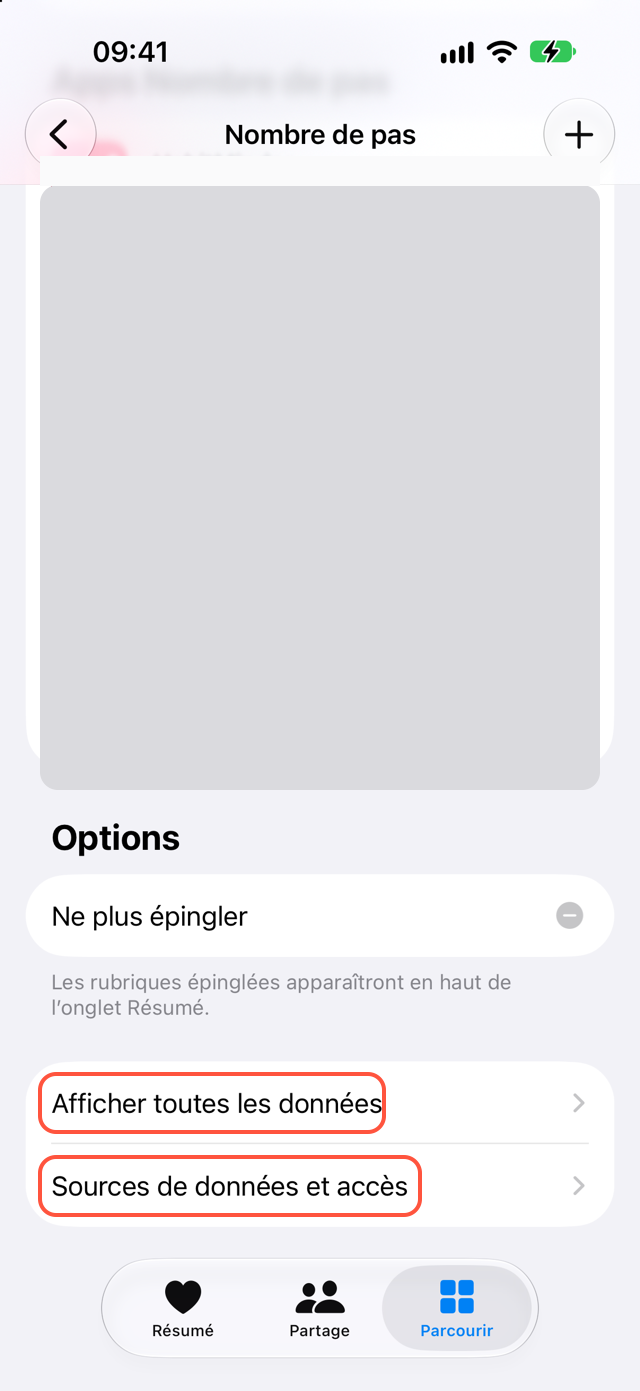
Afficher toutes les données liste un à un les enregistrements. Sources de données et accès liste les apps et appareils qui ont écrit des pas.
Voir Google Health dans la liste ne signifie pas que les pas du jour sont arrivés. Ouvrez Afficher toutes les données et cherchez un enregistrement du même jour.
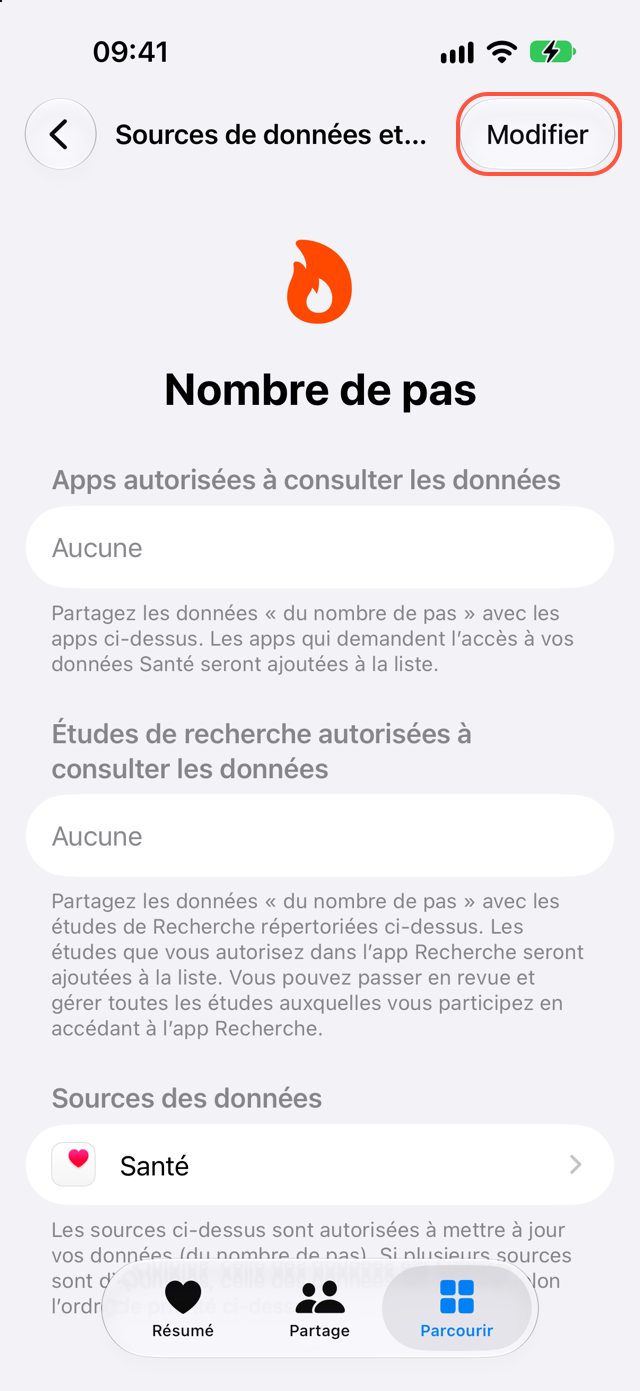
Si vous portez aussi une Apple Watch, ouvrez Sources de données et accès, puis Modifier, pour voir l’ordre. Quand les périodes de plusieurs enregistrements se chevauchent, Santé utilise la source placée en haut de la liste (Assistance Apple). Vous n’avez pas à supprimer d’enregistrements.
Seul le sommeil, ou un autre type de données, manque
Si les pas arrivent mais pas le sommeil, vérifiez d’abord que Google Health a le sommeil de la nuit dernière. Certaines nuits ont une durée de sommeil mais pas de phases (paradoxal, léger, profond). Si Google Health a l’enregistrement, vérifiez l’autorisation de sommeil comme à l’étape 2.
Google Health n’écrit pas la variabilité de la fréquence cardiaque (VFC) ni la température cutanée dans Santé. Vous pouvez voir quels autres types il écrit dans le tableau de l’aide de Google.
Si le problème persiste
Ne commencez pas par supprimer des enregistrements ou réinstaller l’app. Vous pourriez perdre des données antérieures dans Santé.
Ouvrez de nouveau le même jour et le même type de données dans les deux apps. Que Google Health l’ait et pas Santé, ou que les deux l’aient avec des nombres différents, cela détermine le réglage à revoir.
Ce que fait SyncFlow
Si la connexion gratuite apporte ce qu’il vous faut, vous n’avez pas besoin d’une autre app. Si Google Health a la donnée mais qu’elle n’arrive pas dans Santé, ou si vous voulez des données de plus de 30 jours, SyncFlow est une autre option. SyncFlow synchronise vos données Google Health avec Santé.
Pas, sommeil et poids sur les 30 derniers jours sont gratuits. Les données plus anciennes et les autres catégories relèvent de l’abonnement Premium, sans essai gratuit. L’historique de synchronisation montre les dates et les données synchronisées ; la version gratuite affiche le jour le plus récent.