 Google Health(旧Fitbit)

Fitbitの記録を、Appleヘルスケアへ
プレミアムなら、何年分の過去の記録も、まとめて取り込めます。
同期できる14種類のデータ同期するものは自由に選べます
 アクティビティ
歩数アクティブエネルギー安静時消費エネルギーウォーキング+ランニングの距離上った階数 睡眠
睡眠 心臓
安静時心拍数心拍変動 身体測定値
体重体脂肪率 呼吸
取り込まれた酸素のレベル呼吸数 栄養
摂取エネルギー水分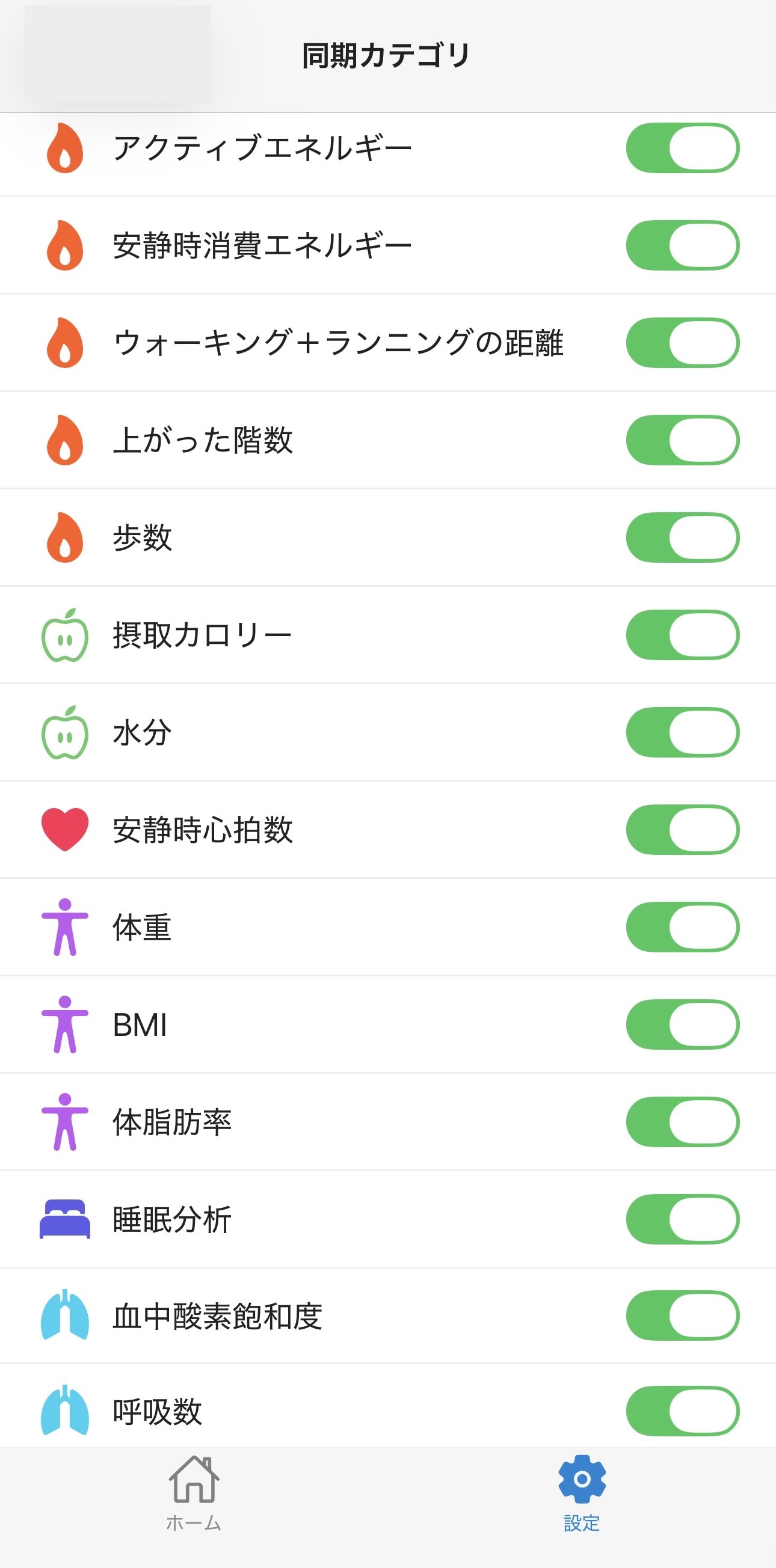
ユーザーの声
実際のApp Storeレビューをもとに要約しています。
10個以上の同期アプリを試した中で、一番信頼できて使いやすかった。
シンプルで、ちゃんと動く。高すぎる価格でもないのが良い。
睡眠データが細かく同期されて、Appleヘルスケアで見やすくなった。
歩数と睡眠を一か所で確認できて、毎日の確認が楽になった。
操作がシンプルで、睡眠も歩数もスムーズに同期できた。
1年使っても、今でも期待通りに動いている。
プレミアムなら、何年分の過去の記録も、まとめて取り込めます。
同期できる14種類のデータ同期するものは自由に選べます
アクティビティ
歩数アクティブエネルギー安静時消費エネルギーウォーキング+ランニングの距離上った階数睡眠
睡眠心臓
安静時心拍数心拍変動身体測定値
体重体脂肪率呼吸
取り込まれた酸素のレベル呼吸数栄養
摂取エネルギー水分
自動同期で、バックグラウンドでもAppleヘルスケアを更新。新しいデータを書き込んだときは、通知でお知らせできます。
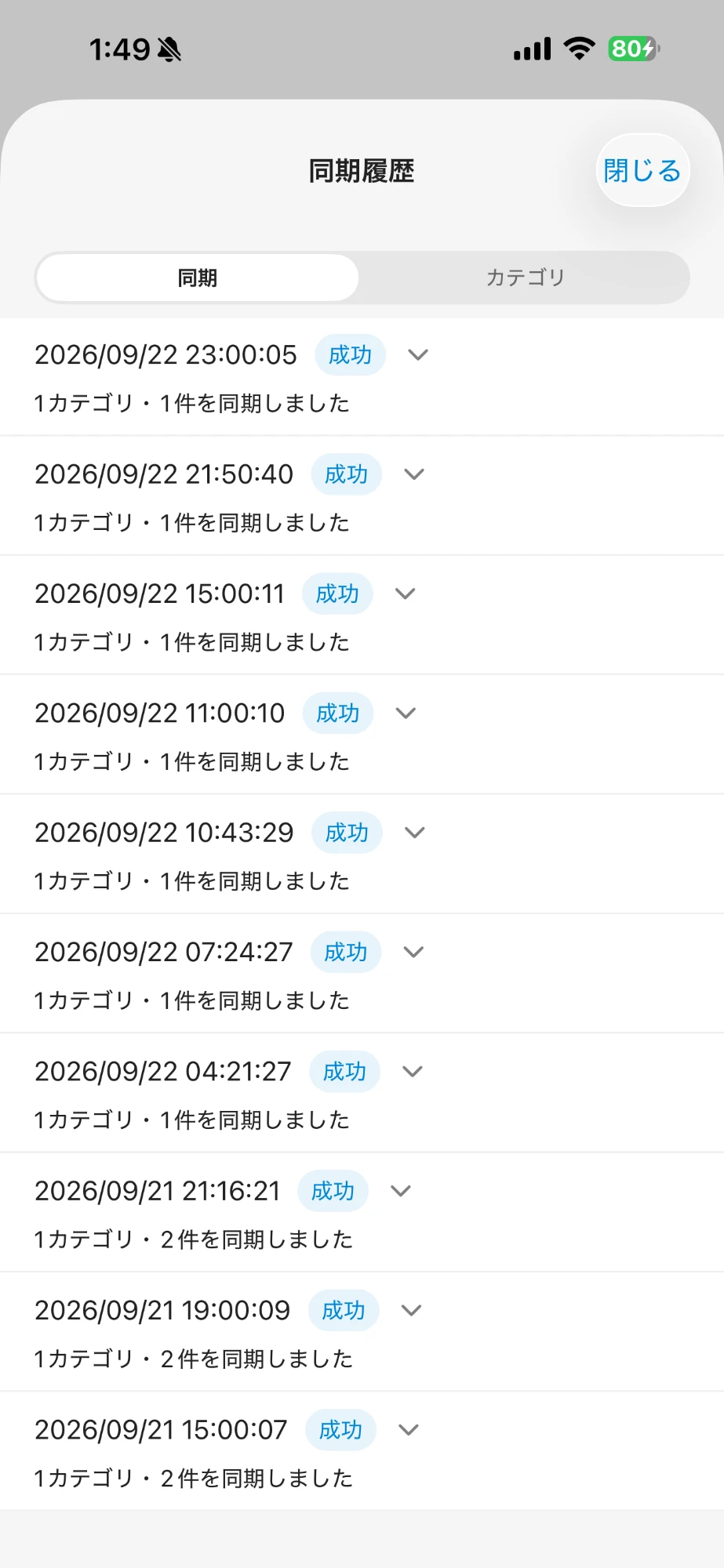
同期ごとの結果と件数を同期履歴に記録。あとから結果を確認できます。
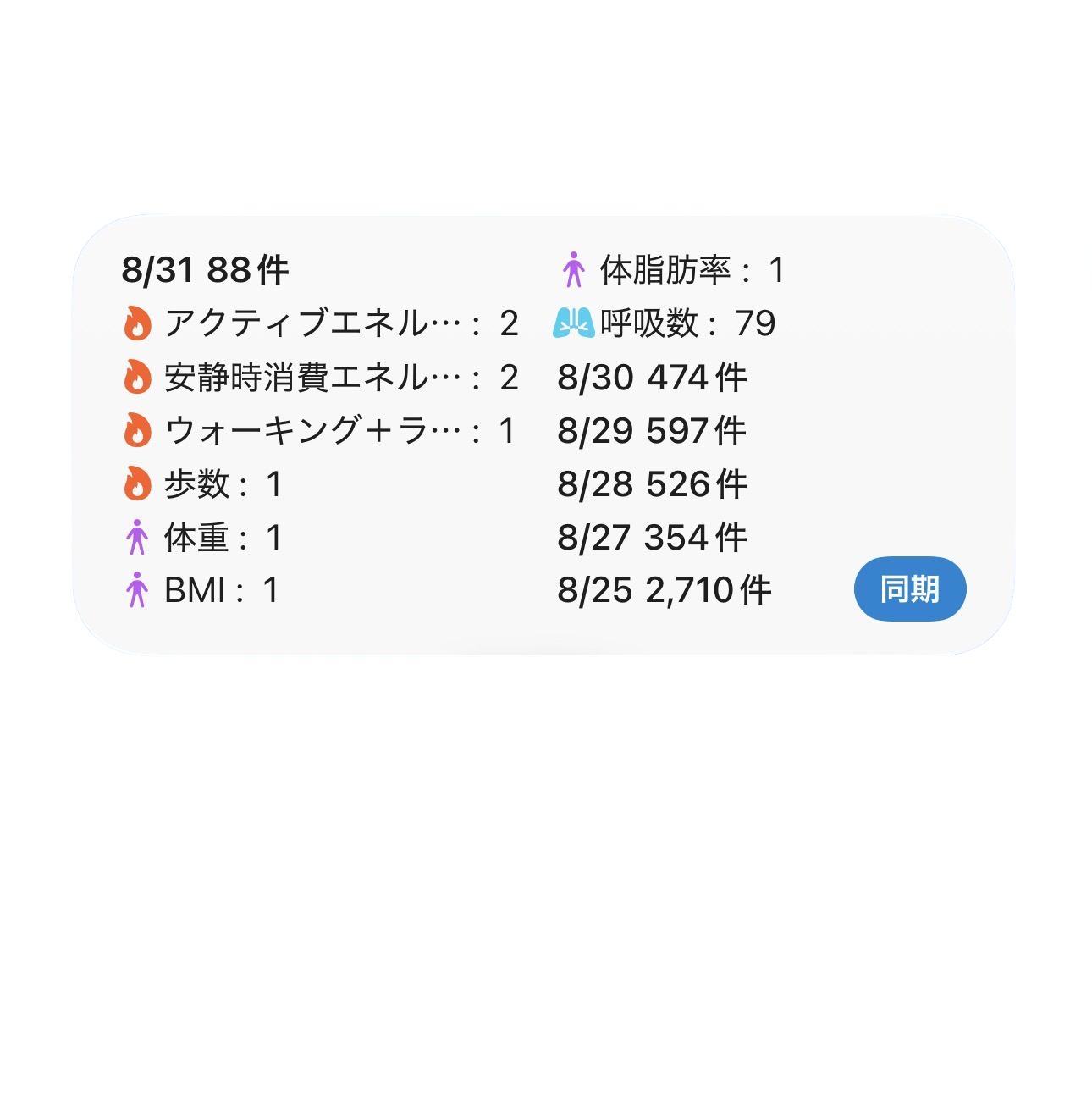
ウィジェットで、最近の同期結果をすぐ確認できます。
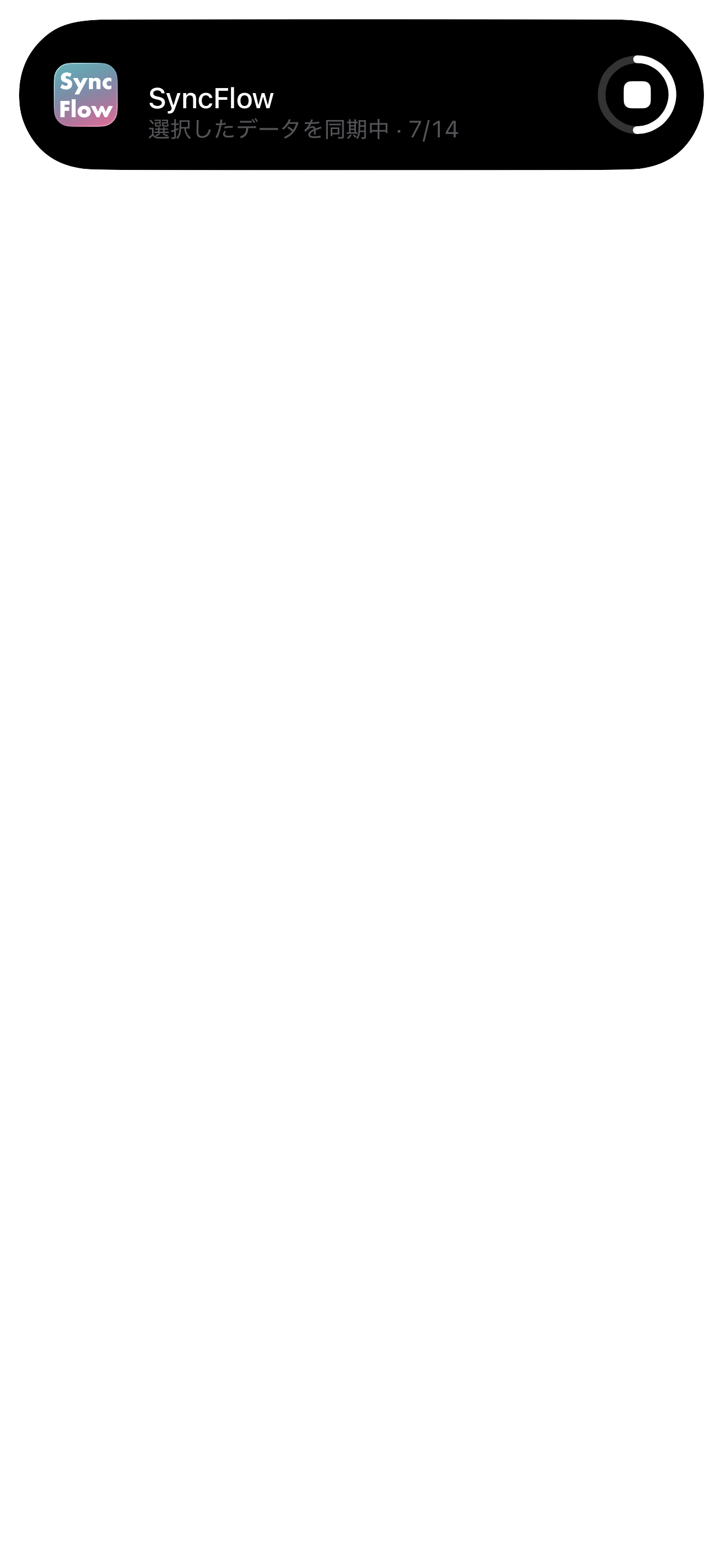
ボタンをタップするだけ。ほかのアプリに切り替えても同期を続けられ、進み具合はロック画面で確認できます。
※同期の継続とロック画面の表示はiOS 26以降
Googleアカウントでログインし、SyncFlowがデータを読み取ることを許可します。SyncFlowはGoogle Healthのデータを変更しません。
書き込みたいデータへのアクセスを許可します。
同期したいデータをオンにします。
選んだデータがAppleヘルスケアに入ります。
ヘルスケアデータ(Googleユーザーデータを含む)の使い方
オンにしたカテゴリだけを読み取ります。FitbitやGoogle Healthのデータを変更することはありません。
選んだカテゴリをiPhoneのAppleヘルスケアへ同期するためだけに使います。
歩数・睡眠・体重などのヘルスケアデータは、SyncFlowのサーバーには送りません。販売や広告にも使いません。同期の結果と回数をSyncFlowのサーバーへ送信します。初回同期などの時刻と、自動同期で新しい記録を保存したかどうかも送信します。これらは運営と改善のために使います。
接続はアプリでいつでも解除できます。Googleアカウントの「サードパーティ製のアプリとサービス」からアクセスを削除することもできます。
Google Health APIおよび/またはDeveloper Toolsから受け取った情報の利用は、制限付き使用(Limited Use)の要件を含むGoogle Health API Developer and User Data Policyに従います。SyncFlowによるGoogle APIから受け取った情報の利用および他のアプリへの移転は、Limited Use要件を含むGoogle API Services User Data Policyに従います。 詳しくはプライバシーポリシーをご覧ください。
| 無料で、どこまで使える? | 無料 | プレミアム |
|---|---|---|
| 同期できるデータ | 歩数・睡眠・体重 | 14種類すべて |
| 過去の記録 | 直近30日 | すべての期間 |
| 自動同期 | — | 使える |
| 手動同期 | 1日1回(2回目以降は広告動画で追加) | 何度でも |
| 同期履歴 | 最新の1日分 | すべての履歴 |
| 広告 | あり | なし |
プレミアムの料金は月額800円、年額4,000円です。App Storeの購入画面でも確認できます。
SyncFlowをインストールし、Google Health(旧Fitbit)にGoogleアカウントで接続します。次にヘルスケアへの書き込みを許可し、同期したいカテゴリを選んで同期します。SyncFlowが、選んだデータを過去の記録も含めて、iPhoneのAppleヘルスケアに書き込みます。
ヘルスケアには、アプリが書き込んだデータだけが表示されます。SyncFlowは選んだカテゴリを書き込むので、ヘルスケアの許可画面で、各カテゴリの書き込みがオンになっているかを確認してください。ヘルプで確認方法をご覧いただけます。
はい。無料でダウンロードでき、歩数・睡眠・体重は無料で同期できます。プレミアムでは、ほかのデータ、すべての期間の記録、自動同期が使え、広告も表示されません。
はい。無料では直近30日の記録を、プレミアムではすべての期間の記録を、ヘルスケアに移すことができます。
歩数・睡眠・体重・安静時心拍数・水分など14種類です。ヘルプで同期できるデータの一覧をご覧いただけます。
いいえ。SyncFlowはGoogle Health(旧Fitbit)に接続して同期するので、Googleアカウントに移行しても使えます。一度接続すれば、これまでどおり同期を続けられます。
いいえ。タイミングはiOSが決め、SyncFlowはそのタイミングで同期を試みます。くわしくはヘルプをご覧ください。
SyncFlowは選んだカテゴリだけを読み取ります。歩数・睡眠・体重などのヘルスケアデータはiPhone上で処理し、SyncFlowのサーバーには送りません。同期の結果と回数をSyncFlowのサーバーへ送信します。初回同期などの時刻と、自動同期で新しい記録を保存したかどうかも送信します。これらは運営と改善のために使います。「利用状況データを共有」をオフにしても、この送信は続きます。
はい。Appleヘルスケアが複数のデータソースの記録をまとめて表示します。歩数の合計の考え方はヘルプで説明しています。
いいえ。独立したアプリで、各社とは提携していません。

無料でダウンロードして、まずは睡眠と歩数から。