 SyncFlow
Fitbit Airの記録をiPhoneのヘルスケアに入れる方法
結論
Fitbit Airの歩数や睡眠、心拍数のデータは、iPhoneのヘルスケアに入れることができます。
Fitbit Airの記録をヘルスケアに書き込むのは、iPhoneのGoogle Healthアプリです。Google HealthアプリをAppleヘルスケアに接続し、入れたい項目の書き込みを許可すれば、別の連携アプリは要りません。
用意するもの
- iOS 16.4以降のiPhone
- 最新版のGoogle Health(旧Fitbit)アプリ(Fitbit Airの設定に使っているアプリです)
- 18歳以上のGoogleアカウント
Google Healthアプリで接続する
[パートナー アプリ]から[始める]までは日本語のiPhoneで確かめた画面です。そのあとの画面の名前は、Google Healthのヘルプの表記に合わせています。
- Google Healthアプリで右上のアカウントのアイコン(プロフィール画像)をタップし、[パートナー アプリ]を開きます。
- [接続を追加]にある[Apple ヘルスケア]をタップし、[始める]をタップします。
- 説明を読んで[同意する]をタップします。
- ヘルスケアの許可の画面で、ヘルスケアに入れたい項目をオンにして[許可]をタップします。全部の項目をまとめて許可するなら[すべてのカテゴリをオンにする]を使います。
- 確認の画面で[完了]をタップします。
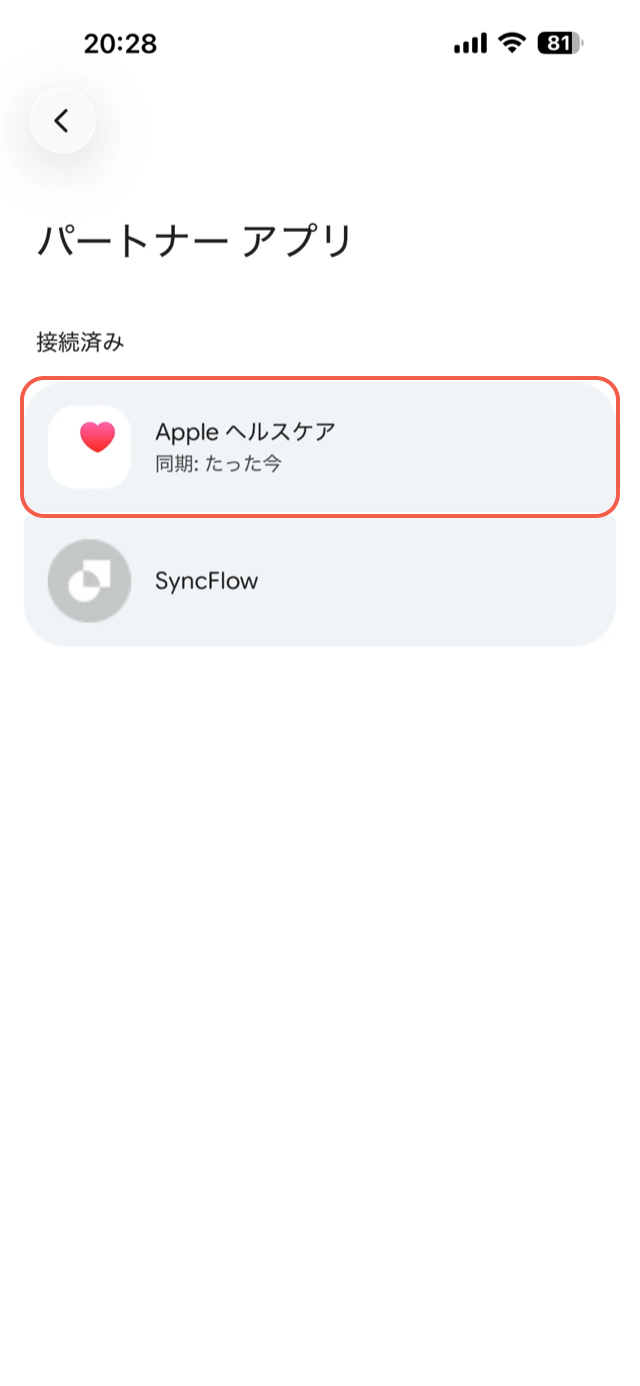
項目ごとの許可は、あとから変更できます。ポケモンスリープで使う人は、少なくとも睡眠の書き込みを許可してください。
ヘルスケアに入ったか確かめる
接続した日より前の記録をGoogle Healthアプリがどこまでさかのぼって書き込むかは、Googleのヘルプに書かれていません。接続したあとにFitbit Airで計測した記録が、ヘルスケアに入っているかを確かめてください。
歩数なら、接続したその日のうちに確かめられます。ヘルスケアアプリで[ブラウズ]→[アクティビティ]→[歩数]を開きます。いちばん下にある[すべてのデータを表示]で今日の記録を開き、Google Healthが書き込んだ記録があるか確認してください。歩数の合計には、iPhoneやApple Watchの記録も使われるので、Google Healthアプリの歩数と一致するとは限りません。
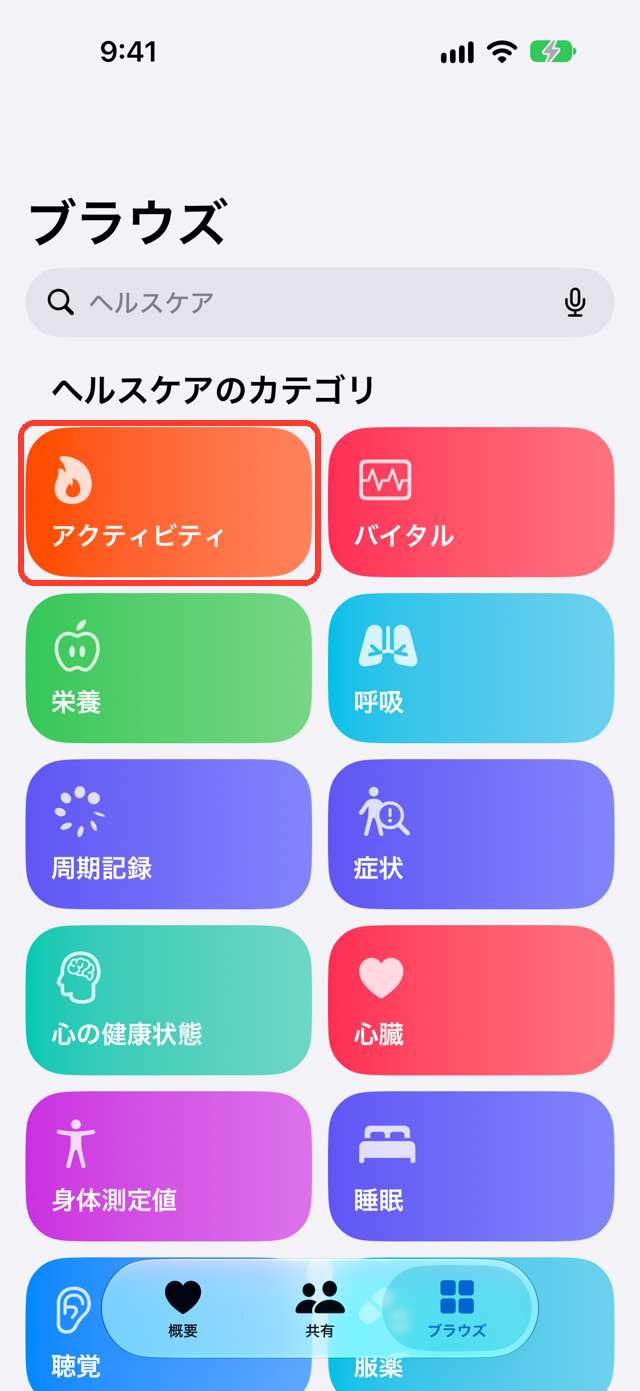
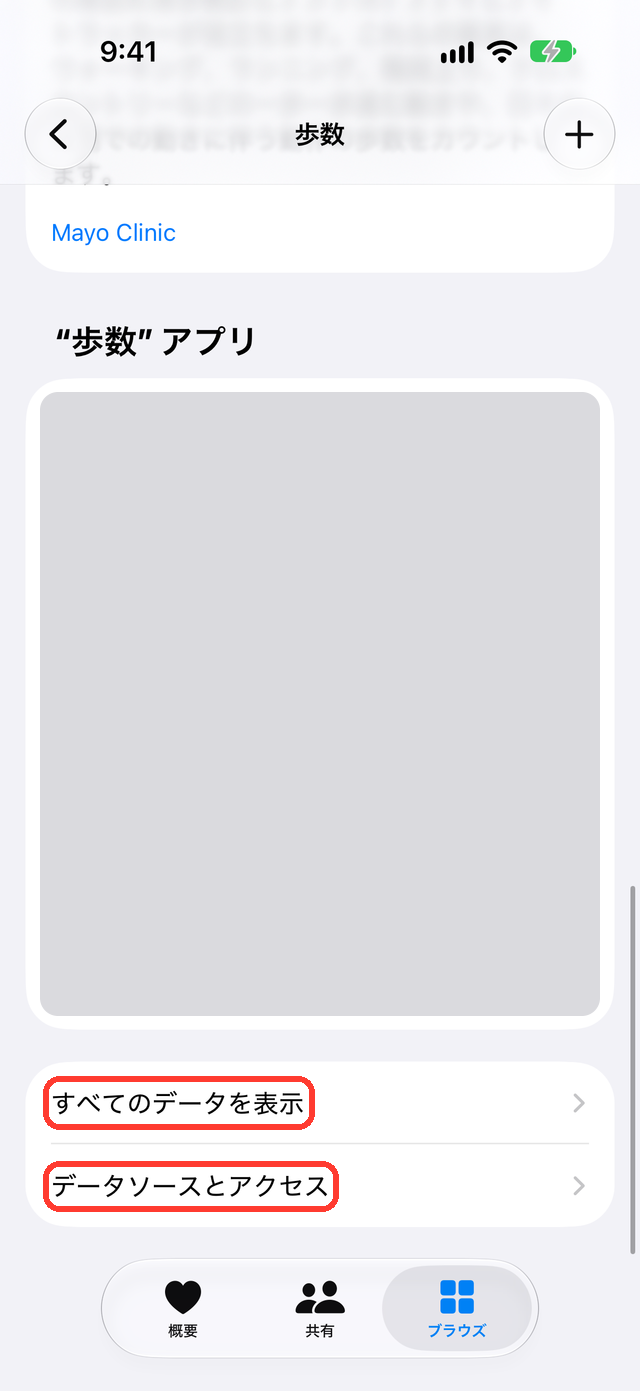
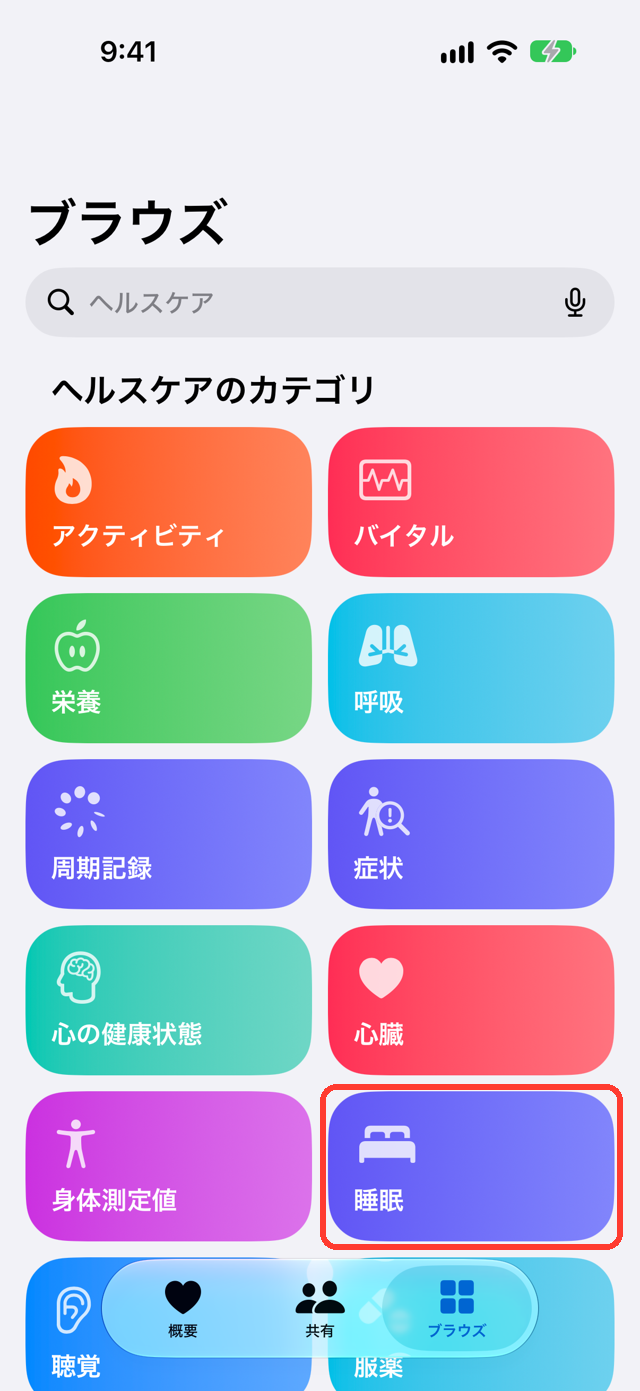
睡眠の記録は、翌朝に確かめます。接続したあとにFitbit Airを着けて眠り、ヘルスケアアプリの[ブラウズ]→[睡眠]で昨夜の記録を見てください。
ヘルスケアに入る主なデータ
Google Healthアプリがヘルスケアに書き込む項目から、Fitbit Airの記録に関わるものを挙げます。
- 歩数、距離、活動中の消費カロリー、エクササイズ
- 睡眠(睡眠ステージを含む)
- 心拍数、安静時の心拍数、酸素飽和度、呼吸数
心拍変動(HRV)と皮膚温は、この連携ではヘルスケアに入りません。Googleのヘルプの表で、この2つはGoogle Healthアプリがヘルスケアから読み込むだけの項目になっています。
Google Healthアプリは、体重や体脂肪率、栄養、月経周期の記録もヘルスケアに書き込めます。ただし、これらはFitbit Airの記録ではないので、入るのは体重計や手入力でGoogle Healthアプリに記録したデータです。書き込める項目の一覧は、Googleのヘルプの表で確かめられます。
ポケモンスリープで使う
iPhoneのポケモンスリープは、2026年8月27日からFitbitの睡眠を取り込めるようになりました(ポケモンスリープのお知らせ)。睡眠の記録は、Fitbit AirからGoogle Healthアプリとヘルスケアを通って、ポケモンスリープに届きます。
ポケモンスリープのサポートに書かれている手順は、次の2つです。
- この記事の手順でGoogle Healthアプリとヘルスケアを接続し、睡眠の書き込みを許可します。
- ポケモンスリープを開き、[メニュー]→[サブメニュー]→スマートウォッチ(Appleヘルスケア)の下の[連携する]→[連携する]と進み、[すべてオンにする]をタップします。
ポケモンスリープとヘルスケアの連携を済ませてから、Fitbit Airを着けて眠ってください。取り込めるのは、連携したあとに計測を始めた睡眠で、睡眠ステージの合計が90分以上あるものです。睡眠の記録元を選ぶ画面が出たら、Google Healthを選んでください。ポケモンスリープのお知らせによると、手で直した睡眠の記録も取り込めないことがあります。
起きたら、ヘルスケアに睡眠が入っているかを先に見てから、ポケモンスリープを開いて睡眠リサーチを進めます。
Apple Watchと一緒に使うときの歩数
昼はApple Watch、夜はFitbit Airという使い分けもできます。
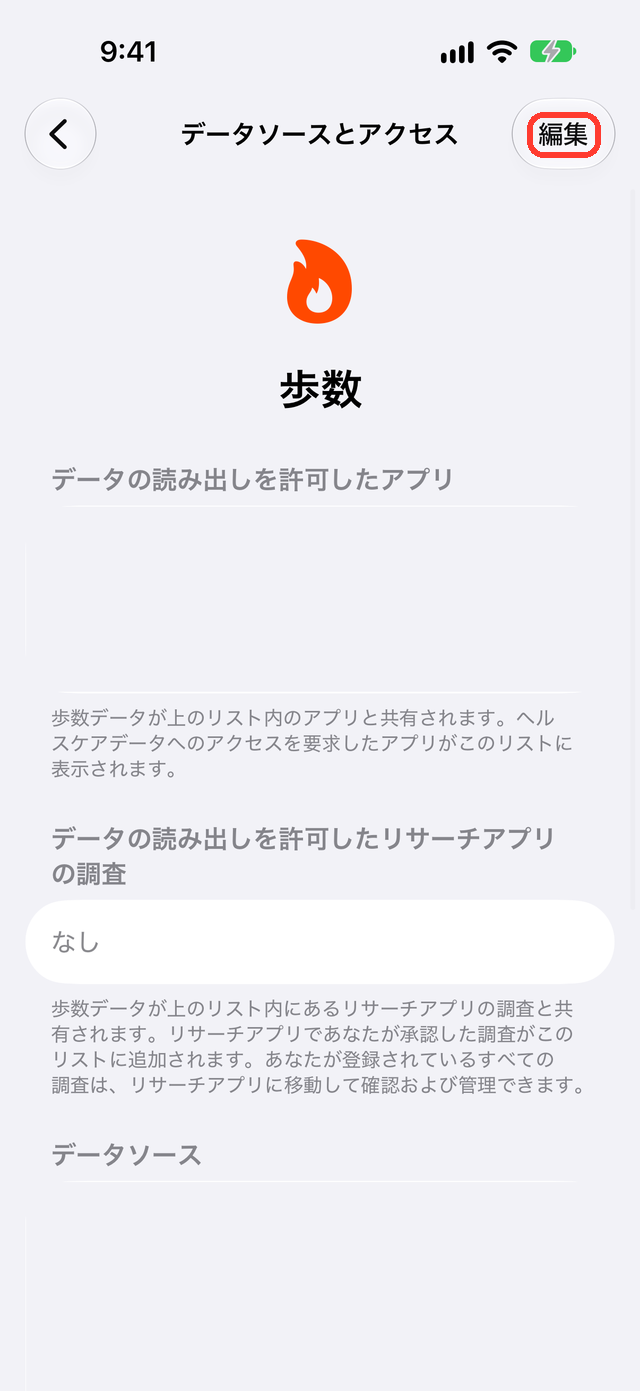
両方を着けていた時間があると、その時間の歩数はApple WatchとGoogle Healthアプリの両方からヘルスケアに届きます。このときヘルスケアは、[データソースとアクセス]のリストでいちばん上にある記録元の歩数を使います。新しく追加したアプリは、自動でこのリストの先頭に入ります(Appleサポート)。Fitbit Airの記録はGoogle Healthアプリが書き込むので、リストにはFitbit AirではなくGoogle Healthとして並びます。
Fitbit Airをつないでから、歩数が多すぎる、または少なすぎると感じることがあります。そのときは、ヘルスケアアプリで[ブラウズ]→[アクティビティ]→[歩数]→[データソースとアクセス]→[編集]を開いてください。Apple Watchの歩数を優先したいなら、Apple WatchをGoogle Healthより上に移します。
ヘルスケアやポケモンスリープに入らないとき
次の3つを、上から順に確かめてください。
- Google Healthアプリに、その日の記録があるか。なければ、Fitbit Airで計測できているか、Fitbit AirとGoogle Healthアプリが同期できているかを先に確かめます。
- ヘルスケアの[すべてのデータを表示]に、Google Healthが書き込んだ記録があるか。見方は「ヘルスケアに入ったか確かめる」と同じです。
- ヘルスケアには記録があるのに別のアプリに出ないなら、そのアプリにヘルスケアへのアクセスを許可しているかを確かめます。ポケモンスリープなら、「ポケモンスリープで使う」の節にある取り込みの条件も見直してください。
2で記録が見つからないときは、次を順に試してください。
- App StoreでGoogle Healthアプリを最新版にする。
- ヘルスケアアプリの[概要]で、右上のプロフィール画像→[アプリ]→[Google Health]と進み、入らない項目の書き込みがオンになっているかを見る。
- Google Healthアプリで右上のアカウントのアイコン(プロフィール画像)をタップし、[パートナー アプリ]の[接続済み]で[Apple ヘルスケア]→[データと権限の管理]を開き、許可を見直す。「新しい種類のデータを利用できます」と出ていたら、その項目も許可する。
- 「Apple ヘルスケアに接続できませんでした」と出たら、インターネットにつながっているかを確かめ、時間をおいてからもう一度接続する。
Google Healthアプリを入れ直した場合は、接続と許可を最初からやり直す必要があります。
SyncFlowでできること
Google Healthアプリの連携で必要な記録が届いていれば、そのまま使えます。
SyncFlow 3.0.0の公開後は、SyncFlowからGoogle Healthに接続して、Fitbit Airの歩数や睡眠をヘルスケアに同期することもできます。歩数と睡眠は、直近30日分なら無料の範囲で同期できます。30日より前の記録と自動同期は、プレミアムの機能です。