 SyncFlow
FitbitのデータをAppleヘルスケアへ自動同期する方法と制限
結論
Fitbitの記録をAppleヘルスケアへ自動的に渡すには、Google Health(旧Fitbit)アプリとAppleヘルスケアを接続し、データの書き込みを許可します。
まず新しい歩数がGoogle Healthとヘルスケアの両方に届くことを確認してください。自動での書き込みには時間がかかる場合があり、決まった時刻に必ず届くとは限りません。
Google Health(旧Fitbit)アプリで接続する
Google Healthアプリには、Fitbitの歩数や睡眠をiPhoneのヘルスケアへ書き込む機能があります。一度設定すれば、毎日手で移す必要はありません。
- Google Healthアプリで右上のアカウントのアイコン(プロフィール画像)をタップし、[パートナー アプリ]を開きます。
- [接続を追加]の[Apple ヘルスケア]をタップし、[始める]をタップします。
- 説明を読んで[同意する]をタップし、歩数や睡眠など、書き込みを許可する項目をオンにして[許可]をタップします。
- 確認の画面で[完了]をタップします。
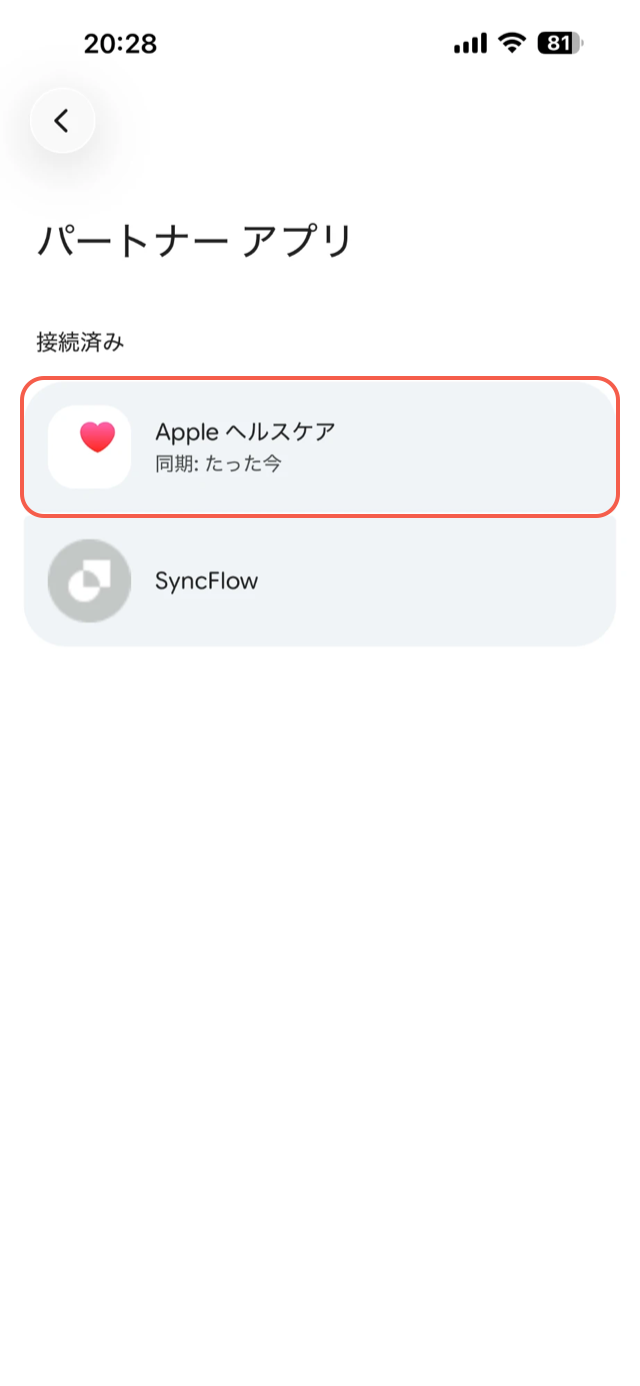
[パートナー アプリ]から[始める]までは日本語のiPhoneで確かめた画面です。そのあとの画面の名前は、Google Healthのヘルプの表記に合わせています。
届いたかを一度確かめる
接続できたように見えても、記録が届いたとは限りません。設定した日に、歩数で一度確かめておきます。
- Google Healthアプリで今日の歩数を表示します。歩数が古ければ、[今日]の画面で左上のデバイスをタップして[接続]を開き、[デバイス]の右端にある小さな同期ボタン(円形の矢印)をタップして、Fitbitと同期します。最後に同期した時刻は、デバイスの[同期: ○分前]で確かめられます。
- iPhoneのヘルスケアで[ブラウズ]→[アクティビティ]→[歩数]を開き、いちばん下にある[すべてのデータを表示]で、Google Healthが書き込んだ今日の記録を確認します。
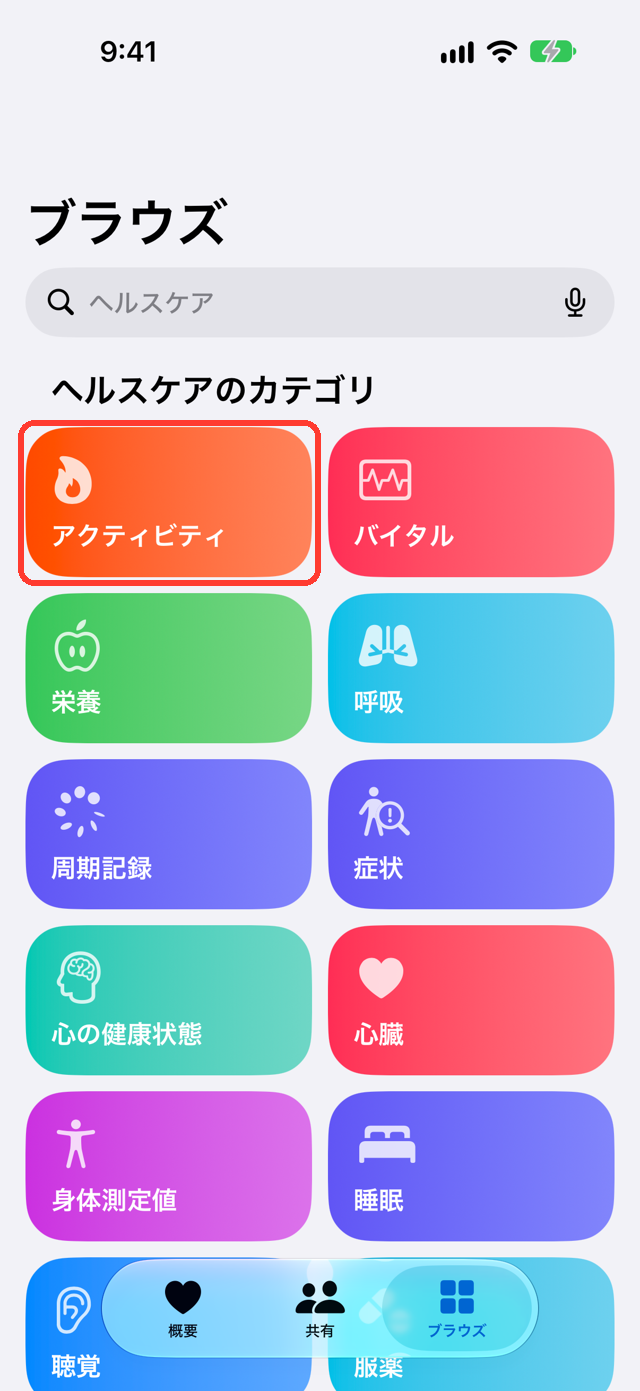
睡眠を使う場合は、翌朝にGoogle Healthとヘルスケアの両方で昨夜の記録を確かめてください。Google Healthでデバイスの最後の同期が新しくても、ヘルスケアに書き込まれたとは限りません。必ず同じ日付の記録を両方で見ます。
何分おきに自動で届きますか
Googleのヘルプには、「15分おき」「朝7時までに必ず」といった間隔や時刻は書かれていません。FitbitからGoogle Healthへ記録が届くまでの時間と、iPhoneがアプリを裏で動かすタイミングによって変わります。
時刻ではなく、使いたいときに届いているかで確かめてください。昼間なら歩数、翌朝なら睡眠です。更新が遅いと感じたときも、まず同じ日付に記録が入っているかを調べます。
昨日まで届いていたのに止まったとき
| どこで止まっていますか | 確認すること |
|---|---|
| Google Healthに今日の記録がない | FitbitとiPhoneの接続を確認し、Google Healthの[今日]の画面で左上のデバイスから[接続]を開き、[デバイス]の右端にある同期ボタンをタップして同期する |
| Google Healthにはあるが、ヘルスケアにない | Google Healthの[パートナー アプリ]で、ヘルスケアへの書き込み許可を確認する |
| ヘルスケアに記録はあるが、数字が違う | [歩数]の[データソースとアクセス]で、iPhone本体やApple Watchなど別の記録元を確認する |
| アプリを入れ直してから止まった | Google Healthとヘルスケアを接続し直す |
あわせて、iPhoneの[設定]→[一般]→[アプリのバックグラウンド更新]でGoogle Healthがオンになっているかと、Bluetoothの許可も確認してください。手順はGoogle Healthの同期のヘルプ(iPhoneとiPad)にあります。
SyncFlowでできること
Google Healthアプリの自動での書き込みで足りるなら、別のアプリは要りません。
SyncFlowは、Google Healthに接続して、Fitbitの記録をヘルスケアに同期するアプリです。使い方が2つあります。
- 手動の同期:無料で使えます。歩数・睡眠・体重の直近30日分を、ホームから同期します。手動の同期は1日1回で、動画を見るともう一度同期できます。
- 自動同期:プレミアムで使えます。アプリを開かなくても、最近3日分を更新します。
自動同期を使うには、[同期]タブの[カテゴリ]で同期するデータを選び、ホームから手動で1回同期したあと、[自動同期]をオンにします。SyncFlowはアプリの切り替え画面に残しておいてください。上にスワイプして終了すると、アプリを開くまで自動同期は動きません。実行される時刻は、iPhoneの状態によって変わり、保証されません。
自動同期のあと、何が取り込まれたかは、同期履歴で確かめられます。