 SyncFlow
Fitbitの睡眠をポケモンスリープに取り込む方法【iPhone】
結論
iPhoneのポケモンスリープでは、Fitbitで測った睡眠をGoogle Health(旧Fitbit)とAppleヘルスケアを経由して取り込むことができます。
ポケモンスリープとヘルスケアの連携後に計測を開始した、睡眠ステージの合計が90分以上ある記録が必要です。
連携する前に確認すること
- 睡眠を測れる、ポケモンスリープ対応のFitbitデバイス(対応機種の一覧)
- iOS 16.4以降のiPhoneと、Google Health(旧Fitbit)アプリ、ポケモンスリープ
- 18歳以上のGoogleアカウント(Google Healthとヘルスケアの接続に必要です)
今夜の睡眠を測る前に、下の1と2の連携を両方済ませてください。 ポケモンスリープは、ヘルスケアと連携する前に計測を始めた睡眠を取り込めません。
取り込める睡眠の条件は、ポケモンスリープのサポートに書かれています。覚醒・レム・浅い・深いの睡眠ステージがあり、ステージの合計が90分以上あることです。睡眠時間だけの記録は使えません。手で直した睡眠の記録は取り込めなくなることがあるので、記録は編集しないでおきます。
1.Google Healthからヘルスケアへ睡眠を書き込む
Google Healthとヘルスケアをまだ接続していない人は、先にFitbit Airの記録をiPhoneのヘルスケアに入れる方法の手順で接続してください。Fitbit Air以外の機種でも、接続の手順は同じです。
- Google Healthアプリで右上のアカウントのアイコン(プロフィール画像)をタップし、[パートナー アプリ]の[接続済み]に[Apple ヘルスケア]があり、[同期]の時刻が出ているか確認します。
- [Apple ヘルスケア]→[データと権限の管理]で、睡眠の書き込みを許可します。
- iPhoneのヘルスケアで[概要]→右上のプロフィール画像→[アプリ]→[Google Health]と開き、睡眠の書き込みがオンになっているか確認します。
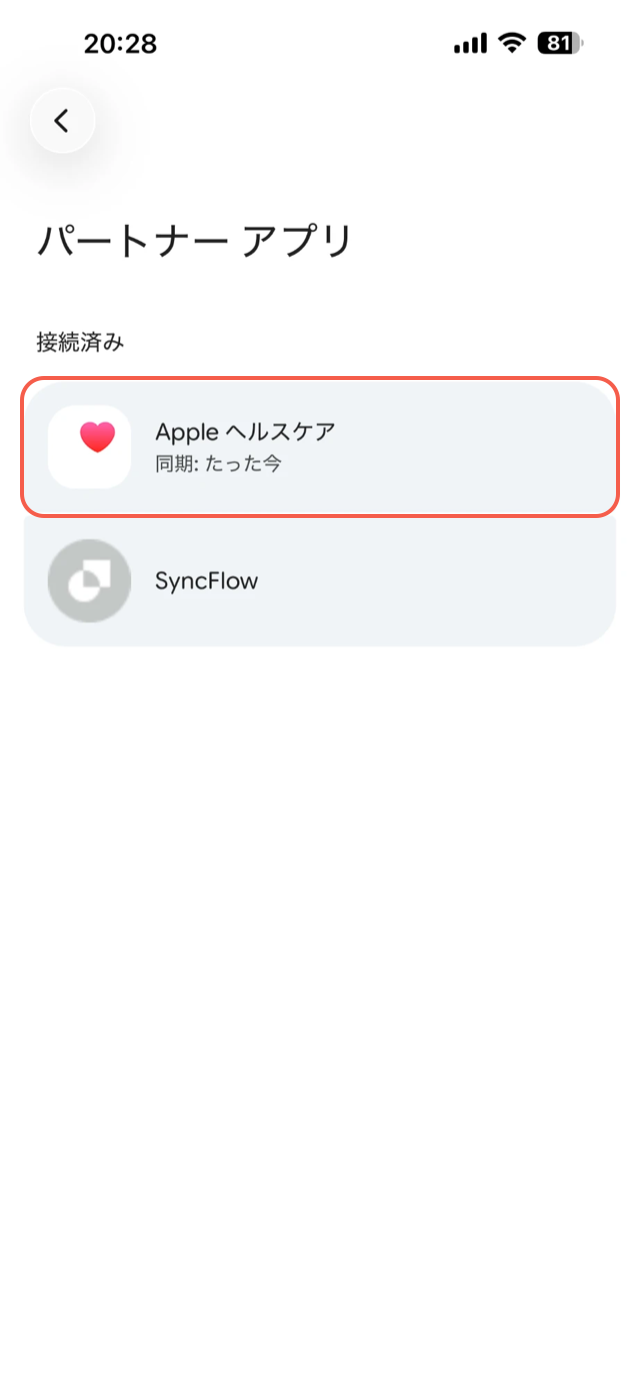
2.ポケモンスリープをヘルスケアにつなぐ
ポケモンスリープのサポートにある手順です。寝る前に済ませます。
- ポケモンスリープを開き、[メニュー]→[サブメニュー]をタップします。
- 「スマートウォッチ(Appleヘルスケア)」の下にある[連携する]をタップします。
- 次の画面でも[連携する]をタップし、ヘルスケアへのアクセスを許可する画面で[すべてオンにする]を選びます。
- 睡眠の記録元を選ぶ画面が出たら、Google Healthを選びます。ポケモンスリープが取り込むのは、ここで選んだ記録元の睡眠だけです。
画面の並びやボタンがこの手順と違う場合は、複数のデバイスを使うときのFAQを確認してください。
3.翌朝、睡眠リサーチに使えるか確認する
連携を済ませてからFitbitを着けて眠り、翌朝、昨夜の同じ記録を3つのアプリで順番に確認します。
- Google Healthで、昨夜の睡眠にレム・浅い・深いなどの睡眠ステージがあるか見ます。睡眠時間しかなければ、Fitbitの着け方と計測の状態を確認します。
- iPhoneのヘルスケアで、[ブラウズ]→[睡眠]から同じ夜を開き、睡眠ステージがあるか確認します。画面のいちばん下の[データソースとアクセス]にGoogle Healthがあるかも見ます。
- ポケモンスリープを開き、昨夜の睡眠を取り込んで睡眠リサーチに進めるか確かめます。取り込みの案内が出たら、その案内に従います。
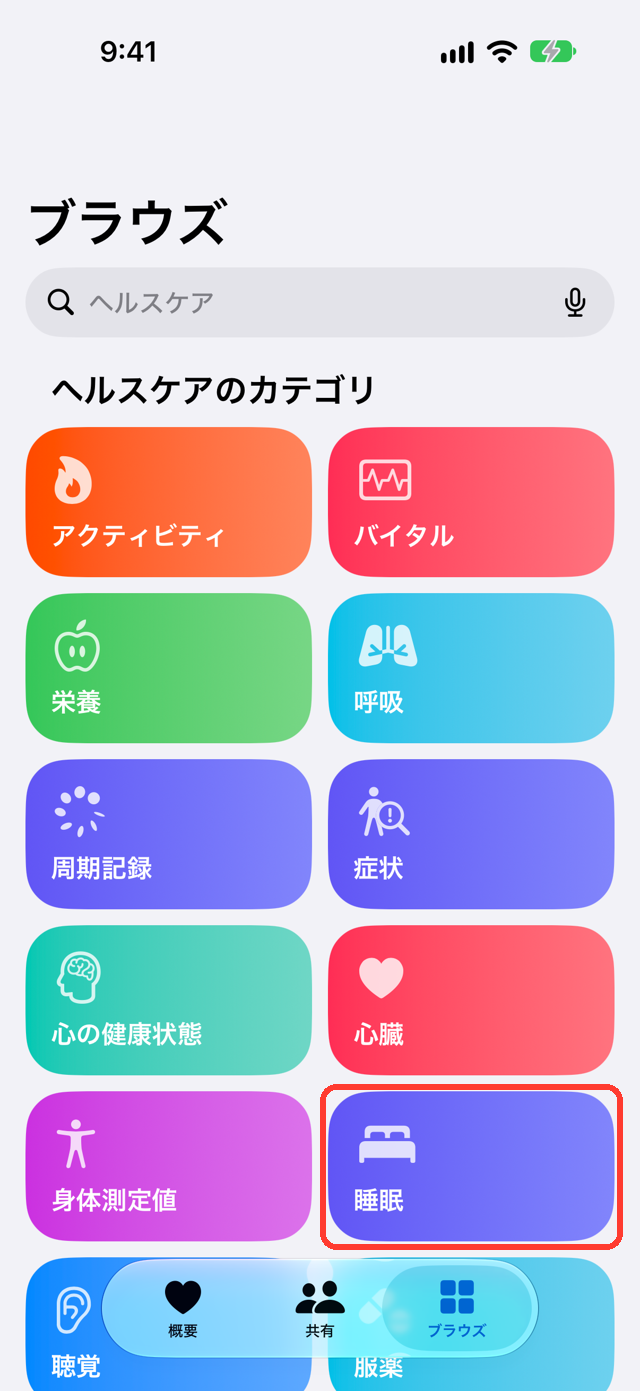
ヘルスケアに睡眠が入っていても、ポケモンスリープが取り込めたことにはなりません。3つ目まで確かめてください。
取り込めないときの確認
| 症状 | 確認すること |
|---|---|
| Google Healthに昨夜の睡眠がない | Fitbitで睡眠を計測できたか、FitbitとGoogle Healthが同期できているか |
| Google Healthにはあるが、ヘルスケアにない | 睡眠の書き込み許可(上の1の手順) |
| 睡眠時間はあるが、ステージがない | Fitbitを手首の骨から指2〜3本分上に着けていたか、電池が少なくなかったか、睡眠が20分以上あったか(Google Healthのヘルプ)。ステージのない睡眠は使えない |
| ヘルスケアにはあるのに、ポケモンスリープに届かない | 連携したあとに計測を始めた睡眠か、ステージの合計が90分以上か、ヘルスケアへのアクセスを許可しているか、記録元にGoogle Healthを選んでいるか |
| Apple WatchやPokémon GO Plus +も使っている | どの記録元を取り込む設定か、同じ時間帯の睡眠が重なっていないか |
Pokémon GO Plus +とスマートウォッチの両方を接続していても、重なる時間帯の睡眠は1つしか取り込めません(複数のデバイスを使うときのFAQ)。
取り込めないからといって、睡眠の記録を削除したり手で直したりしないでください。次の夜の記録で、同じ順番で確かめます。
SyncFlowでできること
SyncFlowは、Google Healthの睡眠を、覚醒・REM・コア・深い睡眠のステージごとにヘルスケアへ同期できます。睡眠は無料のカテゴリで、直近30日分が対象です。同期した結果は同期履歴で確認できます。無料で見られるのは最新の1日分です。
ポケモンスリープがSyncFlowの書き込んだ睡眠を取り込めるかは、まだ確認していません。ポケモンスリープで使うなら、上の1から3のGoogle Healthの連携を使ってください。
参考資料
- iOSでもFitbitデバイスで連携できるようになりました(Pokémon Sleep お知らせ)
- iOSの対応デバイス(Pokémon Sleep)
- ヘルスケアまたはヘルスコネクトのアクセス権限の許可方法について(Pokémon Sleep サポート)
- iOSで睡眠を取り込めないとき(Pokémon Sleep サポート)
- 複数のデバイスとデータソースの扱い(Pokémon Sleep サポート)
- 睡眠ステージについて(Google Health ヘルプ)
- Google Health アプリで Apple ヘルスケアを使う(Google Health ヘルプ)
- iPhoneでヘルスケアのデータソースの優先順位を変更する(Appleサポート)