 SyncFlow
FitbitのデータがiPhoneのヘルスケアに入らないときの確認
結論
FitbitのデータがiPhoneのヘルスケアに入らないときは、Google Health(旧Fitbit)の記録、Appleヘルスケアへの書き込み許可、データソースの順に確認すると原因を絞れます。
まずGoogle Healthにその日の記録があるか確認してください。なければデバイスとの同期、あればヘルスケアへの接続と書き込みを調べます。
今日の歩数で、止まった場所を確認する
Google Health(旧Fitbit)アプリとiPhoneのヘルスケアで、同じ日付の歩数を開いて見比べてください。
| 記録の状態 | 次にすること |
|---|---|
| Google Healthにもない | 1.FitbitとGoogle Healthを同期する |
| Google Healthにはあるが、ヘルスケアにない | 2.ヘルスケアへの接続と書き込み許可を確認する |
| ヘルスケアにもあるが、数字が違う | 3.歩数を記録したアプリや機器を確認する |
Google Healthでデバイスの最後の同期が新しくても、ヘルスケアに今日の記録が届いたとは限りません。必ず両方のアプリで確かめます。
1.Google Healthにも記録がないとき
Google Healthに元の記録がなければ、ヘルスケア側の設定を変えても記録は増えません。先にFitbitとGoogle Healthを同期します。
- FitbitをiPhoneの近くに置きます。
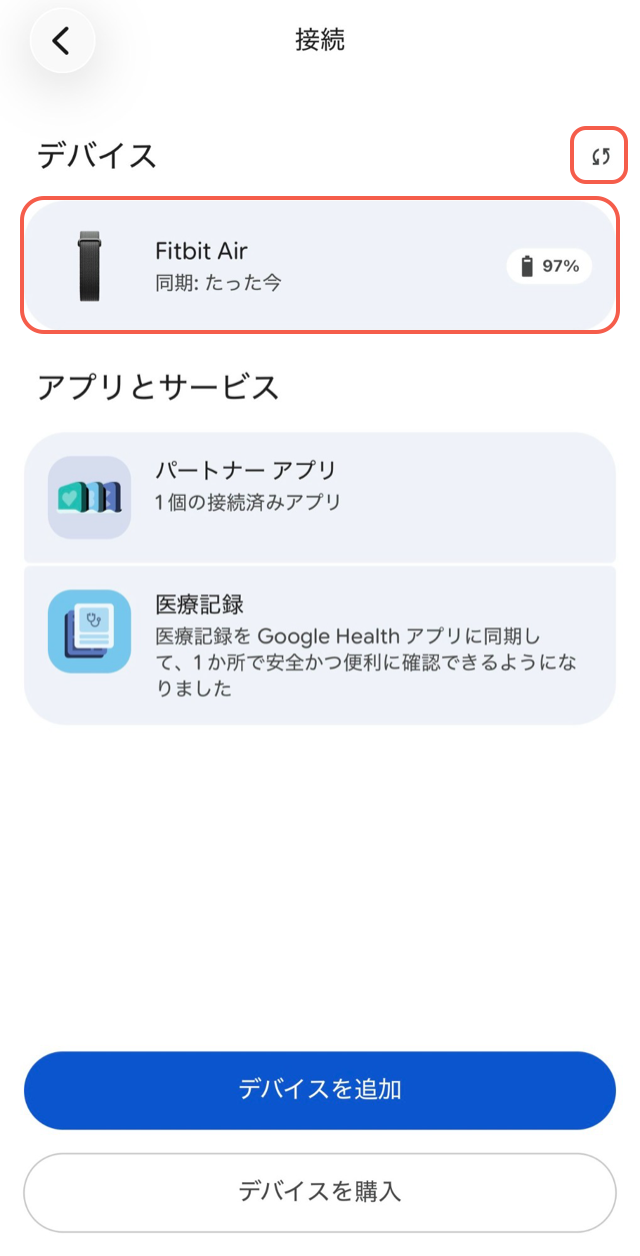
- Google Healthの[今日]の画面で、左上のデバイス(アイコンと電池残量が出ています)をタップして[接続]を開きます。[デバイス]の下にある自分のデバイスの[同期: ○分前]で、最後に同期した時刻を確認します。今すぐ同期するには、[デバイス]の右端にある小さな同期ボタン(円形の矢印)をタップします。
- 記録が増えなければ、Google Healthアプリを最新版にし、Fitbitを充電器につないで充電が始まってから、もう一度同期します。
詳しい確認方法は、Google Healthの同期に関するヘルプにあります。
2.Google Healthにはあるのに、ヘルスケアにないとき
Google Healthアプリは、Fitbitの歩数や睡眠などを無料でヘルスケアに書き込めます。接続と書き込みの許可を、Google Health側とヘルスケア側の両方で確認します。
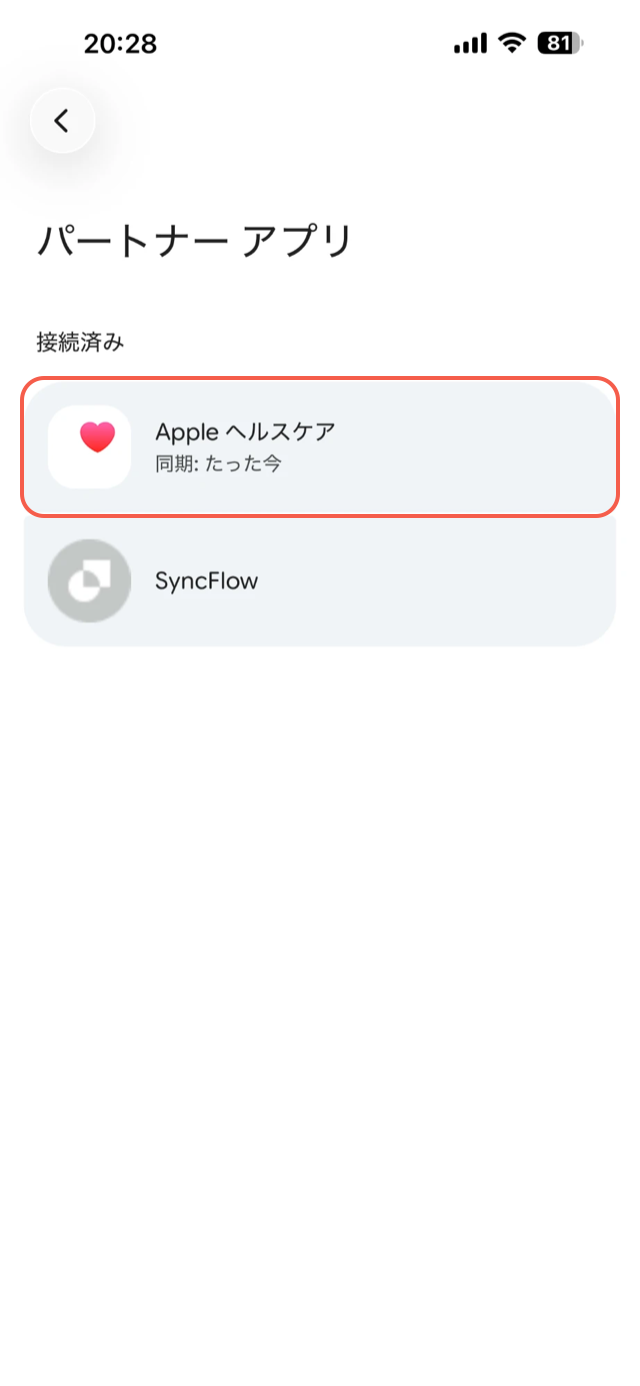
- Google Healthアプリで右上のアカウントのアイコン(プロフィール画像)をタップし、[パートナー アプリ]を開きます。
- [接続済み]に[Apple ヘルスケア]があり、[同期]の時刻が出ているか確認します。なければ[接続を追加]から選びます。
- [接続済み]の[Apple ヘルスケア]をタップし、[データと権限の管理]を開いて、歩数や睡眠の書き込みを許可します。
- iPhoneのヘルスケアで[概要]→右上のプロフィール画像→[アプリ]→[Google Health]と開き、入らない項目の書き込みがオンになっているか確認します。
Google Healthを入れ直した場合は、ヘルスケアとの接続もやり直してください。接続の手順はGoogle Healthのヘルプにあります。
3.ヘルスケアにもあるのに、数字が違うとき
ヘルスケアには、iPhone本体やApple Watchなど、複数の機器やアプリの歩数が入ります。ヘルスケアで[ブラウズ]→[アクティビティ]→[歩数]を開き、画面をいちばん下までスクロールしてください。
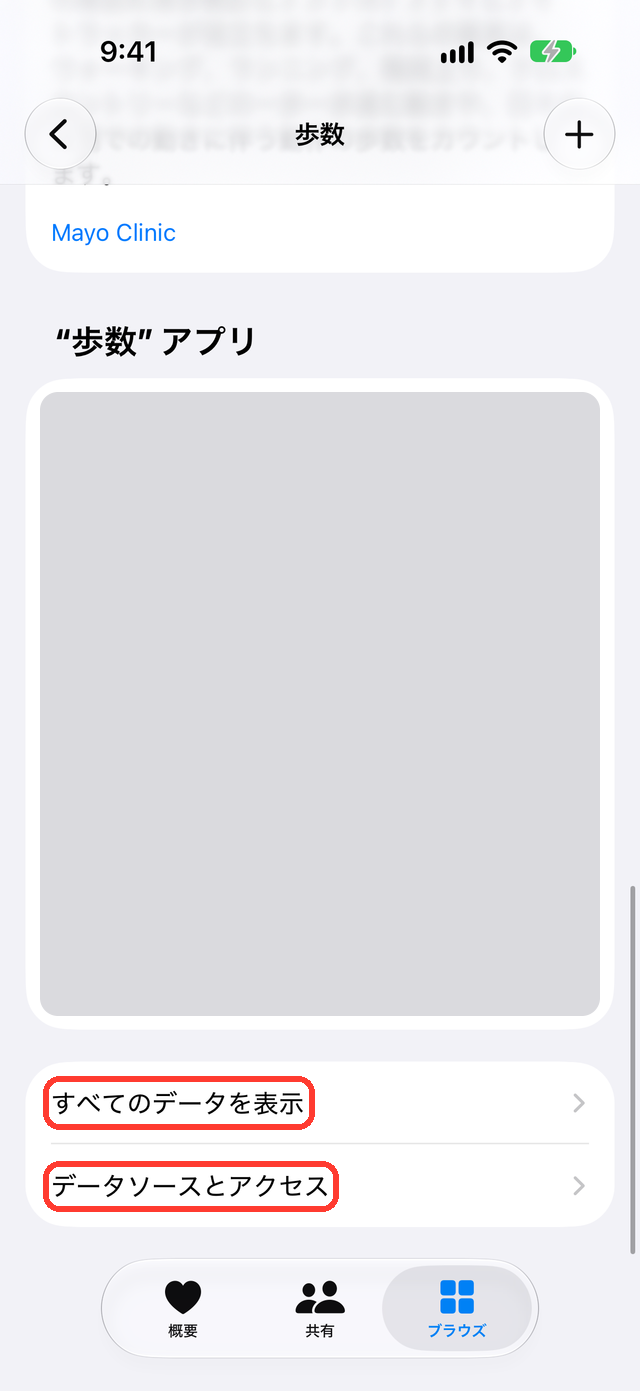
[すべてのデータを表示]では、保存された記録を1件ずつ確認できます。[データソースとアクセス]には、歩数を記録した機器やアプリが並びます。
一覧にGoogle Healthの名前があっても、今日の歩数が届いたことにはなりません。[すべてのデータを表示]で、同じ日の記録があるかも確かめてください。
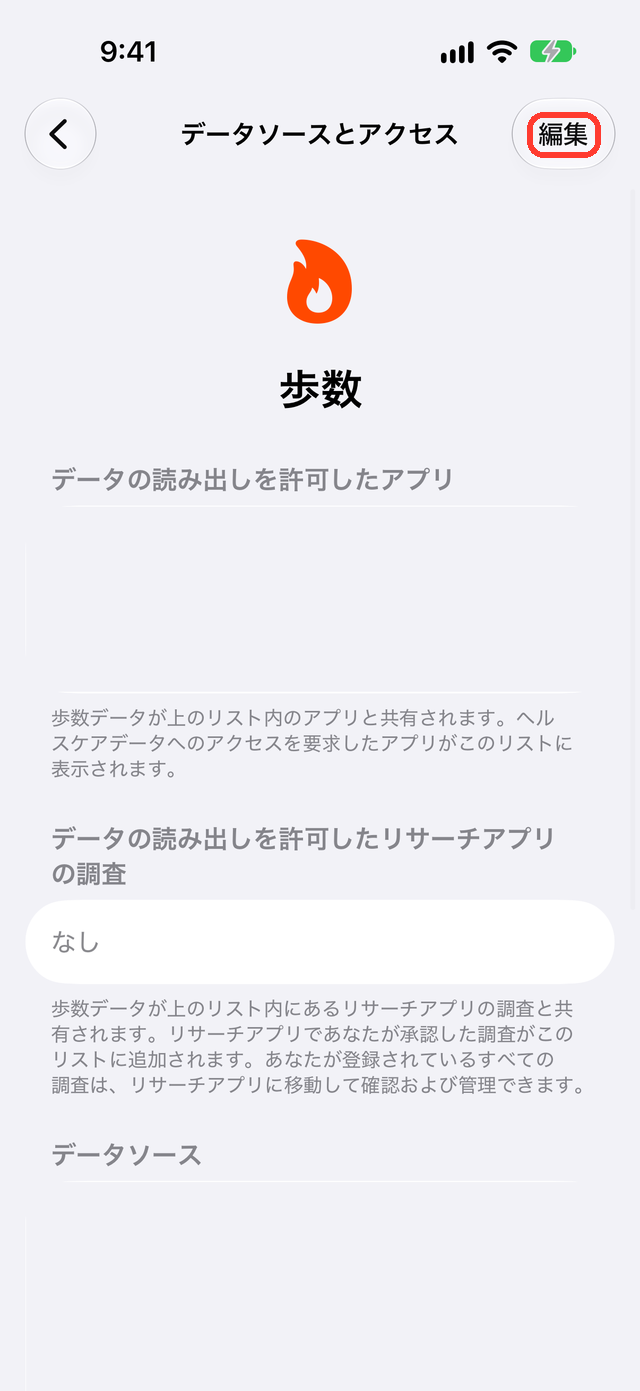
Apple Watchも使っている場合は、[データソースとアクセス]→[編集]で記録元の順番を確認します。ヘルスケアは、重なった時間の歩数に、リストで上にある記録元の値を使います。記録そのものを削除する必要はありません。
睡眠など、一部の項目だけ入らないとき
歩数は入るのに睡眠だけがない場合は、まずGoogle Healthに昨夜の睡眠があるか確認します。睡眠時間はあるのに、レム・浅い・深いといった睡眠ステージだけがない夜もあります。Google Healthに記録があれば、「2.」の手順で睡眠の書き込み許可を確認してください。
心拍変動(HRV)と皮膚温は、Google Healthの無料連携ではヘルスケアに書き込まれません。ほかの項目が書き込みの対象かどうかは、Google Healthのヘルプにある対応表で確認できます。
まだ解決しないとき
記録の削除やアプリの入れ直しから始めないでください。 ヘルスケアに残っている以前の記録を失うおそれがあります。
もう一度、同じ日付の同じ項目を2つのアプリで開いてください。Google Healthにはあるのにヘルスケアにないのか、ヘルスケアにもあるのに数字が違うのかで、見直す設定が変わります。
SyncFlowでできること
無料連携で必要な記録が届けば、別のアプリは不要です。Google Healthに記録があるのにヘルスケアへ届かない場合や、30日より前の記録を取り込みたい場合は、SyncFlowを使う方法もあります。SyncFlowは、Google Healthの記録をヘルスケアに同期します。
歩数・睡眠・体重の直近30日分は無料です。30日より前の記録と、ほかのカテゴリは、プレミアム(有料)にすると取り込めます。同期した日付と記録は、同期履歴で確かめられます。